

※本記事はアフィリエイト広告を含む記事へのリンクを含みます。
ブログ記事が文字ばかりで読みにくくなっていませんか。私も最初は文章だけで記事を書いていましたが、読者がすぐに離脱してしまいました。そこで会話形式のふきだしを取り入れたところ、記事がぐっと読みやすくなったんです。
この記事では、SWELLのふきだしの使い方を、登録から記事への挿入まで初心者向けに解説します。実際にキャラクターのふきだしを使って記事を書いている体験も交えるので、読みながら進めればすぐに会話形式の記事を作れます。
※これからSWELLを導入する方へ:SWELLは買い切り型のWordPressテーマで、追加費用の心配がありません。この記事を見ながら進めれば、初心者でも迷わずおしゃれなブログを作れます。
デザインに悩む時間を減らして、記事作りに集中できます。
 ニャフィ
ニャフィこんなふうに会話する記事、どうやって作るのかにゃ?
 たいがブログ
会話があると、記事が読みやすくなりますよね。
ニャフィ設定がややこしそうで、できるか不安だにゃ…
たいがブログ登録から挿入まで、5つの手順でやさしく解説しますね。

SWELLのふきだしとは?

SWELLのふきだしは、アイコンと一緒にセリフを表示できる装飾ブロックです。読者と書き手の会話のような形で、内容をやわらかく伝えられます。
このブログでも、猫のキャラクターと筆者の会話をふきだしで表現しています。文章だけのときと比べて、記事の雰囲気が明るくなり、最後まで読んでもらいやすくなったと感じています。
会話形式で記事が読みやすくなる
ふきだしを使うと、読者の疑問と答えを会話で表現できます。長い文章の途中にはさむだけで、記事にリズムが生まれ、読み疲れを防ぐ効果があります。
アイコンと名前をセットで登録できる
SWELLでは、アイコン画像と名前、色や向きをまとめて「ふきだしセット」として登録できます。一度登録しておけば、記事ごとに設定し直す必要はありません。
SWELLふきだしの使い方
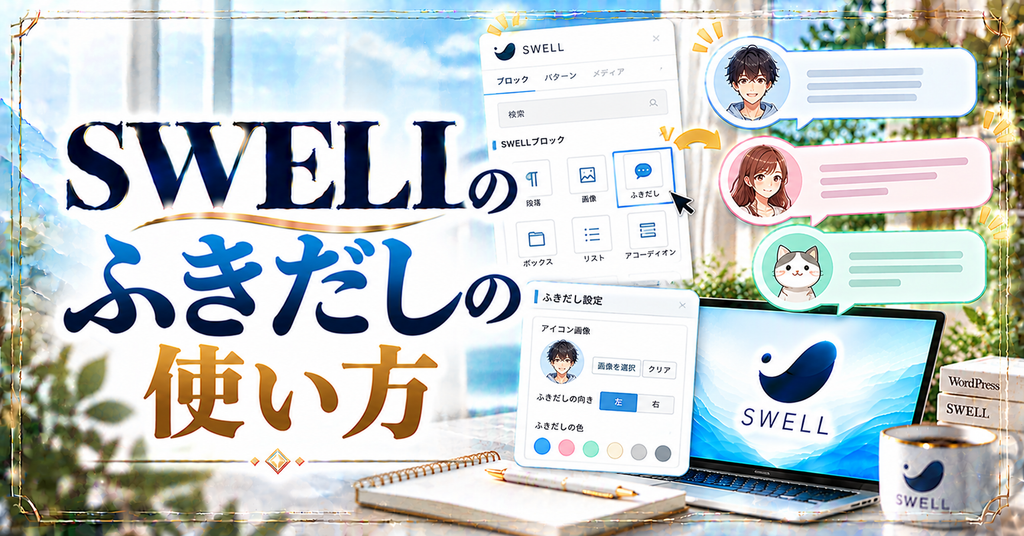
ふきだしは、セットの登録と記事への挿入の2段階で使います。最初の登録さえ済ませてしまえば、あとはブロックを追加するだけなのでとてもかんたんです。
筆者はAFFINGER6でも会話ふきだしを使ってきましたが、SWELLのほうが登録画面がシンプルで、迷わず設定できたと感じています。初めてでも数分で使えるようになるはずです。
先にふきだしセットを登録しておく
記事でふきだしを使う前に、管理画面の「ふきだし」メニューからセットを登録します。自分用と読者用の2つを用意しておくと、会話形式の記事をすぐに作れます。
色や形はセットごとに変えられる
ふきだしの色や枠線、左右の向きは、セットごとに設定できます。キャラクターごとに色を変えると、誰の発言かがひと目でわかるようになります。
WordPressの管理画面から「ふきだし」メニューを開きます。ここで、登録済みのふきだしセットの確認や新しいセットの追加ができます。
「新規追加」からアイコン画像と表示名を設定します。筆者は大きすぎる画像を使って表示がぼやけたことがあるので、正方形の適度なサイズの画像がおすすめです。
ふきだしの色や枠線、アイコンの位置(左右)を選んで保存します。読者役と書き手役で左右を分けておくと、会話の流れが自然に見えます。
記事の編集画面で「+」ボタンを押し、「ふきだし」ブロックを追加します。ブロック名で検索すると、すぐに見つけられます。
ブロックの設定から使いたいふきだしセットを選び、セリフを入力します。1つのふきだしは短めの一言にすると、読みやすく仕上がります。
ふきだしを効果的に使うコツ

ふきだしは便利な反面、使い方しだいで記事が読みにくくなることもあります。大切なのは、伝えたいことを補うために使うという意識です。
筆者は以前、ふきだしを入れすぎて記事がブツ切れになり、かえって読みにくくなってしまいました。今は記事の冒頭と最後に2往復ずつ入れる形に落ち着き、読みやすさと親しみやすさのバランスが取れています。
使いすぎず要所に入れる
ふきだしは、読者の疑問を代弁したいところや、話題が切り替わるところに入れると効果的です。本文で伝えるべき内容まで会話にしないように気をつけましょう。
セリフは短く、役割を決める
1つのふきだしは短い一言にまとめると読みやすくなります。読者役は疑問、書き手役は答えのように役割を決めておくと、会話が自然に流れます。
ふきだしの効果的な使いどころ
- 記事の冒頭で読者の悩みに共感する
- 難しい説明のあとに要点をひと言でまとめる
- 記事の最後で関連記事へ自然に案内する

よくある質問
【ここまで読んでくださった方へ】:SWELLなら、ブロックエディターで直感的に記事を装飾でき、初心者でもすぐに見やすいブログが作れます。
買い切り型なので、一度購入すれば長く安心して使い続けられます。
まとめ
SWELLのふきだしは、アイコンと名前を登録して、ブロックで呼び出すだけで使える装飾です。会話形式を取り入れることで、記事にリズムが生まれ、最後まで読んでもらいやすくなります。
ふきだしを入れすぎて失敗した筆者のおすすめは、冒頭と最後など、要所にしぼって使うことです。まずは読者役と書き手役の2つのセットを作って、会話のある記事を書いてみてください。
 ニャフィ
ニャフィふきだしで会話する記事が作れたにゃ!
 たいがブログ
お疲れさまでした!記事がぐっと親しみやすくなりましたね。
ニャフィほかのテーマの装飾機能も見てみたいにゃ!
たいがブログおすすめテーマをまとめた記事もぜひどうぞ。

おすすめ記事
-

SWELL会員サイトにログインできない時のパスワード再設定方法
-
SWELLで画像がぼやける原因と対処法|くっきり表示するコツ
-
SWELLでスマホの表示崩れを確認する方法と直し方
-
SWELLでプラグイン競合による表示崩れの原因と対処法
-
SWELLのエディタとプレビューで表示が崩れる原因と対処
-
SWELLのブロック一覧が表示されない時の原因と対処法
-
SWELLのカスタマイザーが反映されない時の原因と対処法
-
SWELLのアップデート後に表示崩れした時の原因と対処法
-
SWELLで追加CSSを追加する方法と反映されない時の対処
-
SWELLで構造化データを設定する方法と確認のコツ
-
SWELLでnoindexを設定する方法と注意点
-
SWELLでOGP画像を設定する方法と反映されない時の対処





















コメント