
※本記事はアフィリエイト広告を含む記事へのリンクを含みます。
記事の最後に「よくある質問」をまとめたいけれど、見やすく作れないと困っていませんか。私も以前は質問と回答を普通の段落で並べていたため、どこが質問でどこが答えなのか分かりにくい記事になっていました。
この記事では、SWELLの「FAQ」ブロックの設定方法を初心者向けにわかりやすく解説します。実際にこのブログで毎回使っている体験も交えるので、読みながら進めれば、読者の疑問にすっきり答えるQ&Aを作れます。
※これからSWELLを導入する方へ:SWELLは買い切り型のWordPressテーマで、追加費用の心配がありません。この記事を見ながら進めれば、初心者でも迷わずおしゃれなブログを作れます。
デザインに悩む時間を減らして、記事作りに集中できます。
 ニャフィ
ニャフィ「よくある質問」をきれいに作りたいのにゃ!
 たいがブログ
Q&Aがあると、読者の疑問にまとめて答えられますよね。
ニャフィどんな質問を書けばいいのかも迷うにゃ…
たいがブログ質問の選び方から設定まで、5つの手順で解説しますね。

SWELLのFAQブロックとは
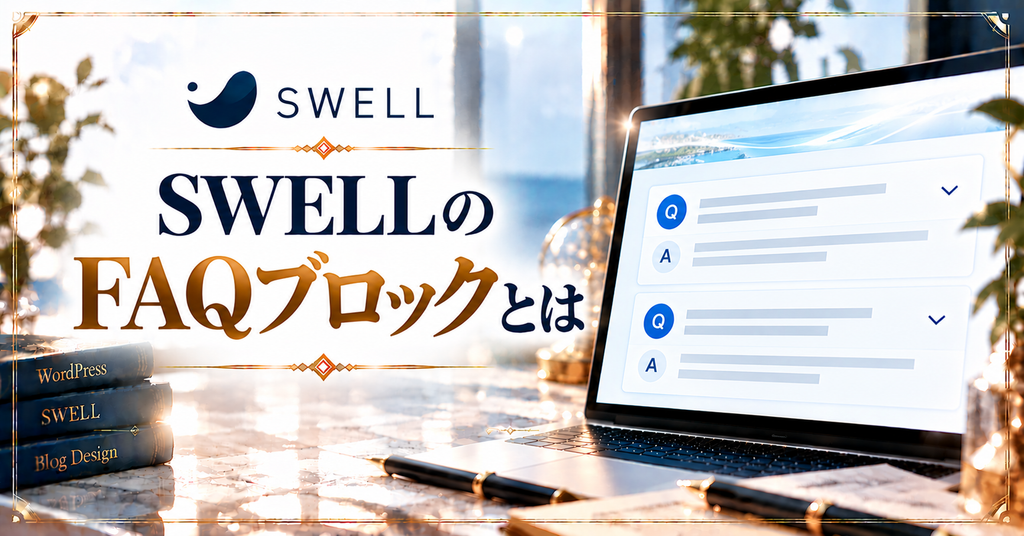
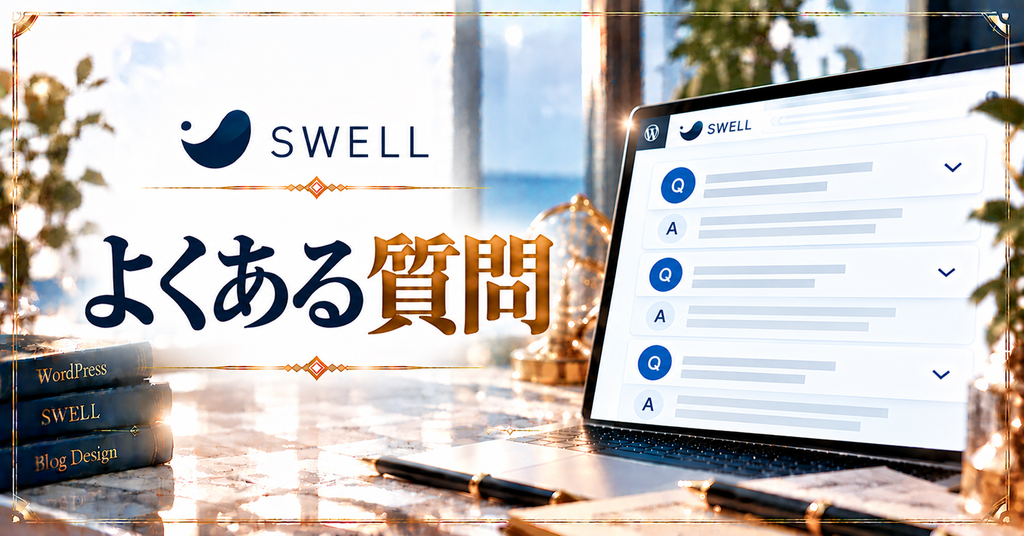
FAQブロックは、質問と回答を「Q」「A」のアイコン付きで並べられるSWELLの装飾ブロックです。ひと目でQ&Aだとわかるので、読者が知りたい答えをすぐに見つけられます。
このブログでも、ほぼすべての記事の最後にFAQブロックを入れています。本文で説明しきれなかった細かな疑問に答えられるので、読者の不安を残さずに記事を締めくくれるのが大きな魅力です。
質問と回答をわかりやすく並べられる
FAQブロックでは、質問と回答がセットで表示されます。アイコンの色や形も選べるので、サイトのデザインに合わせた見やすいQ&Aに仕上げられます。
アコーディオンブロックとの違い
アコーディオンは、補足情報を開閉してたたむためのブロックです。質問と回答の形で情報を伝えたいなら、FAQブロックを使うのが適しています。
SWELLのFAQブロックの設定方法
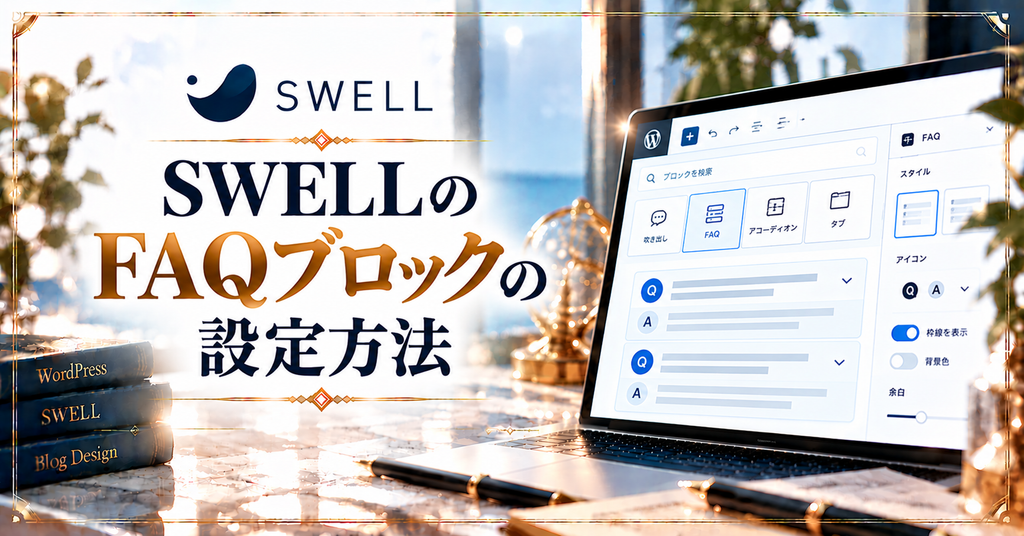
FAQブロックは、ブロックを追加して質問と回答を入力するだけで作れます。ただし、どんな質問を選ぶかで読者の満足度が大きく変わるので、内容選びも大切です。
筆者は質問を考えるとき、Googleで検索したときに出てくる「他の人はこちらも質問」の欄を参考にしています。実際に多くの人が調べている疑問を選ぶと、読者に役立つFAQになります。
読者が実際に抱く質問を選ぶ
FAQには、本文を読んだあとに読者が感じそうな疑問を入れましょう。本文と同じ内容の繰り返しではなく、一歩踏み込んだ質問を選ぶのがポイントです。
回答は結論から書く
回答の最初に「できます」「必要ありません」など結論を書くと、読者がすぐに理解できます。そのあとに理由や補足を短く添えるのが、読みやすい回答の形です。
記事の編集画面で「+」ボタンを押し、「FAQ」と検索して追加します。記事の最後の「よくある質問」の見出しの下に置くのが一般的です。
「Q」の欄に質問文を入力します。「〜できますか?」「〜はどうすればいいですか?」のように、読者の言葉に近い形で書くと共感されやすくなります。
「A」の欄に回答を入力します。筆者は長く書きすぎてFAQだけで画面が埋まったことがあるので、100〜150文字程度にまとめるのがおすすめです。
ブロックの項目追加ボタンから、質問と回答のセットを増やします。3〜5個程度にまとめると、読者が最後まで目を通しやすくなります。
右側の設定パネルで、「Q」「A」アイコンの形や色を選びます。サイトカラーに合わせると、記事全体に統一感が出ます。
FAQブロックをもっと活用するコツ
FAQブロックは、作って終わりではなく育てていくことで、さらに役立つものになります。ここでは、読者の満足度を高めるための活用のコツを紹介します。
筆者は、プラグイン「Contact Form 7」で設置したお問い合わせフォームに届いた質問を、FAQに追加するようにしています。実際の読者の声をもとにしたFAQは、同じ悩みを持つ人の心にしっかり届きます。
構造化データの設定を確認する
SWELLのFAQブロックには、検索エンジン向けにQ&Aの情報を伝える設定があります。ただし、検索結果にQ&Aが表示されるかはGoogleの判断次第なので、あくまで補助的なものと考えましょう。
読者の声をもとに質問を更新する
お問い合わせやSNSでもらった質問は、FAQを充実させる貴重なヒントです。定期的に見直して新しい質問を追加すれば、記事の内容もどんどん充実していきます。
読まれるFAQのチェックポイント
- 質問は読者の言葉に近い形で書いている
- 回答の最初に結論を書いている
- 本文と同じ内容を繰り返していない
- 質問の数は3〜5個にまとめている

よくある質問
【ここまで読んでくださった方へ】:SWELLなら、ブロックエディターで直感的に記事を装飾でき、初心者でもすぐに見やすいブログが作れます。
買い切り型なので、一度購入すれば長く安心して使い続けられます。
まとめ
SWELLのFAQブロックは、質問と回答を「Q」「A」のアイコン付きで見やすく並べられる装飾です。プラグインなしで使え、記事の最後に読者の疑問をまとめて解消できます。
毎回FAQを活用している筆者のおすすめは、「他の人はこちらも質問」や読者の声をもとに質問を選ぶことです。まずは次の記事の最後に、3つの質問から始めてみてください。
 ニャフィ
ニャフィ見やすいQ&Aが作れて大満足だにゃ!
 たいがブログ
お疲れさまでした!読者の疑問にしっかり答えられますね。
ニャフィほかのテーマの便利なブロックも気になるにゃ!
たいがブログおすすめテーマをまとめた記事もぜひどうぞ。

おすすめ記事
-

SWELL会員サイトにログインできない時のパスワード再設定方法
-
SWELLで画像がぼやける原因と対処法|くっきり表示するコツ
-
SWELLでスマホの表示崩れを確認する方法と直し方
-
SWELLでプラグイン競合による表示崩れの原因と対処法
-
SWELLのエディタとプレビューで表示が崩れる原因と対処
-
SWELLのブロック一覧が表示されない時の原因と対処法
-
SWELLのカスタマイザーが反映されない時の原因と対処法
-
SWELLのアップデート後に表示崩れした時の原因と対処法
-
SWELLで追加CSSを追加する方法と反映されない時の対処
-
SWELLで構造化データを設定する方法と確認のコツ
-
SWELLでnoindexを設定する方法と注意点
-
SWELLでOGP画像を設定する方法と反映されない時の対処





















コメント