

※本記事はアフィリエイト広告を含む記事へのリンクを含みます。
ブログを分けて運営したいと思ったとき、新しいドメインを取得すべきか、サブドメインで済ませるべきか迷う人は多いです。名前は聞いたことがあっても、実際どう作ればいいのか分からず後回しにしてしまう人も少なくありません。
この記事では、エックスサーバーでのサブドメインの作り方を、独自ドメインとの違いから実際の設定手順まで解説していきます。読み終わる頃には、目的に合わせて迷わず作成できるようになりますよ。
※まだエックスサーバーを契約していない方へ:今月は最大30%OFFの限定キャンペーンが開催されています。この記事の手順を見ながら進めれば、初心者でも最短10分で国内シェアNo.1の高速ブログを開設できますよ。
サーバーの準備さえ終われば、今日からブログ運営の第一歩を踏み出せます。お得な期間が終わる前にサクッと開設しておきましょう!
 ニャフィ
ニャフィサブドメインって何なのかにゃ…普通のドメインと何が違うのか分からないにゃ。
 たいがブログ
実は追加費用なしで作れるんですよ。違いから一緒に見ていきましょう。
ニャフィ作り方難しかったらどうしようにゃ…設定間違えたら怖いにゃ。
たいがブログ手順自体はシンプルなので安心してくださいね。順番に進めていきましょう。

サブドメインとは何か・独自ドメインとの違い

サブドメインとは、すでに持っている独自ドメインの一部を使って作る別サイト用のアドレスのことです。「blog.example.com」のように、既存ドメインの前に文字列を追加する形で新しいサイトを作成できます。
独自ドメインを新たに取得する必要がなく、追加費用もかからないのが大きなメリットです。関連性の高いコンテンツを別サイトとして分けたい場合に向いています。
サブドメインが向いているケース
本サイトと関連性の高いコンテンツを別で運営したい場合や、テスト用のサイトを作りたい場合にサブドメインは向いています。SEO評価も本ドメインとある程度共有される傾向があります。
独自ドメインの方が向いているケース
まったく別ジャンルのサイトを本格的に育てたい場合は、独自ドメインの方が適しています。ブランドとして独立させたい場合や、将来的に売却も視野に入れる場合は独自ドメインがおすすめです。
エックスサーバーでサブドメインを作る方法
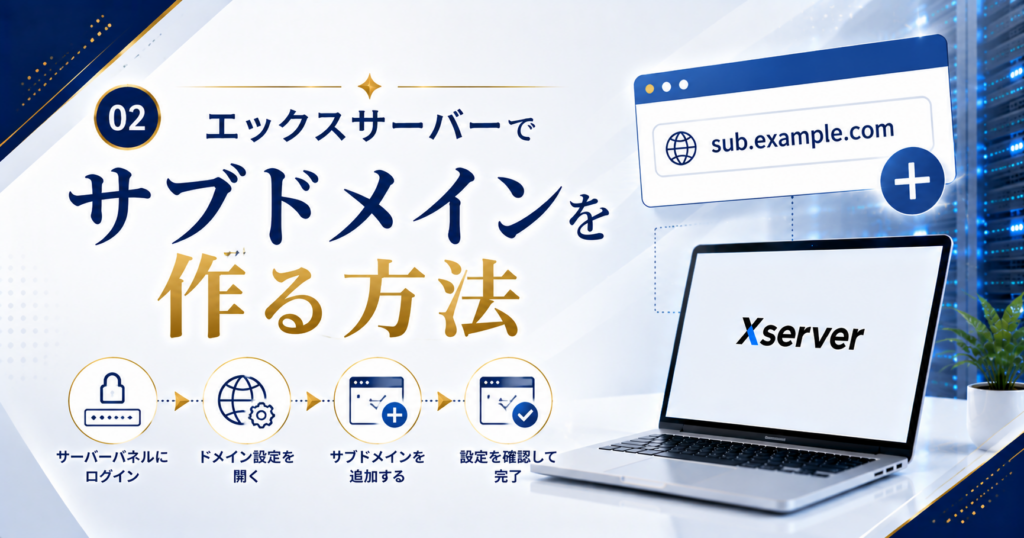
ここからは、実際にサブドメインを作成する手順をSTEP形式で紹介します。サーバーパネルから数分で設定できるので、落ち着いて進めていきましょう。
特に注意したいのが、サブドメイン名の付け方です。あとから変更しづらいため、内容が伝わりやすい名前を選んでおくのがおすすめです。
サブドメイン名を決めるときのポイント
サブドメイン名は、サイトの内容が伝わる英単語にしておくと分かりやすくなります。「blog」「shop」「media」など、目的に応じたシンプルな名前が使いやすいです。
反映までにかかる時間
サブドメインの設定は、独自ドメインの追加より反映が早い傾向にあります。多くの場合は数分〜数十分ほどでアクセスできるようになりますが、すぐに表示されなくても慌てず待ちましょう。
サーバーパネルの「サブドメイン設定」メニューを開き、対象の独自ドメインを選択します。ここからサブドメインの追加作業を進めていきます。
「サブドメイン追加」から希望する文字列を入力します。英数字とハイフンが使用でき、入力後すぐに追加ボタンで設定が完了します。
「SSL設定」メニューから、作成したサブドメインのSSLを有効化します。この作業をしておくことで、https表示で安全にサイトを公開できます。
「WordPress簡単インストール」から作成したサブドメインを選び、WordPressをインストールすれば、新しいサイトの準備が整います。
サブドメイン運用で気をつけておきたいこと
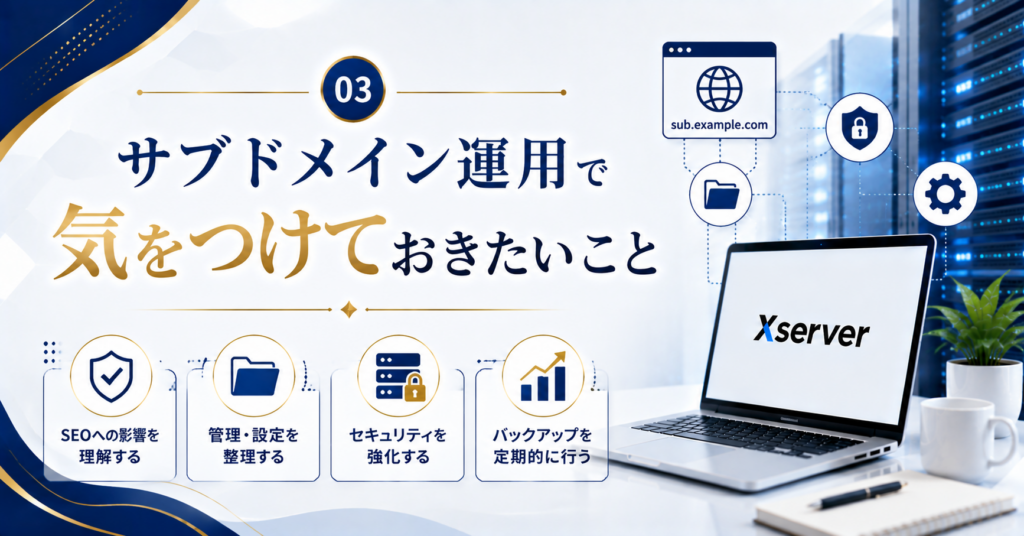
サブドメインは本ドメインと密接に関連しているため、SEO評価も一定程度影響し合うと言われています。極端に方向性の違うコンテンツを置くと、本サイトの評価に影響する可能性もあるため注意しましょう。
また、サブドメインは本ドメインを解約すると同時に使えなくなります。長期的に育てていきたいサイトの場合は、この点も踏まえて独自ドメインとどちらが適しているか検討しておくと安心です。
複数のサブドメインを作る場合
1つの独自ドメインに対して、複数のサブドメインを作成することも可能です。用途ごとに名前を分けておけば、あとから見返しても管理しやすくなります。
サブドメインを削除したい場合
不要になったサブドメインは、サーバーパネルのサブドメイン設定から削除できます。削除するとそのサイトのデータにはアクセスできなくなるため、必要なデータは事前にバックアップしておきましょう。

サブドメインの作り方に関するよくある質問
【当サイト限定特典】:今月中に下記の公式特設ページから申し込むと、最大30%OFF(月額693円〜)の圧倒的コスパで国内シェアNo.1の超高速環境が手に入ります。サーバー選びで絶対に失敗したくない初心者は、以下のボタンからどうぞ!
初期費用無料・ドメイン永久無料特典もついてくる今のタイミングをお見逃しなく!
まとめ:サブドメインは手軽に新しいサイトを増やせる方法
エックスサーバーのサブドメインは、追加費用なしで手軽に新しいサイトを作れる便利な機能です。サーバーパネルからの設定、SSL有効化、WordPressインストールという流れさえ押さえておけば、迷わず作成できます。
本ドメインとの関連性や解約時の影響も理解したうえで、独自ドメインとの使い分けを検討してみてください。まずは1つ、試しに作ってみるのがおすすめです。
 ニャフィ
ニャフィサブドメインできた!思ったより簡単だったにゃ。SSLも無事有効にできたにゃ。
 たいがブログ
お疲れさまでした!これで新しいサイトも運営できますね。
ニャフィFTP接続のやり方も気になってきたにゃ!ファイル操作もしてみたいにゃ。
たいがブログそれなら関連記事もぜひチェックしてみてくださいね。

おすすめ記事
-

SWELL会員サイトにログインできない時のパスワード再設定方法
-
SWELLで画像がぼやける原因と対処法|くっきり表示するコツ
-
SWELLでスマホの表示崩れを確認する方法と直し方
-
SWELLでプラグイン競合による表示崩れの原因と対処法
-
SWELLのエディタとプレビューで表示が崩れる原因と対処
-
SWELLのブロック一覧が表示されない時の原因と対処法
-
SWELLのカスタマイザーが反映されない時の原因と対処法
-
SWELLのアップデート後に表示崩れした時の原因と対処法
-
SWELLで追加CSSを追加する方法と反映されない時の対処
-
SWELLで構造化データを設定する方法と確認のコツ
-
SWELLでnoindexを設定する方法と注意点
-
SWELLでOGP画像を設定する方法と反映されない時の対処





















コメント