

※本記事はアフィリエイト広告を含む記事へのリンクを含みます。
記事が増えてくると、ヘッダーのメニューに項目が並びきらず困ることはありませんか。カテゴリーが多いほど、読者は目的の記事にたどり着きにくくなってしまいます。メガメニューのように階層で整理すれば、たくさんの項目もすっきり見せられます。
この記事では、SWELLのグローバルナビでメガメニュー風のメニューを作る方法を手順付きで解説します。私が実際にやってしまった失敗や、見やすく整理するコツもお伝えしますね。メニュー画面の操作だけで設定できますよ。
※まだSWELLを導入していない方へ:SWELLは買い切り型のWordPressテーマなので、一度購入すれば追加費用なしでずっと使えます。この記事で紹介している設定も、ブロックエディタ上でクリックするだけで再現できますよ。
デザインに悩む時間を減らして、記事を書くことに集中できる環境が手に入ります。
 ニャフィ
ニャフィメニューの項目が多すぎて、ヘッダーに入りきらないにゃ…
 たいがブログ
よくあるお悩みですね。階層にまとめればすっきりしますよ。
ニャフィ階層を作るのって、難しくないのかにゃ?
たいがブログドラッグ操作だけで作れる手順を、順番にご紹介しますね。
▼あわせて読みたい:メニューで記事を回遊してもらうなら、ページの表示速度も大切です。ブログの土台になるサーバー選びはこちらで解説しています。

SWELLのメガメニューとは?設定前に知っておきたい基本

メガメニューとは、ヘッダーの項目にカーソルを合わせたとき、関連するページを一覧で広げて表示するメニューのことです。項目が多いサイトでも、読者が目的のページを探しやすくなります。
SWELLでは、「外観」→「メニュー」で項目に親子関係をつけることで、グローバルナビにドロップダウンを表示できます。この階層づくりが、メガメニュー風ナビの土台になります。
メニューを階層化するメリット
階層にまとめると、ヘッダーには大きなカテゴリーだけを並べ、細かい項目はその下に収められます。私も以前は10個近い項目を横に並べていて、スマホでは折り返して見づらくなっていました。親項目を5つ程度に絞ってからは、見た目も回遊率も改善しています。
親項目は「カテゴリー」でまとめるのが基本
親項目には「サーバー」「テーマ」など大きなカテゴリーを置き、その下に関連する記事やサブカテゴリーを並べるのが基本です。以前使っていた別のテーマでは、階層を深くしすぎて表示が崩れたことがありました。階層は2段までに抑えると安心です。
SWELLでメガメニュー風のナビゲーションを設定する方法

ここからは、実際にグローバルナビに階層メニューを設定する手順を見ていきましょう。操作はすべて「メニュー」画面で完結します。
作業前に、親項目と子項目の組み合わせを紙に書き出しておくと迷いません。先に設計図を作るのが、きれいなメニューへの近道です。
子項目はドラッグで右にずらして作る
メニュー画面では、項目を少し右にずらして配置すると子項目になります。私は最初これを知らず、すべて同じ階層に並べてしまいました。ずらした項目は「サブ項目」と表示されるので、そこで確認できますよ。
スマホ用メニューも忘れずに設定する
SWELLでは、スマホで開くメニューの表示場所も別に用意されています。パソコンだけ整えて満足していると、スマホではメニューが空のままということも。メニューの位置を両方チェックしておきましょう。
管理画面の「外観」→「メニュー」を開き、新しいメニューを作成します。既存のメニューを使う場合は、編集したいメニューを選びましょう。
左側の一覧から親項目にしたいカテゴリーを選び、「メニューに追加」をクリックします。
関連する記事やサブカテゴリーを追加し、親項目の下でドラッグして右にずらします。「サブ項目」と表示されればOKです。
画面下の「メニュー設定」で「グローバルナビ」にチェックを入れ、「メニューを保存」をクリックします。
サイトを開き、親項目にカーソルを合わせて子項目が広がるかを確認します。スマホのメニューもあわせてチェックしたら完了です。
メガメニューを使いやすくする整理のコツ
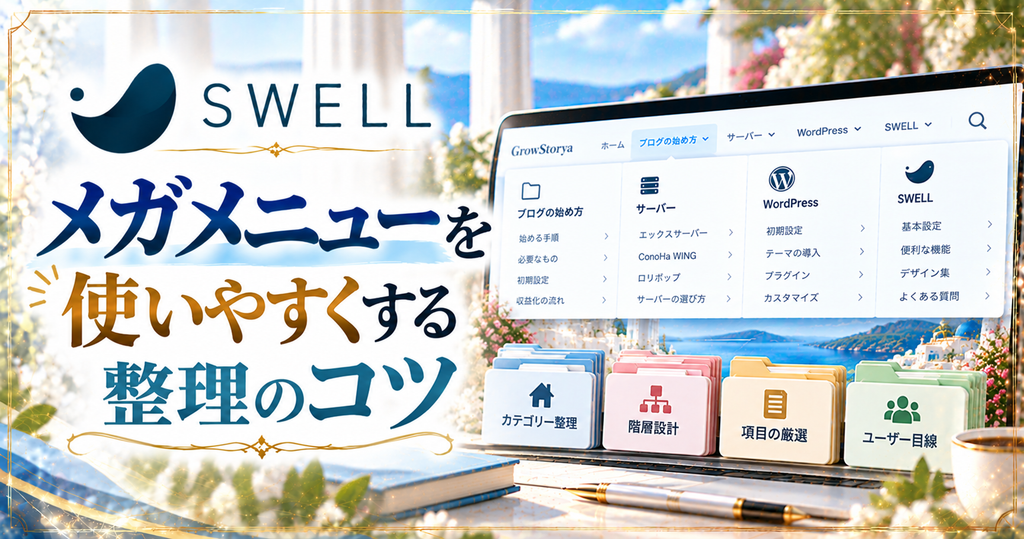
階層メニューが表示できたら、次は読者が迷わず選べるように中身を整理していきましょう。項目の並べ方ひとつで、使いやすさは大きく変わります。
意識したいのは、「少なく、短く、わかりやすく」の3つです。詰め込むほど、かえって読者は選べなくなります。
子項目は5〜6個までに絞る
私は以前、1つの親項目に15個近い記事をぶら下げてしまい、ドロップダウンが画面の下まで伸びてしまいました。子項目は5〜6個までに絞り、残りはカテゴリーページへ案内するように変えたところ、クリックされる項目がはっきり増えています。
ナビゲーションラベルで表示名を短くする
記事をメニューに追加すると、記事タイトルがそのまま表示されて長くなりがちです。各項目を開いて「ナビゲーションラベル」を書き換えれば、表示名だけを短くできますよ。10文字前後に収めると、ひと目で内容が伝わります。
▼あわせて読みたい:メニューで案内する記事も、検索から読まれてこそ価値が高まります。無料から使えるキーワード調査ツールの実力はこちらで正直にレビューしています。

SWELLのメガメニュー設定でよくある質問

【当サイト限定特典】:今月中に下記の公式特設ページから申し込むと、最大30%OFF(月額693円〜)の圧倒的コスパで国内シェアNo.1の超高速環境が手に入ります。
設定さえ終われば、今日からすぐにブログを書き始められます。この機会にぜひ一歩踏み出してみてください。
まとめ:メガメニューで読者を迷わせないサイトにしよう
SWELLでは、メニュー画面で項目に親子関係をつけるだけで、メガメニュー風のナビゲーションを作れます。子項目は5〜6個までに絞り、ナビゲーションラベルで表示名を短くするのが使いやすさのコツでした。
メニューは、読者がサイトの中を移動するための地図のようなものです。まずは親項目を5つに絞るところから、メニューを見直してみてください。
 ニャフィ
ニャフィメニューがすっきりして、探しやすくなったにゃ!
 たいがブログ
お疲れさまでした!これで読者も迷わず記事を探せますね。
ニャフィメニューの表示名、誤字がないか気になってきたにゃ。
たいがブログ手頃な料金で使える校正ツールのレビューもぜひどうぞ。
▼あわせて読みたい:全ページに表示されるメニューこそ、文字のミスは避けたいもの。お手頃価格で始められる日本語校正ツール「Shodo」を実際に使ってみた感想をまとめています。

おすすめ記事
-

SWELLのカスタマイザーが反映されない時の原因と対処法
-
SWELLのアップデート後に表示崩れした時の原因と対処法
-
SWELLで追加CSSを追加する方法と反映されない時の対処
-
SWELLで構造化データを設定する方法と確認のコツ
-
SWELLでnoindexを設定する方法と注意点
-
SWELLでOGP画像を設定する方法と反映されない時の対処
-
SWELLでサーチコンソールの所有権を確認する方法
-
SWELLにGA4を設置する方法と設置後にやるべき設定
-
SWELLでブログ型とサイト型を切り替える方法と選び方
-
SWELLでランディングページを作る方法と成果を出すコツ
-
SWELLで企業サイト・ホームページを作る方法と手順
-
SWELLで人気記事を表示する設定方法とPV集計の仕組み





















コメント