
※本記事はアフィリエイト広告を含む記事へのリンクを含みます。
新しい記事やキャンペーンの情報を、読者にいち早く届けたいと思ったことはありませんか。せっかく大事なお知らせがあっても、記事の中に埋もれていては気づいてもらえませんよね。SWELLのお知らせバーなら、サイトの一番上で目立たせられます。
この記事では、SWELLでお知らせバーを設定する方法を手順付きで解説します。私が実際にやってしまった失敗や、クリックされやすい文言のコツもお伝えしますね。設定はカスタマイザーだけで、数分で完了しますよ。
※まだSWELLを導入していない方へ:SWELLは買い切り型のWordPressテーマなので、一度購入すれば追加費用なしでずっと使えます。この記事で紹介している設定も、ブロックエディタ上でクリックするだけで再現できますよ。
デザインに悩む時間を減らして、記事を書くことに集中できる環境が手に入ります。
 ニャフィ
ニャフィサイトの一番上に、お知らせを出したいにゃ。
 たいがブログ
目立たせたい情報がありますよね。SWELLなら簡単にできますよ。
ニャフィ派手すぎて邪魔にならないか心配だにゃ…
たいがブログ設定手順と、なじむデザインのコツを順番にお伝えしますね。
▼あわせて読みたい:お知らせで読者を呼び込むなら、ページの表示速度も大切です。ブログの土台になるサーバー選びはこちらで解説しています。

SWELLのお知らせバーとは?設定前に知っておきたい基本
お知らせバーは、サイトのヘッダー付近に横長の帯でメッセージを表示する機能です。どのページを開いても目に入るので、伝えたい情報を確実に届けられますよ。
設定はすべてカスタマイザーの「お知らせバー」から行います。文言・リンク先・色の3つを決めておけば、迷わず設定できます。
お知らせバーの主な使い道
新着記事の告知や、特に読んでほしい収益記事への誘導によく使われます。私も人気のレビュー記事へのリンクを置いたところ、トップページ以外から訪れた読者にも読まれるようになりました。サイト全体に表示される導線として、とても便利です。
文言は短く、ひと目で伝わるものにする
お知らせバーは細い帯なので、長い文章はスマホで途切れてしまいます。私は最初、説明を詰め込みすぎて2行に折り返し、ヘッダーが窮屈に見える失敗をしました。20文字前後に収めると、すっきり見せられますよ。
SWELLでお知らせバーを設定する方法
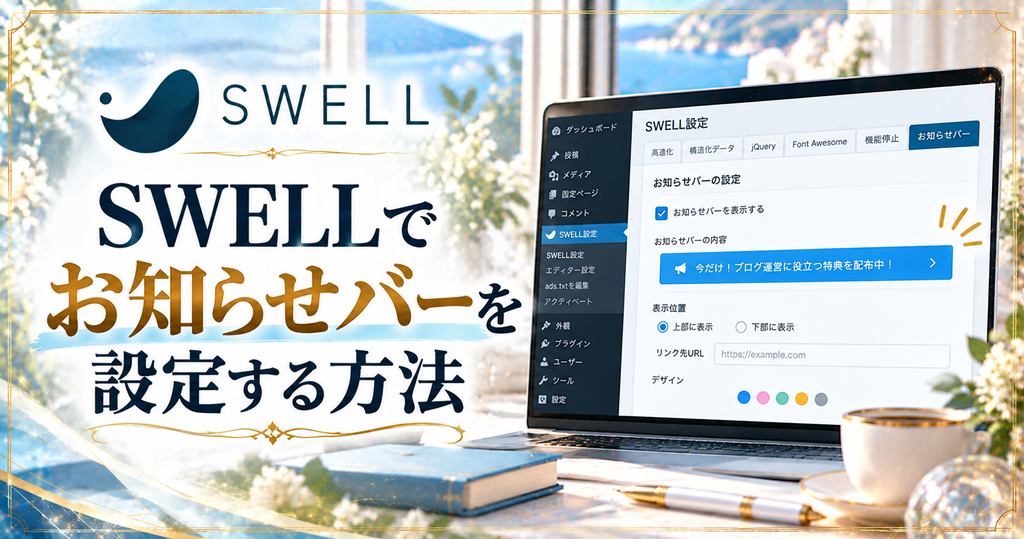
ここからは、実際にお知らせバーを表示させる手順を見ていきましょう。カスタマイザーの右側でプレビューを見ながら調整できます。
以前使っていた別のテーマでは、同じ表示をするのにプラグインが必要でした。SWELLは標準機能だけで完結するので、余計なプラグインを増やさずに済みます。
表示位置はヘッダーの上か下から選ぶ
お知らせバーはヘッダーの上か下に表示できます。サイト名より先に見せたいなら上、ヘッダーのデザインを崩したくないなら下がおすすめです。実際に両方を試して、なじむ方を選びましょう。
色はブログのメインカラーに合わせる
目立たせたいからといって、ブログと関係ない派手な色を使うと浮いてしまいます。メインカラーに合わせた背景色にすると、自然に目を引きつつ統一感も保てますよ。文字色とのコントラストも忘れずに確認しましょう。
管理画面の「外観」→「カスタマイズ」→「お知らせバー」の順に開きます。
お知らせバーの表示位置で、ヘッダーの上か下のどちらかを選びます。選ぶとプレビューにバーが表示されますよ。
表示したいテキストと、クリックしたときのリンク先URLを入力します。リンクをボタン形式で見せる設定もあります。
背景色や文字色を、ブログのメインカラーに合わせて設定します。背景効果を選べば、グラデーションなどの演出も加えられます。
「公開」をクリックして保存し、スマホで文言が途切れていないかを確認したら完了です。
お知らせバーをクリックされやすくする運用のコツ
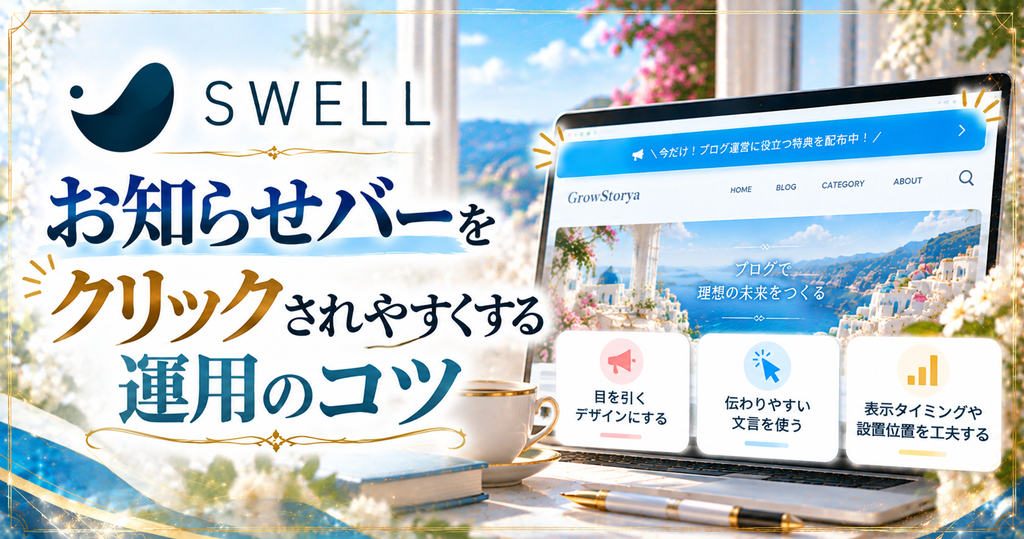
お知らせバーは設置しただけでは、なかなかクリックされません。大切なのは文言の工夫と、こまめな入れ替えです。
サイト全体に表示されるぶん、中身が古いままだと信頼を損ねることもあります。「設定したら終わり」ではなく、育てていくパーツだと考えましょう。
読者のメリットが伝わる文言にする
私は最初「新着記事を公開しました」とだけ書いていましたが、ほとんどクリックされませんでした。そこで「初心者向けサーバーの選び方を解説中」のように、読むと何がわかるかを入れたところ、反応が目に見えて増えています。読者目線のひと言が、クリックの決め手になります。
終わったお知らせは放置しない
以前、終了したキャンペーンのお知らせを出しっぱなしにしてしまい、読者から指摘されたことがありました。期限のある情報は、終わったらすぐに差し替えるのが鉄則です。カレンダーに見直し日を入れておくと、うっかり放置を防げますよ。
▼あわせて読みたい:お知らせバーで案内する記事も、検索から読まれてこそ価値が高まります。無料から使えるキーワード調査ツールの実力はこちらで正直にレビューしています。

SWELLのお知らせバー設定でよくある質問
【当サイト限定特典】:今月中に下記の公式特設ページから申し込むと、最大30%OFF(月額693円〜)の圧倒的コスパで国内シェアNo.1の超高速環境が手に入ります。
設定さえ終われば、今日からすぐにブログを書き始められます。この機会にぜひ一歩踏み出してみてください。
まとめ:お知らせバーで大切な情報を確実に届けよう
SWELLのお知らせバーは、カスタマイザーで表示位置・文言・色を決めるだけで設置できます。読者のメリットが伝わる文言にして、終わったお知らせはすぐ差し替えるのが成果につながるコツでした。
サイト全体に表示される、とても強力な導線です。まずは一番読んでほしい記事へのリンクを、お知らせバーに置いてみてください。
 ニャフィ
ニャフィサイトの一番上にお知らせが出たにゃ!
 たいがブログ
お疲れさまでした!これで大事な情報を見逃されませんね。
ニャフィ短い文言ほど、誤字がないか気になるにゃ…
たいがブログ手頃な料金で使える校正ツールのレビューもぜひどうぞ。
▼あわせて読みたい:全ページに表示される文言だからこそ、ミスは避けたいもの。お手頃価格で始められる日本語校正ツール「Shodo」を実際に使ってみた感想をまとめています。

おすすめ記事
-

SWELLのカスタマイザーが反映されない時の原因と対処法
-
SWELLのアップデート後に表示崩れした時の原因と対処法
-
SWELLで追加CSSを追加する方法と反映されない時の対処
-
SWELLで構造化データを設定する方法と確認のコツ
-
SWELLでnoindexを設定する方法と注意点
-
SWELLでOGP画像を設定する方法と反映されない時の対処
-
SWELLでサーチコンソールの所有権を確認する方法
-
SWELLにGA4を設置する方法と設置後にやるべき設定
-
SWELLでブログ型とサイト型を切り替える方法と選び方
-
SWELLでランディングページを作る方法と成果を出すコツ
-
SWELLで企業サイト・ホームページを作る方法と手順
-
SWELLで人気記事を表示する設定方法とPV集計の仕組み





















コメント