

※本記事はアフィリエイト広告を含む記事へのリンクを含みます。
比較表を作ろうとしたら、セルの結合ができなくて困った…という経験はありませんか。見出しをまとめたり、おすすめの列だけ色を変えたりしたくても、やり方がわからないと手が止まってしまいますよね。SWELLの表は、ちょっとした工夫で見やすさが大きく変わります。
この記事では、SWELLで表のセルを結合する方法と色分けのコツを、手順付きでわかりやすく解説します。私が実際にやってしまった失敗もお伝えしますね。読み終えるころには、伝わる比較表が作れるようになりますよ。
※まだSWELLを導入していない方へ:SWELLは買い切り型のWordPressテーマなので、一度購入すれば追加費用なしでずっと使えます。この記事で紹介している設定も、ブロックエディタ上でクリックするだけで再現できますよ。
デザインに悩む時間を減らして、記事を書くことに集中できる環境が手に入ります。
 ニャフィ
ニャフィ表のセルを結合したいのに、ボタンが見つからないにゃ…
 たいがブログ
迷いますよね。方法を知っておけばすぐにできますよ。
ニャフィ色分けもしたいけど、派手になりすぎないか心配だにゃ。
たいがブログ結合の手順と、見やすい色の使い方を順番にお伝えしますね。
▼あわせて読みたい:表の多い記事も、サーバーが速ければストレスなく表示されます。ブログの土台になるサーバー選びはこちらで解説しています。

SWELLの表でセル結合・色分けをする前に知っておきたい基本

SWELLで表を作るときは、WordPress標準の「テーブル」ブロックを使います。行や列の追加、全体の背景色の変更などは、このブロックだけで手軽に行えますよ。
ただし、標準のテーブルブロックにはセルを結合するボタンがありません。結合したいなら、方法を選ぶところから始めるのがポイントです。
セル結合の方法は「HTML編集」と「プラグイン」の2つ
セルを結合するには、ブロックを「HTMLとして編集」してcolspanやrowspanを書き込む方法と、「Flexible Table Block」というプラグインを使う方法があります。私も最初はHTMLを手打ちしていましたが、数字を1つ間違えただけで表全体がずれてしまい、何度もやり直しました。初心者の方にはプラグインのほうが断然安心です。
色分けは「強調したい場所だけ」に絞る
色分けは、おすすめの列や見出し行など、目立たせたい場所だけに使うのが基本です。以前、比較表のセルを項目ごとにカラフルに塗り分けたところ、かえってどこを見ればいいのかわからない表になってしまいました。使う色は2〜3色までに抑えると、すっきり見やすく仕上がりますよ。
SWELLで表のセルを結合して色分けする方法
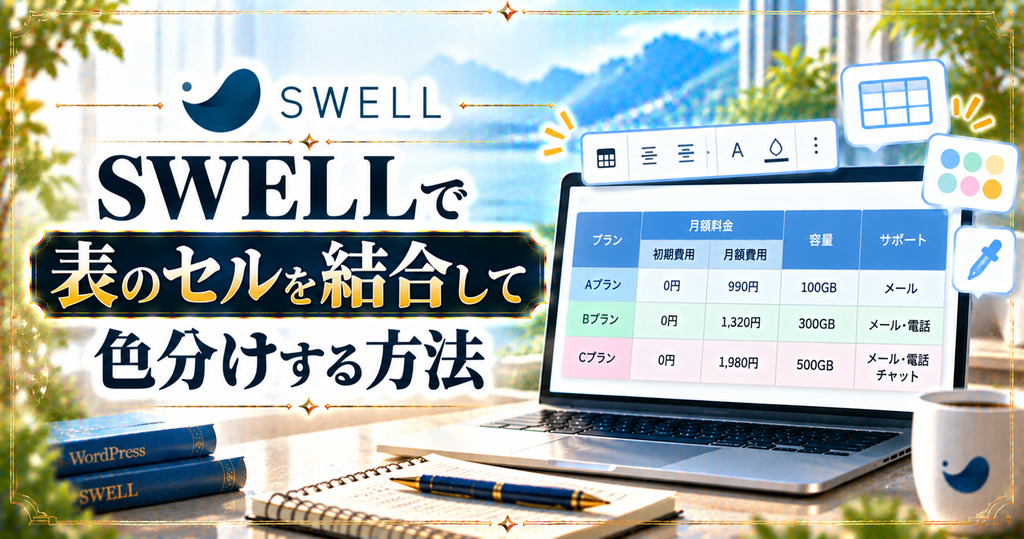
ここでは、Flexible Table Blockを使ってセルを結合し、色分けする手順を紹介します。クリック操作だけで完結するので、HTMLに不慣れな方でも大丈夫です。
別のテーマでは表のデザインを追加CSSで整えていましたが、SWELLはテーブルの見た目が最初から整っているので、プラグインと組み合わせても違和感なくなじんでくれます。
Flexible Table Blockがおすすめな理由
Flexible Table Blockは、セルの結合や1マスごとの背景色の設定をエディター上で行えるプラグインです。複数のセルを選んで結合できるので、HTMLの数字を数える必要がありません。比較表をよく作る方ほど、作業時間の短さを実感できますよ。
結合前に表の完成形をメモしておく
いきなり結合を始めると、あとから行を足したくなったときに修正が大変です。どのセルをまとめるか、紙やメモ帳に簡単な完成図を書いてから作ると、やり直しがぐっと減ります。先に行数と列数を決めておくのがコツです。
管理画面の「プラグイン」→「新規追加」で「Flexible Table Block」を検索し、インストールして有効化します。
編集画面の「+」から「Flexible Table」ブロックを追加し、必要な行数と列数を指定して表を作ります。
結合したいセルを複数選択し、ツールバーの結合ボタンをクリックします。見出し行をまとめたいときに便利です。
色をつけたいセルを選び、右サイドバーのセル設定で背景色を指定します。おすすめの列だけ淡い色にすると目を引きますよ。
最後にプレビューでスマホ表示を開き、表が崩れていないか、文字が読みやすいかを確認して完了です。
プラグインを使わずにセル結合・色分けする方法

「プラグインはなるべく増やしたくない」という方は、標準のテーブルブロックだけで対応することもできます。少しだけHTMLに触れますが、手順さえわかれば難しくありません。
私自身、プラグインを入れすぎて管理画面が重くなった経験があるので、表を作る頻度が少ないならこちらの方法で十分だと感じています。作る頻度に合わせて方法を選びましょう。
「HTMLとして編集」でセルを結合する
テーブルブロックのツールバーにある「︙」から「HTMLとして編集」を選び、横に結合したいセルにはcolspan="2"、縦ならrowspan="2"を書き加えます。結合したぶんのセルを削除し忘れると表がずれるので、編集後は必ずプレビューで確認してくださいね。
標準機能で表全体の色を整える
テーブルブロックを選ぶと、右サイドバーの「スタイル」で「ストライプ」を選べます。1行おきに色がつくので、行の多い表でも目で追いやすくなりますよ。別のテーマではストライプを追加CSSで作っていましたが、SWELLならクリックひとつで本文になじむデザインに仕上がります。
▼あわせて読みたい:比較表の多い記事は、狙うキーワード選びで読まれ方が変わります。無料から使えるキーワード調査ツールの実力はこちらで正直にレビューしています。

SWELLの表のセル結合・色分けでよくある質問

【当サイト限定特典】:今月中に下記の公式特設ページから申し込むと、最大30%OFF(月額693円〜)の圧倒的コスパで国内シェアNo.1の超高速環境が手に入ります。
設定さえ終われば、今日からすぐにブログを書き始められます。この機会にぜひ一歩踏み出してみてください。
まとめ:セル結合と色分けで伝わる比較表を作ろう
SWELLで表のセルを結合するなら、手軽さ重視ならFlexible Table Block、プラグインを増やしたくないならHTML編集がおすすめです。色分けは強調したい場所だけに絞り、2〜3色までに抑えると見やすく仕上がります。
比較表は、読者が商品を選ぶときに一番よく見られる場所です。まずは既存記事の表を1つ選び、見出し行の結合とおすすめ列の色分けから試してみてください。
 ニャフィ
ニャフィセルを結合したら、表がすっきりしたにゃ!
 たいがブログ
お疲れさまでした!これで比較表もぐっと伝わりやすくなりますね。
ニャフィ表の中の文章も、誤字がないか気になってきたにゃ。
たいがブログ手頃な料金で使える校正ツールのレビューもぜひどうぞ。
▼あわせて読みたい:表や本文の文章もきちんと整えたい方へ。お手頃価格で始められる日本語校正ツール「Shodo」を実際に使ってみた感想をまとめています。

おすすめ記事
-

SWELL会員サイトにログインできない時のパスワード再設定方法
-
SWELLで画像がぼやける原因と対処法|くっきり表示するコツ
-
SWELLでスマホの表示崩れを確認する方法と直し方
-
SWELLでプラグイン競合による表示崩れの原因と対処法
-
SWELLのエディタとプレビューで表示が崩れる原因と対処
-
SWELLのブロック一覧が表示されない時の原因と対処法
-
SWELLのカスタマイザーが反映されない時の原因と対処法
-
SWELLのアップデート後に表示崩れした時の原因と対処法
-
SWELLで追加CSSを追加する方法と反映されない時の対処
-
SWELLで構造化データを設定する方法と確認のコツ
-
SWELLでnoindexを設定する方法と注意点
-
SWELLでOGP画像を設定する方法と反映されない時の対処





















コメント