
※本記事はアフィリエイト広告を含む記事へのリンクを含みます。
記事の中で別の記事を紹介するときに、文字だけのリンクではクリックされにくいと感じていませんか。私も以前はテキストリンクばかり使っていたため、せっかく関連記事を紹介してもほとんど読まれていなかったことがあります。
この記事では、SWELLのブログカードの設定方法を、使うブロックや設定画面の名前まで具体的に初心者向けに解説します。実際の失敗談も交えるので、読みながら進めれば、思わずクリックしたくなるリンクを作れます。
※まだエックスサーバーを契約していない方へ:今月は最大30%OFFの限定キャンペーンが開催されています。この記事の手順を見ながら進めれば、初心者でも最短10分で国内シェアNo.1の高速ブログを開設できますよ。
早めに申し込むほど、キャンペーンの割引をしっかり活かせます。
 ニャフィ
ニャフィ記事のリンクを、カードみたいに見せたいのにゃ!
 たいがブログ
画像付きのカードだと、ぐっと目を引きますよね。
ニャフィほかのサイトの記事も、カードにできるのかにゃ?
たいがブログ内部・外部どちらも作れる手順を、5つに分けて解説しますね。
▼あわせて読みたい:画像付きのカードが多い記事も快適に表示できるサーバー選びについては、こちらの記事で詳しく紹介しています。

SWELLのブログカードとは
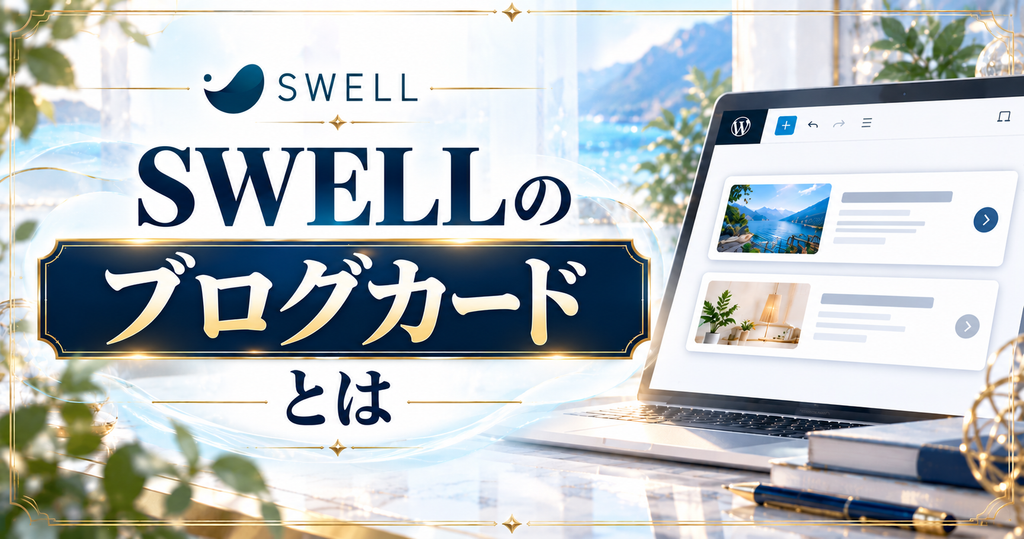
ブログカードは、記事へのリンクをアイキャッチ画像やタイトル付きのカードで表示できる機能です。どんな記事なのかがひと目で伝わるので、テキストリンクよりクリックされやすくなります。
筆者はテキストリンクからブログカードに変えたところ、紹介した記事が読まれる回数が目に見えて増えました。画像とタイトルが見えるだけで、読者の「読んでみたい」という気持ちを引き出せるのです。
記事へのリンクをカードで表示できる
ブログカードには、アイキャッチ画像・記事タイトル・抜粋文などが表示されます。読者はクリックする前に記事の内容をイメージできるので、安心して読み進めてもらえます。
内部リンクと外部リンクの両方に使える
SWELLのブログカードは、自分のブログの記事だけでなく、ほかのサイトのページにも使えます。公式サイトなどを紹介するときも、見やすいカードで案内できます。
SWELLのブログカードの設定方法
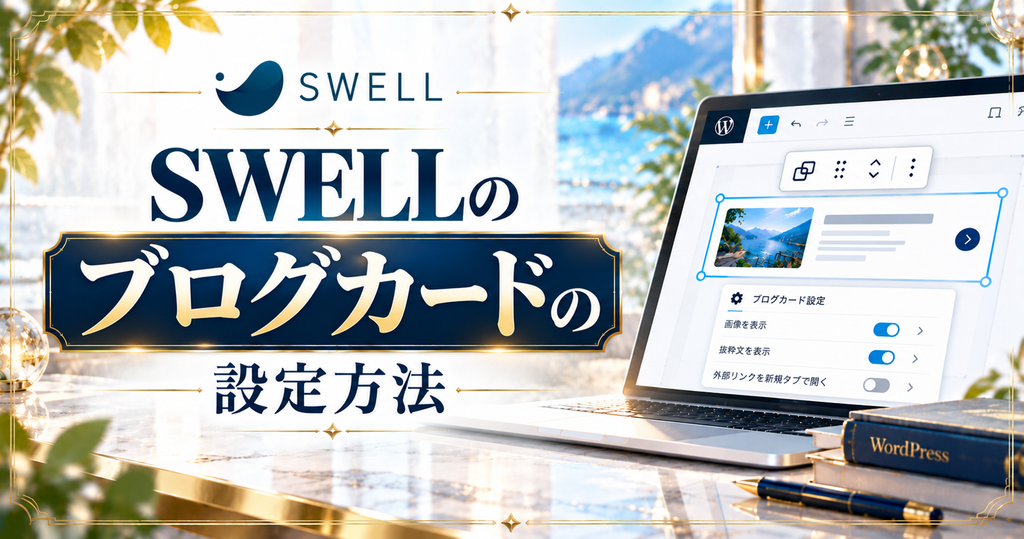
ブログカードは、SWELLの「関連記事」ブロックで挿入します。カードのデザインはカスタマイザーでまとめて設定できるので、全記事で統一感を出せます。
筆者は以前、WordPress標準の埋め込みで内部リンクを貼っていたところ、記事ごとにカードの大きさがばらばらになりました。SWELLの関連記事ブロックならどの記事も同じ形のカードで表示されます。
「関連記事」ブロックで挿入する
「関連記事」ブロックでは、記事のタイトルで検索して選ぶだけでカードを作れます。外部サイトの場合は、URLを入力するとカードとして表示されます。
カスタマイザーでデザインを統一する
カードのデザインは、カスタマイザーの「投稿・固定ページ」→「ブログカード」で設定します。内部リンクと外部リンクで別々のデザインを選べるのも便利な点です。
記事の編集画面で「+」ボタンを押し、「関連記事」と検索してブロックを追加します。カードを表示したい位置に置いておきましょう。
ブロック内の検索欄に記事のタイトルの一部を入力して、表示された候補から選びます。外部サイトを紹介する場合は、URLを入力する欄を使いましょう。
右側の設定パネルでキャプションを入力すると、カードの上に「あわせて読みたい」などのラベルを表示できます。読者がクリックするきっかけになります。
外部サイトのカードは、新しいタブで開く設定にしておきます。筆者は同じタブで開く設定のままにして、読者がブログに戻ってこなかったことがありました。
カスタマイザーの「ブログカード」でデザインを選び、プレビューで確認します。パソコンとスマホの両方で、カードが見やすく表示されているかチェックしましょう。
ブログカードでクリックされやすくするコツ
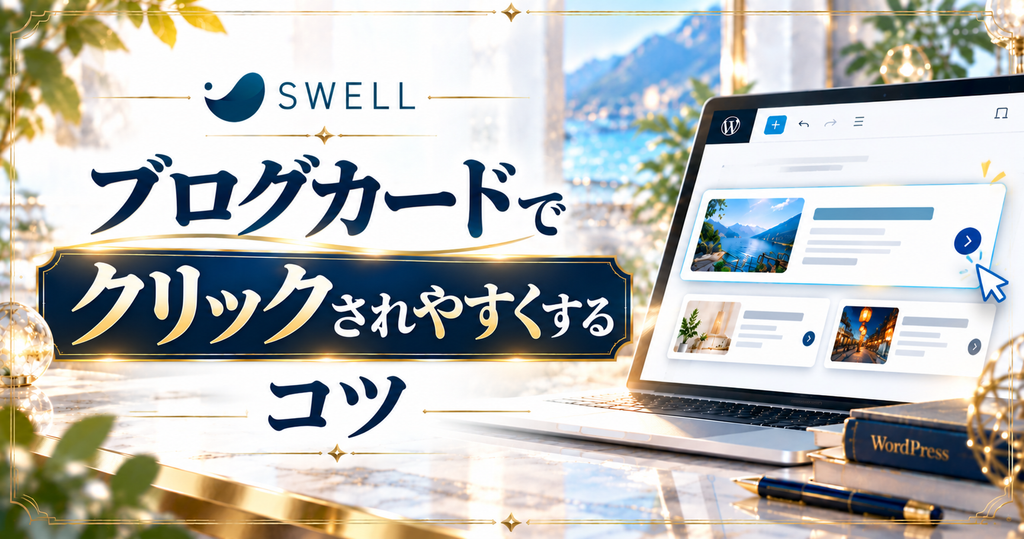
ブログカードは、置き方や数を工夫することで、さらにクリックされやすくなります。ここでは、実際に運営しながら効果を感じたコツを紹介します。
筆者は1記事に3つほどのカードを入れ、それぞれの前に「あわせて読みたい」の一言を添えるようにしています。カードを置くだけのときより、なぜその記事を読むべきかが伝わり、クリックが増えました。
カードの前に紹介の一言を添える
カードの直前に「〇〇について詳しく知りたい方はこちら」のような一言を入れると、読者が読む理由をイメージできます。記事の流れに沿った案内にするのがポイントです。
1記事にカードを入れすぎない
カードが多すぎると、どの記事を読めばいいのか迷わせてしまいます。本当に読んでほしい記事を3つ程度に絞り、記事の流れに合う位置に置きましょう。
ブログカードのチェックポイント
- カードの前に紹介の一言を入れている
- 1記事のカードを3つ程度に絞っている
- 外部リンクは新しいタブで開く設定にしている
- アイキャッチ画像のサイズをそろえている
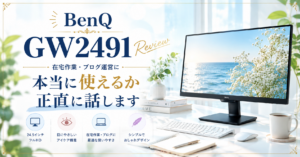
▼あわせて読みたい:カードのデザインや並びを大きな画面で確認できる、筆者愛用の作業用モニターはこちらで紹介しています。
よくある質問
【当サイト限定特典】:今月中に下記の公式特設ページから申し込むと、最大30%OFF(月額693円〜)の圧倒的コスパで国内シェアNo.1の超高速環境が手に入ります。
設定さえ終われば、今日からすぐにブログを書き始められます。この機会にぜひ一歩踏み出してみてください。
まとめ
SWELLのブログカードは、「関連記事」ブロックで記事を検索して選ぶだけで作れます。デザインはカスタマイザーの「ブログカード」でまとめて設定できるので、内部リンクも外部リンクも統一感のあるカードで紹介できます。
テキストリンクで読まれずに悩んだ筆者のおすすめは、カードの前に紹介の一言を添え、1記事に3つ程度に絞ることです。まずは次の記事で、関連記事ブロックを1つ入れてみてください。
 ニャフィ
ニャフィおしゃれなブログカードが作れたにゃ!
 たいがブログ
お疲れさまでした!関連記事も読んでもらいやすくなりましたね。
ニャフィ作業が快適になるパソコンも気になってきたにゃ!
たいがブログ筆者愛用のノートPCのレビュー記事もぜひどうぞ。
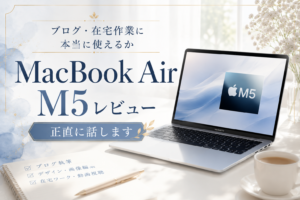
▼あわせて読みたい:内部リンクの整理や記事作りを快適にこなせる、筆者愛用のノートPCはこちらで実際の使用感を紹介しています。
おすすめ記事
-

ラッコキーワードは無料でどこまでできる?制限と有料との違い
-
ラッコキーワードの使い方を初心者向けに解説|基本の5ステップ
-
ラッコキーワードとは?できることと料金プランを初心者向けに解説
-
SWELL会員サイトにログインできない時のパスワード再設定方法
-
SWELLで画像がぼやける原因と対処法|くっきり表示するコツ
-
SWELLでスマホの表示崩れを確認する方法と直し方
-
SWELLでプラグイン競合による表示崩れの原因と対処法
-
SWELLのエディタとプレビューで表示が崩れる原因と対処
-
SWELLのブロック一覧が表示されない時の原因と対処法
-
SWELLのカスタマイザーが反映されない時の原因と対処法
-
SWELLのアップデート後に表示崩れした時の原因と対処法
-
SWELLで追加CSSを追加する方法と反映されない時の対処





















コメント