
※本記事はアフィリエイト広告を含む記事へのリンクを含みます。
エックスサーバーからフィッシングURLを検知したという通知が届いて、心臓が止まりそうになった方もいるのではないでしょうか。自分のブログが詐欺に使われているかもしれないと思うと、何から手をつければいいのか分からなくなってしまいますよね。
この記事では、エックスサーバーでフィッシングURLが検知されたときの対応方法を、公式情報をもとに初心者向けに解説します。正しい順番で落ち着いて対処すれば、被害の拡大と再発をしっかり防げます。
※まだエックスサーバーを契約していない方へ:今月は最大30%OFFの限定キャンペーンが開催されています。この記事の手順を見ながら進めれば、初心者でも最短10分で国内シェアNo.1の高速ブログを開設できますよ。
早めに申し込むほど、キャンペーンの割引をしっかり活かせます。
 ニャフィ
ニャフィフィッシングURLが検知されたって、どういうことにゃ?
 たいがブログ
驚きますよね。まずは状況を一緒に整理しましょう。
ニャフィブログを全部消さないといけないのかにゃ…
たいがブログ慌てなくて大丈夫です。対応の手順を順番にお伝えしますね。

フィッシングURL検知とは
フィッシングURL検知とは、WebサイトにフィッシングサイトのURLが設置されていないか、またはサイト自体がフィッシング目的で悪用されていないかをチェックする仕組みです。フィッシングサイトは、本物そっくりに作られた偽サイトで、個人情報やパスワードをだまし取るために使われます。
筆者は過去に他社サーバーで運営していたサイトで、見覚えのないページが勝手に作られていた経験があります。運営者本人は気づきにくいのがフィッシング被害の怖さなので、検知の通知はむしろ早期発見のチャンスだと考えてください。
自分のサイトが悪用されている可能性がある
検知されたということは、第三者にサイトへ侵入され、不正なページやリンクを仕込まれた可能性があります。放置すると読者が偽サイトに誘導され、サイトの信頼を大きく損なうことにもつながります。
Web改ざん検知の診断項目のひとつ
エックスサーバーでは、ビジネスプラン向けのWeb改ざん検知設定で、改ざんやマルウェアとあわせてフィッシングURLも診断されます。検知されると、登録した通知先メールアドレスに連絡が届く仕組みです。
検知されたときにまず確認すること
通知を受けたら、すぐにファイルを消したくなる気持ちは分かります。ですが、まずは何がどこで検知されたのかを正確に把握することが先決です。原因を確かめずに作業すると、本当の侵入口が残ったままになってしまいます。
筆者も以前、焦って目についたファイルだけを削除し、数日後に同じ被害が再発した失敗があります。対応の順番を守ることが、結果的にいちばんの近道だと身をもって学びました。
検知されたURLとページを確かめる
通知や診断結果で、どのページにどんなURLが検知されたかを確認します。自分で貼ったリンク先のサイトが乗っ取られているケースもあるため、自分のサイト側の改ざんかどうかを見極めましょう。
被害が広がる前に早めに動く
自分のサイトが改ざんされていると分かったら、対応は早いほど被害を抑えられます。判断に迷う場合は、メールなら24時間365日受け付けているので、サポートへ状況を伝えながら進めると安心です。
サーバーパネルの「パスワード変更」から、サーバーIDのパスワードを変更します。サーバーIDとメインFTPアカウントのパスワードは同じなので、FTPのパスワードも同時に変わる点を覚えておきましょう。
サイトのデータやメールデータなど、残したいものをすべて手元に保存します。保存したデータに不正なファイルが混ざっていないかも、あとで入念に確認できるよう整理しておくと安心です。
公式の案内では、サーバーパネルからドメイン設定をすべて削除し、FTPソフトで初期ドメイン上のファイルも削除する手順が示されています。不正なファイルを残さないための大切な作業です。
サーバーパネルでドメイン設定をやり直し、安全を確認したファイルをアップロードします。メールを使っている場合は、メールアカウントの設定も忘れずに行ってください。
復旧後は、WordPress本体・テーマ・プラグインを最新版に更新し、管理者パスワードも変更しておきましょう。古いバージョンの放置は侵入の入り口になりやすいため、再発防止に欠かせない作業です。
再発を防ぐために続けたい対策
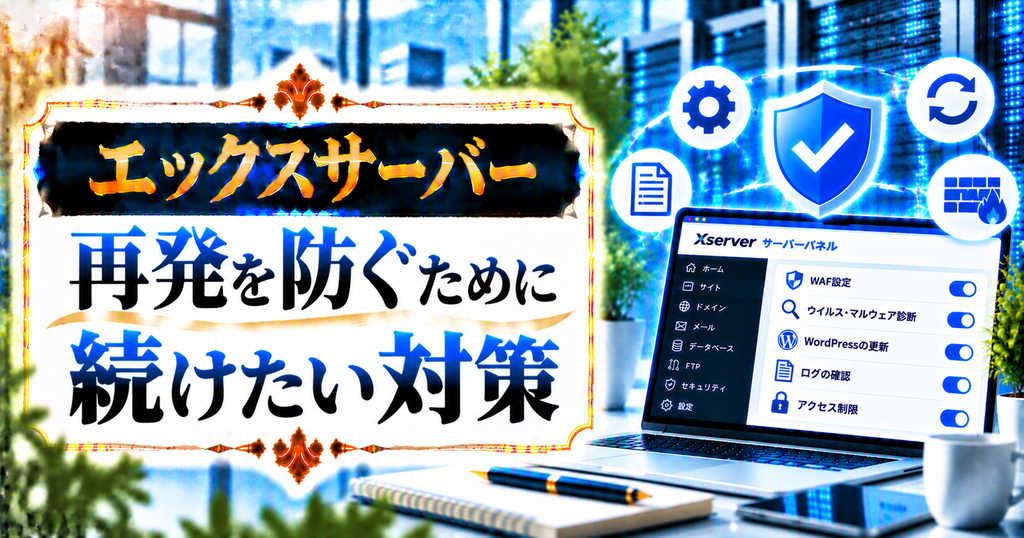
復旧できたからといって、それで終わりではありません。フィッシング被害は、同じ侵入口が残っていると何度でも繰り返されるおそれがあります。日ごろから守りを固めておく習慣が、サイトを長く安全に運営するための鍵です。
複数のサーバーでブログを運営してきた筆者の実感として、被害にあうサイトの多くは更新やセキュリティ設定を後回しにしていたものでした。エックスサーバーはサーバーパネルから使える防御機能がそろっているので、他社より手間をかけずに対策しやすい印象です。
バックアップは時期を見極めて使う
改ざんは、症状が表に出る数日前から侵入されているケースも少なくありません。直近のバックアップにも不正なファイルが含まれている可能性があるため、復元前に中身を確認することを徹底しましょう。
WAF設定で攻撃を防ぐ
サーバーパネルのWAF設定は、Webアプリケーションの脆弱性を悪用した攻撃からサイトを守る機能です。不正な侵入を入り口で防ぐ役割があるので、まだ使っていない方は設定状況を確認してみてください。

よくある質問
【当サイト限定特典】:今月中に下記の公式特設ページから申し込むと、最大30%OFF(月額693円〜)の圧倒的コスパで国内シェアNo.1の超高速環境が手に入ります。
設定さえ終われば、今日からすぐにブログを書き始められます。この機会にぜひ一歩踏み出してみてください。
まとめ
エックスサーバーでフィッシングURLが検知されたら、まずはどのページで何が検知されたのかを確認し、自分のサイトの改ざんかどうかを見極めることが大切です。そのうえで、パスワードの変更、データの保存、ドメイン設定とファイルの入れ替えといった公式の案内に沿った手順で対応していきましょう。焦って一部のファイルだけを消すと、侵入口が残って再発しやすくなります。
改ざん被害を経験した筆者の実感として、復旧後に更新とセキュリティ設定を習慣にできるかどうかが、その後の安心感を大きく左右します。WordPressやプラグインを最新に保ち、WAF設定も確認しておけば、同じ被害にあうリスクはぐっと下げられます。まずは今日、サーバーパネルでセキュリティ設定を見直すところから始めてみてください。
 ニャフィ
ニャフィ落ち着いて対処できるようになったにゃ!
 たいがブログ
お疲れさまでした!これで万一のときも安心ですね。
ニャフィ他のサーバーの安全対策も比べてみたいにゃ!
たいがブログ関連記事もぜひ参考にしてみてください。

おすすめ記事
-

SWELLでプラグイン競合による表示崩れの原因と対処法
-
SWELLのエディタとプレビューで表示が崩れる原因と対処
-
SWELLのブロック一覧が表示されない時の原因と対処法
-
SWELLのカスタマイザーが反映されない時の原因と対処法
-
SWELLのアップデート後に表示崩れした時の原因と対処法
-
SWELLで追加CSSを追加する方法と反映されない時の対処
-
SWELLで構造化データを設定する方法と確認のコツ
-
SWELLでnoindexを設定する方法と注意点
-
SWELLでOGP画像を設定する方法と反映されない時の対処
-
SWELLでサーチコンソールの所有権を確認する方法
-
SWELLにGA4を設置する方法と設置後にやるべき設定
-
SWELLでブログ型とサイト型を切り替える方法と選び方




















コメント