
※本記事はアフィリエイト広告を含む記事へのリンクを含みます。
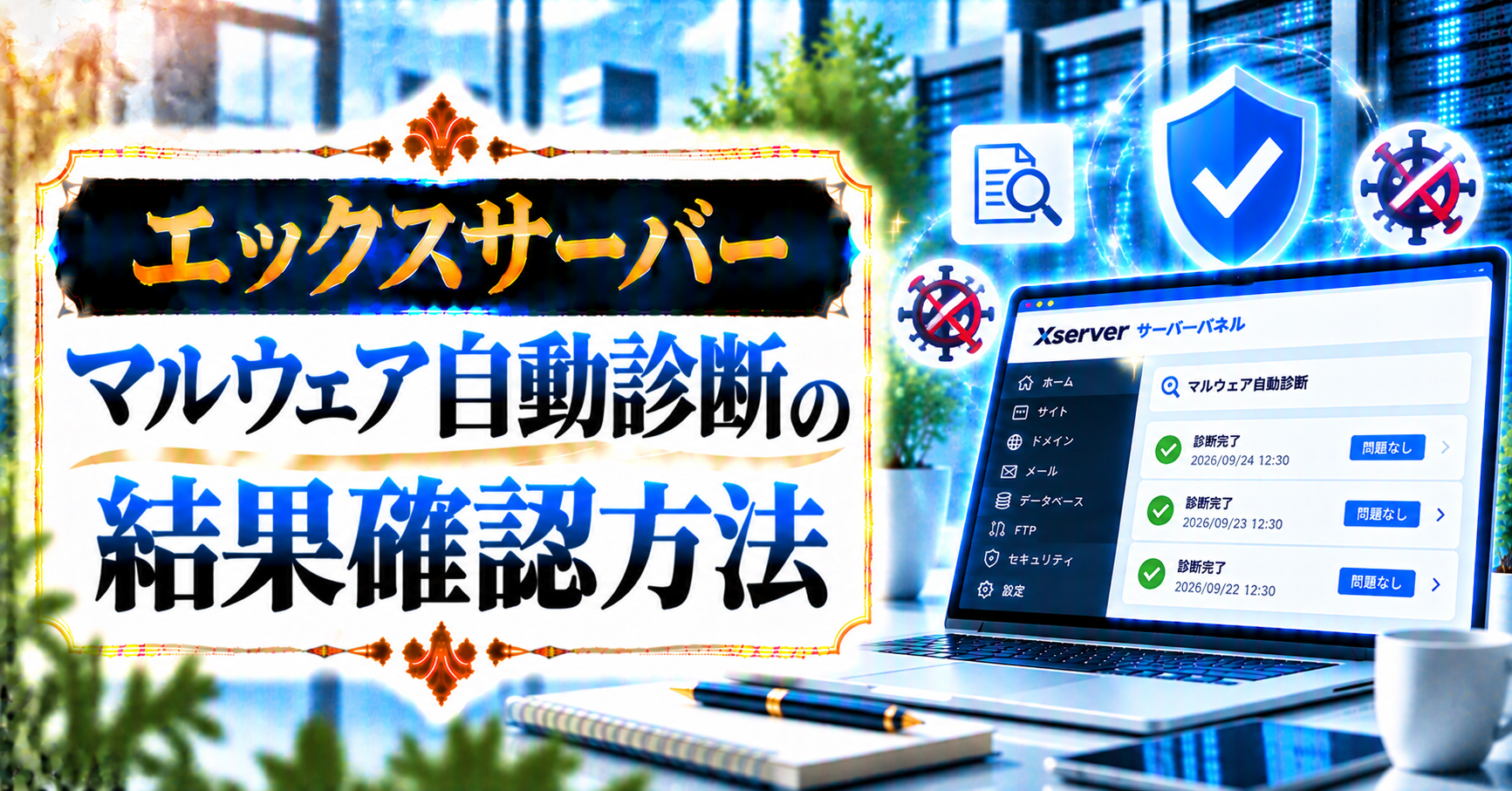
エックスサーバーにはマルウェアを自動で診断してくれる機能があると聞いたけれど、結果をどこで見ればいいのか分からない、という方は多いのではないでしょうか。自分のブログが改ざんされていないか、診断結果をきちんと確認したいと思うのは自然なことです。
この記事では、エックスサーバーのマルウェア自動診断(Web改ざん検知設定)の結果を確認する方法を、公式情報をもとに初心者向けに解説します。通知が届いたときの確認手順を知っておけば、万一のときも落ち着いて対応できます。
※まだエックスサーバーを契約していない方へ:今月は最大30%OFFの限定キャンペーンが開催されています。この記事の手順を見ながら進めれば、初心者でも最短10分で国内シェアNo.1の高速ブログを開設できますよ。
早めに申し込むほど、キャンペーンの割引をしっかり活かせます。
 ニャフィ
ニャフィマルウェア診断の結果ってどこで見られるのかにゃ?
 たいがブログ
場所が分かりにくいですよね。一緒に確認しましょう。
ニャフィ通知メールが来たらどうすればいいのか不安だにゃ…
たいがブログ通知が届いたときの確認手順を順番にお伝えしますね。

エックスサーバーのマルウェア自動診断とは
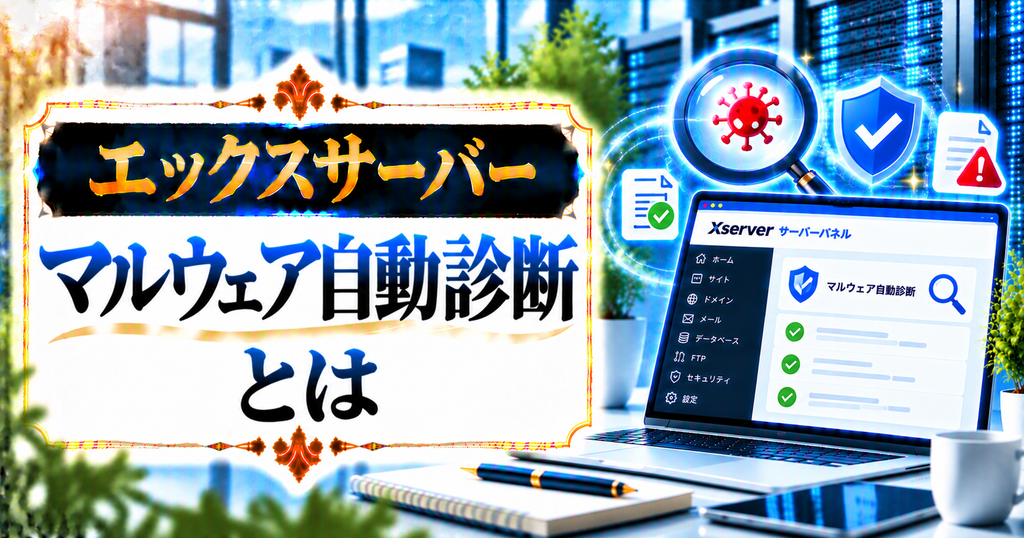
エックスサーバーのマルウェア自動診断は、公式には「Web改ざん検知設定」という機能です。登録したURLをもとに、Webサイトの改ざん・マルウェア・フィッシングURLが設置されていないかを自動でチェックしてくれます。
筆者は以前、他社サーバーで運営していたサイトに不審なリンクが埋め込まれ、読者からの指摘で初めて気づいた苦い経験があります。自分で毎日チェックするのは現実的ではないので、自動で見張ってくれる仕組みがあるのは心強いと感じています。
ビジネスプラン向けの機能
エックスサーバーの公式マニュアルでは、この機能はビジネスプラン向けとして案内されています。スタンダードやプレミアムを使っている方は、サーバーパネルにメニューが表示されない点に注意してください。
1日1回・30ページ分を自動で診断
診断は1日1回、登録した診断開始URLからリンクをたどって30ページ分を対象に行われます。トップページなど、主要な記事へリンクが張られているURLを登録しておくのがポイントです。
診断結果を確認する前に知っておきたいこと

診断結果の確認で迷わないためには、通知が届く条件と結果が保存される仕組みを先に理解しておくことが大切です。ここを知らないと、「メールが来ない=診断されていない」と勘違いしてしまうこともあります。
複数のセキュリティ診断サービスを試してきた筆者の感覚では、毎日レポートが届くタイプより問題があったときだけ通知が来るタイプのほうが、見落としが少なく運用しやすい印象です。エックスサーバーはこちらのタイプにあたります。
問題を検知したときにメールが届く
コンテンツの変更・マルウェア・フィッシングURLのいずれかが検知されると、登録した通知先メールアドレスに連絡が届きます。通知先には、普段から確認しているアドレスを登録しておきましょう。
設定を解除すると診断結果が消える
Web改ざん検知設定を解除すると、それまでの診断結果は削除されます。過去の結果を残しておきたい場合は、解除する前に内容を確認・記録しておくと安心です。
検知の通知メールが届いたら、まずはどのドメインで何が検知されたかを確認します。慌ててファイルを削除したりせず、落ち着いて内容を読むことが、正しい対応への第一歩です。
サーバーパネルにログインし、「Web改ざん検知」をクリックします。一覧画面では、登録している診断開始URLや通知先メールアドレスが正しく設定されているかも、あわせて確認しておきましょう。
診断結果の詳細は、「Web改ざん検知管理画面」で確認します。ログインには、設定時に登録した検知時の通知先メールアドレスを使うので、どのアドレスを登録したか事前に確認しておくとスムーズです。
管理画面で、検知された内容と対象のページを確認します。自分で更新した記事の変更が検知されている場合もあるので、心当たりがあるかどうかを落ち着いて照らし合わせてみてください。
検知されたときの対応とほかのプランでの対策
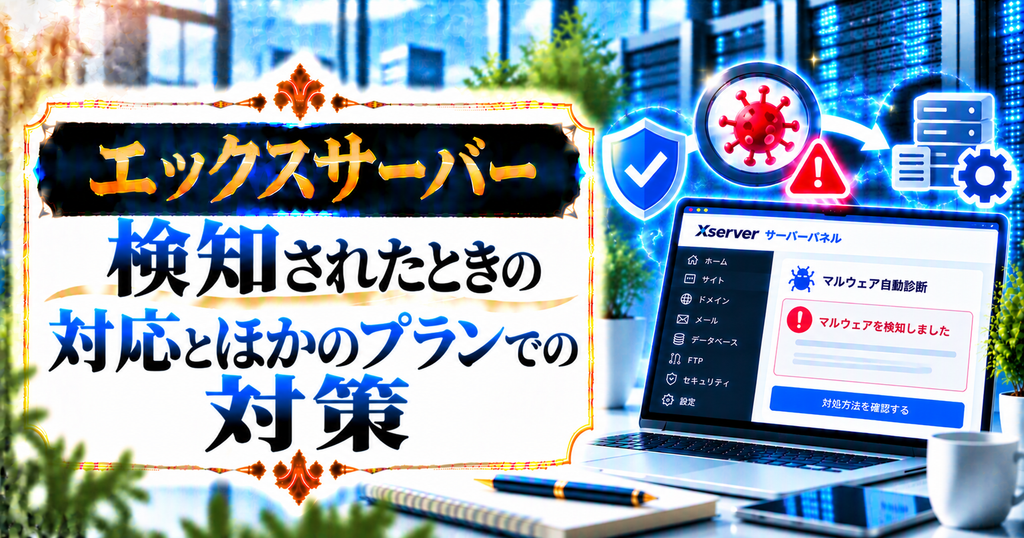
診断結果で問題が見つかった場合は、慌てて手当たり次第にファイルを消さないことが何より大切です。被害の範囲を正しく把握しないまま作業すると、原因が残ったまま再び改ざんされるおそれがあります。
筆者は他社サーバーで改ざん被害にあった際、前日のバックアップで急いで復元したものの、数日後に同じ症状が再発した失敗があります。侵入はトラブルが表に出る前から始まっていることも多いので、復元するバックアップの時期は慎重に選びましょう。
公式の案内に沿って落ち着いて対処する
公式のよくある質問では、ウイルスが検出された場合の対応としてサーバーパネルでのパスワード変更や、データを保存したうえでのファイルの入れ替えといった手順が案内されています。自分で判断が難しいときは、無理をせずサポートに相談するのが安全です。
ビジネスプラン以外はサイトセキュリティも選択肢
スタンダードやプレミアムの方は、2025年7月に提供が始まった「XServer サイトセキュリティ」という診断サービスも選択肢になります。Web改ざん検知と脆弱性診断をURL登録だけで実施でき、問題があればメールで通知してくれます。

よくある質問

【当サイト限定特典】:今月中に下記の公式特設ページから申し込むと、最大30%OFF(月額693円〜)の圧倒的コスパで国内シェアNo.1の超高速環境が手に入ります。
設定さえ終われば、今日からすぐにブログを書き始められます。この機会にぜひ一歩踏み出してみてください。
まとめ
エックスサーバーのマルウェア自動診断は、Web改ざん検知設定という名称でビジネスプラン向けに提供されている機能です。1日1回、登録したURLから30ページ分を診断し、改ざんやマルウェア、フィッシングURLを検知すると通知先メールアドレスに連絡が届きます。結果の詳細はWeb改ざん検知管理画面で確認できるので、通知が届いたら落ち着いて内容をチェックしましょう。
改ざん被害を経験した筆者の実感として、いちばん怖いのは被害に気づかないまま放置してしまうことです。ビジネスプランの方は設定を有効にし、それ以外のプランの方はサイトセキュリティのような診断サービスも検討してみてください。まずは通知先メールアドレスが正しく登録されているかを確認するところから始めてみましょう。
 ニャフィ
ニャフィ診断結果の見方がばっちりわかったにゃ!
 たいがブログ
お疲れさまでした!これで万一のときも安心ですね。
ニャフィ他のサーバーのセキュリティも気になってきたにゃ!
たいがブログ関連記事もぜひ参考にしてみてください。

おすすめ記事
-

SWELLのエディタとプレビューで表示が崩れる原因と対処
-
SWELLのブロック一覧が表示されない時の原因と対処法
-
SWELLのカスタマイザーが反映されない時の原因と対処法
-
SWELLのアップデート後に表示崩れした時の原因と対処法
-
SWELLで追加CSSを追加する方法と反映されない時の対処
-
SWELLで構造化データを設定する方法と確認のコツ
-
SWELLでnoindexを設定する方法と注意点
-
SWELLでOGP画像を設定する方法と反映されない時の対処
-
SWELLでサーチコンソールの所有権を確認する方法
-
SWELLにGA4を設置する方法と設置後にやるべき設定
-
SWELLでブログ型とサイト型を切り替える方法と選び方
-
SWELLでランディングページを作る方法と成果を出すコツ




















コメント