
※本記事はアフィリエイト広告を含む記事へのリンクを含みます。
「IPv6対応って聞くけど、自分のサイトが対応しているか確認したことがない」「設定した方がいいと聞くけど、何から始めればいいのかわからない」——そんな疑問を持ったことはありませんか?IPv6への対応は、これからのインターネット環境を見据えた重要な設定のひとつです。
この記事では、エックスサーバーでIPv6接続を設定する方法を、専門知識がない方でも理解できるように、基礎知識から手順まで丁寧に解説していきます。将来を見据えたサイト運用の一歩として、ぜひ確認しておきましょう。
※まだエックスサーバーを契約していない方へ:今月は最大30%OFFの限定キャンペーンが開催されています。この記事の手順を見ながら進めれば、初心者でも最短10分で国内シェアNo.1の高速ブログを開設できますよ。
サーバーの準備さえ終われば、今日からブログ運営の第一歩を踏み出せます。お得な期間が終わる前にサクッと開設しておきましょう!
 ニャフィ
ニャフィIPv6って聞いたことはあるけど、正直よくわからないにゃ…
 たいがブログ
難しく考えなくて大丈夫ですよ。一緒に整理していきましょう。
ニャフィ設定して逆にサイトが表示されなくなったりしないか心配なんだにゃ…
たいがブログ手順通りに進めれば安全にできますよ。丁寧にお伝えしますね。

IPv6とは、なぜ対応が必要なのか
IPv6とは、インターネット上の住所にあたるIPアドレスの新しい規格のことです。従来のIPv4はアドレスの数に限りがあり、世界的に枯渇が進んでいるため、次世代規格であるIPv6への移行が進められています。
IPv6に対応することで、より多くの接続経路を確保でき、通信環境によっては表示速度の改善が期待できるケースもあります。将来的な通信環境の変化にも備えられる設定といえます。
IPv4との違いを簡単に理解する
IPv4は約43億個という限られたアドレス数しか持てないのに対し、IPv6は事実上無限に近い数のアドレスを扱えます。今後のインターネット利用拡大を支える基盤といえる規格です。
エックスサーバーのIPv6対応状況
エックスサーバーはIPv6接続に標準対応しており、サーバーパネルから比較的簡単に設定を確認・変更できるようになっています。
IPv6接続を設定する手順
ここからは、実際にエックスサーバーでIPv6接続を設定する手順を順番に紹介していきます。管理画面から数クリックで完了する、シンプルな作業です。
設定変更後は、サイトが正常に表示されるかを必ず確認するようにしましょう。
作業前に確認しておきたいこと
設定を変更する前に、現在のDNS設定状況をサーバーパネルで確認しておきましょう。既存の設定内容を把握しておくと、変更後の比較がしやすくなります。
反映まで時間がかかる点に注意する
DNS関連の設定変更は、反映までに数時間程度かかることがあります。設定直後にすぐ確認できなくても、焦らず時間を置いて再チェックしましょう。
サーバーパネルの「DNSレコード設定」から、対象ドメインを選択します。
IPv6用の「AAAAレコード」を追加し、指定されたIPv6アドレスを入力します。
入力内容を確認して設定を保存し、DNSへの反映を待ちます。
無料のIPv6接続確認ツールを使い、サイトが正しくIPv6経由でアクセスできるか確認します。
IPv6対応で気をつけたいこと
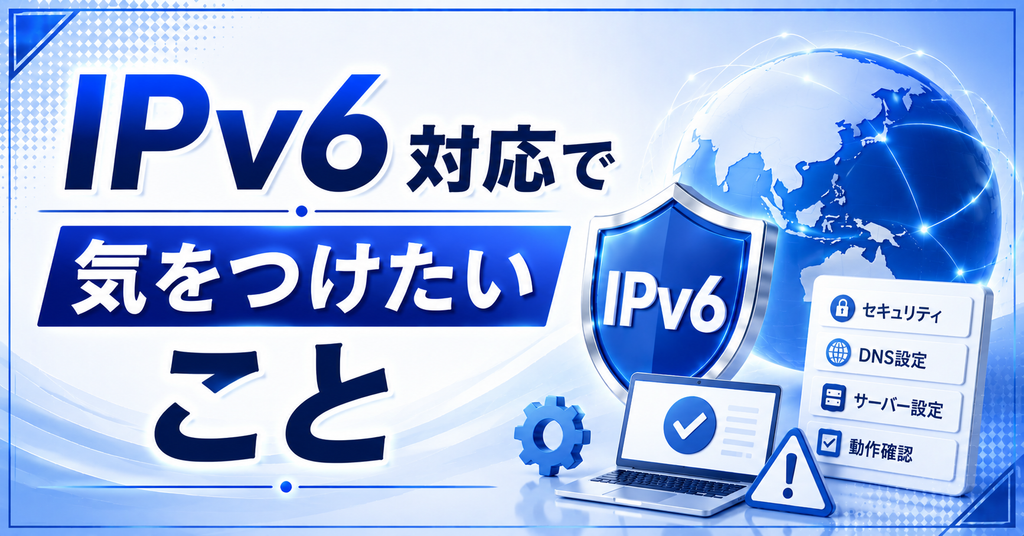
IPv6を設定したら、それで安心というわけではありません。プラグインやテーマによっては、IPv6アドレスの扱いに未対応のものもあるため、設定後は主要な機能が正常に動作しているか確認しておくことが大切です。
また、アクセス解析ツールによっては、IPv6経由のアクセスを正しく集計できない場合もあります。データに違和感を感じたら、ツール側の対応状況もあわせて確認してみましょう。
プラグインとの互換性を確認する
アクセス制限系のプラグインなどは、IPv4アドレスのみを想定して作られているケースがあります。設定変更後は、想定通りに機能しているか一度確認しておきましょう。
アクセス解析データの見方に注意する
IPv6経由のアクセスが増えると、解析ツールの集計結果に変化が出ることがあります。急な数値の変動があった場合は、慌てずまず原因を確認する習慣をつけておきましょう。

IPv6接続の設定方法に関するよくある質問
【当サイト限定特典】:今月中に下記の公式特設ページから申し込むと、最大30%OFF(月額693円〜)の圧倒的コスパで国内シェアNo.1の超高速環境が手に入ります。サーバー選びで絶対に失敗したくない初心者は、以下のボタンからどうぞ!
初期費用無料・ドメイン永久無料特典もついてくる今のタイミングをお見逃しなく!
まとめ|IPv6対応で将来の通信環境に備えよう
IPv6接続の設定は、AAAAレコードを追加するだけで完了する、比較的シンプルな作業です。既存のIPv4接続にも影響を与えないため、安心して取り組める設定のひとつといえます。
設定後はプラグインとの互換性やアクセス解析データも含めて、しっかり動作確認をしておきましょう。将来を見据えた通信環境の準備を、今のうちに整えておくことをおすすめします。
 ニャフィ
ニャフィこれで将来の通信環境にも対応できて安心にゃ!
 たいがブログ
お疲れさまでした!これで一歩先の準備ができましたね。
ニャフィHTTP/2の対応確認方法も気になってきたにゃ!
たいがブログ関連記事もぜひチェックしてみてくださいね。

おすすめ記事
-

SWELLでプラグイン競合による表示崩れの原因と対処法
-
SWELLのエディタとプレビューで表示が崩れる原因と対処
-
SWELLのブロック一覧が表示されない時の原因と対処法
-
SWELLのカスタマイザーが反映されない時の原因と対処法
-
SWELLのアップデート後に表示崩れした時の原因と対処法
-
SWELLで追加CSSを追加する方法と反映されない時の対処
-
SWELLで構造化データを設定する方法と確認のコツ
-
SWELLでnoindexを設定する方法と注意点
-
SWELLでOGP画像を設定する方法と反映されない時の対処
-
SWELLでサーチコンソールの所有権を確認する方法
-
SWELLにGA4を設置する方法と設置後にやるべき設定
-
SWELLでブログ型とサイト型を切り替える方法と選び方





















コメント