
※本記事はアフィリエイト広告を含む記事へのリンクを含みます。
「サイトの大幅な更新作業をしたいけど、作業中の見た目を読者に見られたくない」「プラグインの入れ替え中にエラー画面が表示されて焦った」——そんな時に役立つのがメンテナンスモードです。エックスサーバーでは、作業中のサイトを一時的に非表示にする設定が簡単にできます。
この記事では、エックスサーバーでメンテナンスモードを一時的に設定する方法を、初心者の方でも迷わず設定できるように手順ごとに解説していきます。作業前にぜひ確認しておきましょう。
※まだエックスサーバーを契約していない方へ:今月は最大30%OFFの限定キャンペーンが開催されています。この記事の手順を見ながら進めれば、初心者でも最短10分で国内シェアNo.1の高速ブログを開設できますよ。
サーバーの準備さえ終われば、今日からブログ運営の第一歩を踏み出せます。お得な期間が終わる前にサクッと開設しておきましょう!
 ニャフィ
ニャフィ作業中の画面を読者に見られたくないにゃ…隠す方法ってあるのかにゃ?
 たいがブログ
メンテナンスモードを使えば安心ですよ。設定方法を一緒に見ていきましょう。
ニャフィ設定したまま戻し忘れたりしないか心配なんだにゃ…
たいがブログ解除方法もあわせてお伝えするので、忘れる心配はありませんよ。

メンテナンスモードとは、なぜ設定が必要なのか
メンテナンスモードとは、サイトの更新作業中に読者へ専用の案内画面を表示させる機能のことです。作業途中の崩れたデザインやエラー画面をそのまま見せてしまうことを防げます。
特にテーマの変更や大規模なプラグインの入れ替えを行う際は、一時的に表示が不安定になることがあります。事前にメンテナンスモードを設定しておくことで、読者に安心して待ってもらえます。
設定せずに作業した場合のリスク
メンテナンスモードを設定せずに作業すると、崩れた画面やエラーメッセージが読者にそのまま表示されてしまいます。信頼を損なう原因にもなるため、事前準備として欠かせません。
SEOへの影響を防ぐポイント
メンテナンスモードは正しいステータスコードを返す設定にしておくことで、検索エンジンからの評価への悪影響を防げます。設定方法まで含めて理解しておくと安心です。
メンテナンスモードを設定する手順
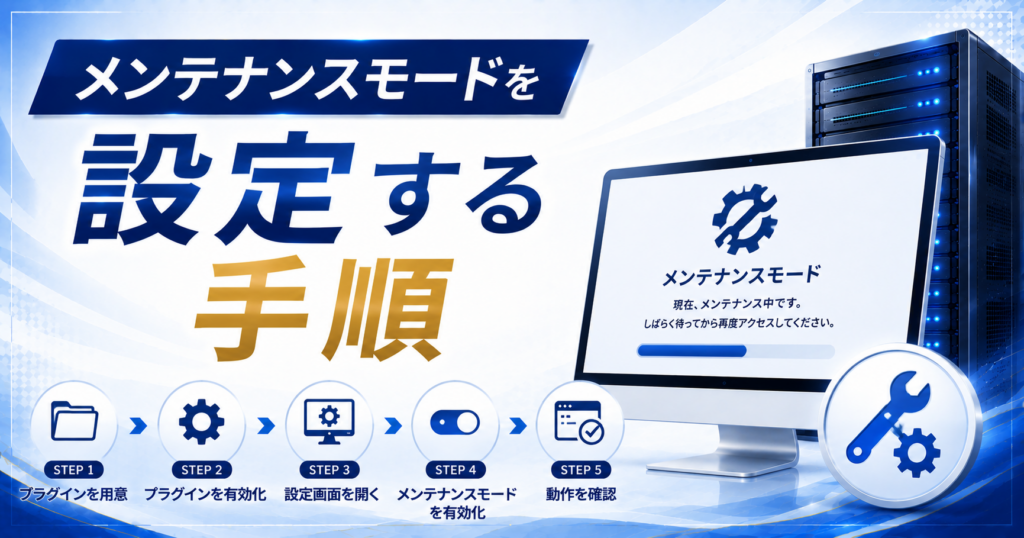
ここからは、実際にメンテナンスモードを設定する手順を順番に紹介します。難しい専門知識は不要で、数分あれば設定を完了できます。
作業が終わったら忘れずに解除することも大切です。手順の最後にあわせて確認しておきましょう。
プラグインを使う方法の概要
WordPressのメンテナンスモード専用プラグインを使えば、管理画面から簡単にオン・オフを切り替えられます。コードを触らずに設定できるため、初心者にもおすすめの方法です。
設定前に準備しておきたいこと
作業前に案内メッセージの文言を考えておくとスムーズです。「メンテナンス中です、しばらくお待ちください」など、読者が不安にならない文言を用意しておきましょう。
WordPress管理画面からメンテナンスモード用プラグインをインストールし、有効化します。
プラグインの設定画面から、読者に表示する案内メッセージを入力します。
設定を保存し、メンテナンスモードをオンに切り替えてサイトが正しく案内画面に切り替わるか確認します。
作業がすべて終わったら、メンテナンスモードを忘れずに解除し、サイトが正常に表示されるか確認しましょう。
メンテナンスモード運用でさらに気をつけたいこと
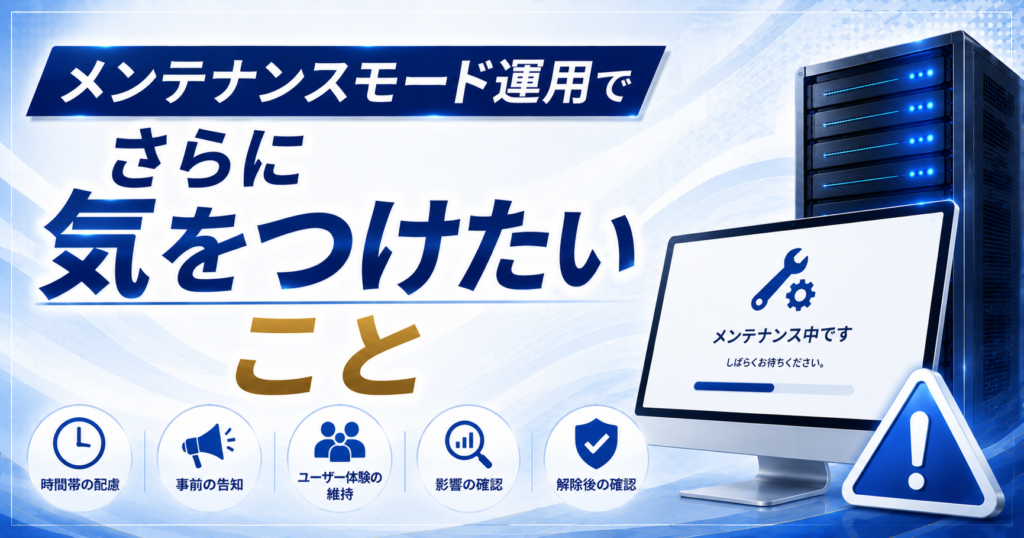
メンテナンスモードを設定する際は、作業時間の目安を案内文に含めておくと、読者に親切です。「いつまで待てばいいのか」がわからないと、離脱の原因になってしまうこともあります。
また、作業が長時間に及ぶ場合は、途中で解除して一部だけでも表示できる状態にするなど、読者への影響を最小限にする工夫も検討してみましょう。すべてを一括で止める必要はありません。
作業時間の目安を案内文に入れる
「本日18時までメンテナンス中です」のように具体的な時間を示すことで、読者は再訪のタイミングを判断しやすくなります。曖昧な文言よりも安心感につながります。
解除を忘れないためのチェック習慣
作業完了後は必ずサイトを実際に開いて確認する習慣をつけましょう。管理画面上で解除したつもりでも、キャッシュの影響で反映が遅れることもあるため注意が必要です。

メンテナンスモードの設定方法に関するよくある質問
【当サイト限定特典】:今月中に下記の公式特設ページから申し込むと、最大30%OFF(月額693円〜)の圧倒的コスパで国内シェアNo.1の超高速環境が手に入ります。サーバー選びで絶対に失敗したくない初心者は、以下のボタンからどうぞ!
初期費用無料・ドメイン永久無料特典もついてくる今のタイミングをお見逃しなく!
まとめ|メンテナンスモードで安心して作業しよう
メンテナンスモードを設定しておけば、作業中の崩れた画面を読者に見せてしまう心配がなくなります。プラグインを使えば数分で設定できるので、大きな更新作業の前にはぜひ取り入れてみましょう。
設定して終わりではなく、作業後の解除確認まで含めて一連の流れとして習慣化しておくことが大切です。案内文の工夫もあわせて、読者に優しいサイト運営を目指しましょう。
 ニャフィ
ニャフィこれで作業中も安心してサイトを触れるにゃ!
 たいがブログ
お疲れさまでした!これで大きな更新も安心してできますね。
ニャフィ他のサーバー比較もちょっと気になってきたにゃ!
たいがブログ関連記事もぜひチェックしてみてくださいね。

おすすめ記事
-

SWELL会員サイトにログインできない時のパスワード再設定方法
-
SWELLで画像がぼやける原因と対処法|くっきり表示するコツ
-
SWELLでスマホの表示崩れを確認する方法と直し方
-
SWELLでプラグイン競合による表示崩れの原因と対処法
-
SWELLのエディタとプレビューで表示が崩れる原因と対処
-
SWELLのブロック一覧が表示されない時の原因と対処法
-
SWELLのカスタマイザーが反映されない時の原因と対処法
-
SWELLのアップデート後に表示崩れした時の原因と対処法
-
SWELLで追加CSSを追加する方法と反映されない時の対処
-
SWELLで構造化データを設定する方法と確認のコツ
-
SWELLでnoindexを設定する方法と注意点
-
SWELLでOGP画像を設定する方法と反映されない時の対処





















コメント