
本記事はアフィリエイト広告を含みます。
- 静電容量無接点ならではの独特な打鍵感
- Type-Sは静音性がさらに向上
- Bluetooth・USB両対応で使い分けが自由
- 価格が3万円台後半と高額
- 独自配列に慣れが必要
- テンキーがなく数値入力には不向き
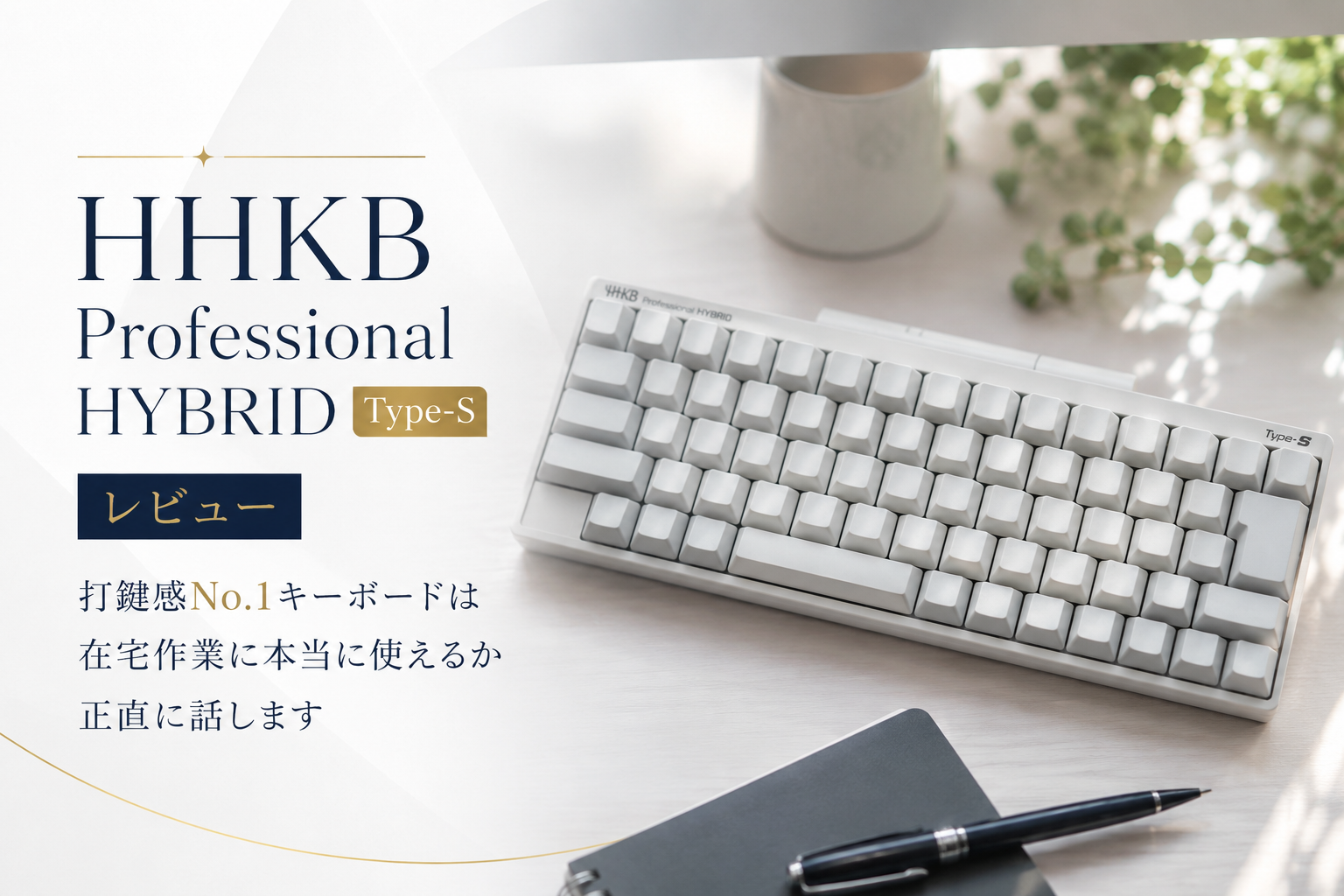
「HHKB Professional HYBRID Type-S、打鍵感No.1と言われているけど3万円台後半という価格に見合う価値があるのか正直知りたい」という人はいませんか。プロブロガーやプログラマーの間で語り継がれる名機ですが、独自配列や価格の高さから購入をためらう人も多いキーボードです。
この記事では実際に使って感じた正直な使用感を紹介します。長時間タイピングをする在宅ワーカーにとって、この投資が正解だったのかを確認する参考にしてみてください。
✅ 結論:プログラマーやライターに選ばれ続けるキーボードといえばHHKB一択です。コンパクトな配列と独特の打鍵感で、長時間のタイピングでも疲れにくいのが魅力です。
セール時期によっては大きく値下がりすることもあります。詳しいレビューはこの後すぐに解説していきます。
HHKB Professional HYBRID Type-Sとは?基本情報と特徴
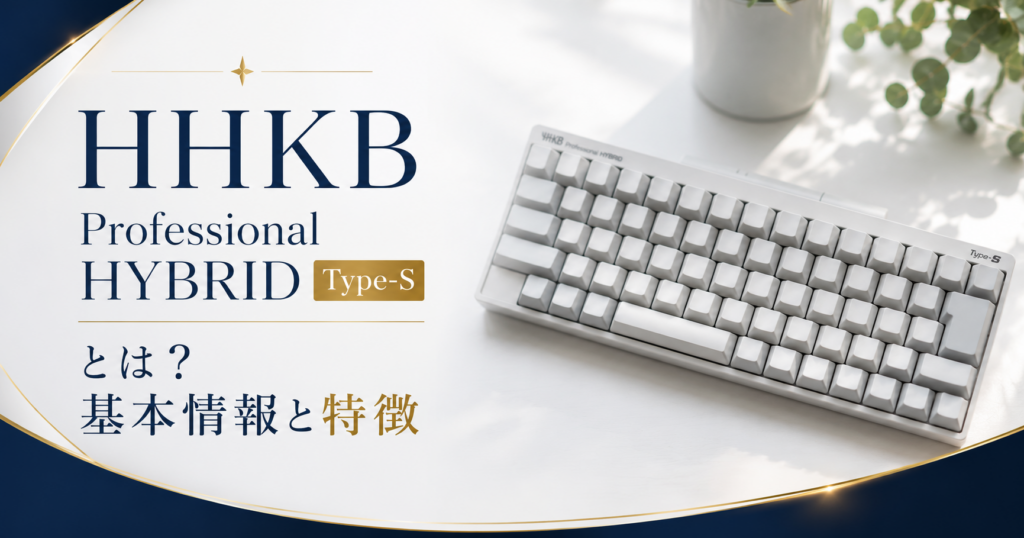
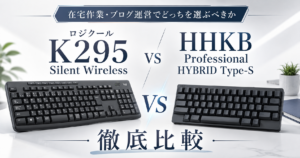
HHKB Professional HYBRID Type-Sは静電容量無接点方式を採用した、PFUが手がける最高級キーボードの静音モデルです。過去1ヶ月で200点以上購入されており、価格帯が高いにもかかわらず継続的に支持されているのは、それだけ打鍵感への評価が高い証拠でもあります。
静電容量無接点方式は物理的な接点がなくスイッチ内部の静電容量の変化でキー入力を検知する仕組みで、摩耗しにくく耐久性に優れているのが特徴です。Type-Sはさらに静音性を追求したモデルで、Bluetooth・USB Type-Cの両接続に対応しており、複数のPCを行き来する人にも使いやすい設計になっています。独自の配列は最初こそ戸惑いますが、プログラマーやライターの間で長年支持されてきた理由がタイピングしてみるとよくわかります。
 たいがブログ
打鍵感は、これまで触ったどのキーボードとも違いました。
まずはHHKB Professional HYBRID Type-Sの価格・在庫をチェックしてみてください。
HHKB Professional HYBRID Type-Sがこんな人におすすめ
- 長時間タイピングをする在宅ワーカー・プログラマー
- 打鍵感に妥協したくない人
- 静音性を重視したい人
- Bluetooth・USBを使い分けたい人
- 長く使える最高級キーボードに投資したい人
HHKB Professional HYBRID Type-Sの料金・プラン一覧
HHKB Professional HYBRID Type-SのAmazon販売価格と主なスペックは以下のとおりです。価格は在庫状況により変動する場合があるので、最新情報はAmazonでご確認ください。
| 項目 | スペック |
|---|---|
| 価格(Amazon) | ¥36,850(税込) |
| タイプ | 静電容量無接点 |
| 接続 | Bluetooth/USB 両対応 |
| 配列 | 日本語配列/墨 |
| テンキー | なし |
| ブランド | PFU(HHKB) |
実際に使ってみた正直な感想
自分は最初、「3万円台後半のキーボードにそこまでの価値があるのか」正直懐疑的でした。これまでメンブレンやメカニカルしか使ったことがなかったので、静電容量無接点方式がどれほど違うのか、値段だけの話題性ではないかと疑っていたんです。
ところが実際にタイピングしてみると、これまで感じたことのない吸い付くような打鍵感に、最初の数分で考えが変わりました。独自配列には数日戸惑いましたが、慣れてしまえば手放せなくなるほどの完成度で、値段に見合う価値を実感しています。
たいがブログ値段の高さへの疑いは、数分で吹き飛びました。
HHKB Professional HYBRID Type-Sのメリット
HHKB Professional HYBRID Type-Sを実際に使って感じたメリットをまとめます。打鍵感と静音性の完成度が突出しています。
- ✅ 静電容量無接点ならではの独特な打鍵感
- ✅ Type-Sは静音性がさらに向上
- ✅ Bluetooth・USB両対応で使い分けが自由
HHKB Professional HYBRID Type-Sのデメリット・注意点
HHKB Professional HYBRID Type-Sの実際に使って気になったデメリット・注意点もまとめます。購入前にチェックしておいてください。
- ⚠️ 価格が3万円台後半と高額
- ⚠️ 独自配列に慣れが必要
- ⚠️ テンキーがなく数値入力には不向き
HHKB Professional HYBRID Type-Sの使い方・始め方
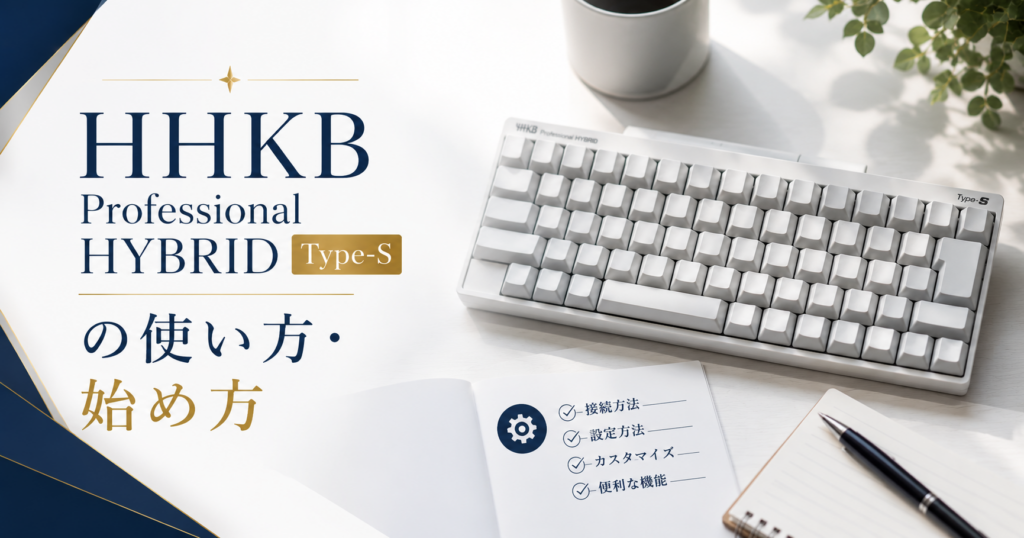
HHKB Professional HYBRID Type-SはUSB Type-Cケーブルを挿すだけで即座に使い始められ、ドライバーのインストールも不要です。Bluetooth接続の場合は本体側面のスイッチをペアリングモードに切り替えるだけで、複数デバイスとの接続が完了します。
独自配列に慣れるまでは公式サイトのキーマップ表を手元に置いておくと安心です。特にCtrlキーの位置やDIPスイッチによるカスタマイズ機能は、最初のうちは戸惑いやすいポイントなので、事前に把握しておくとスムーズに移行できます。
たいがブログ配列表を横に置いておくだけで、移行がぐっと楽になります。
登録・設定手順
HHKB Professional HYBRID Type-Sの接続から初期設定までの流れは以下のとおりです。DIPスイッチの設定まで含めても、15分程度で完了します。
USB Type-Cケーブルで有線接続するか、本体のスイッチでBluetoothペアリングモードに切り替えます。
本体裏面のDIPスイッチで、Windows/Macモードの切り替えやキー配置の一部変更ができます。用途に合わせて設定しましょう。
タイピング練習サイトなどを使って、独自配列のキー位置を数日かけて体に覚えさせていきます。
初期設定のポイント
最初に確認しておきたいのはMac/Windowsモードの切り替えがDIPスイッチで正しく設定されているかです。モードが合っていないと一部キーの挙動がずれてしまうことがあります。複数デバイスを行き来する人は、Bluetoothのペアリング先を最大4台まで登録できるので、あらかじめ接続先を整理しておくと切り替えがスムーズになります。
他社キーボードとの比較
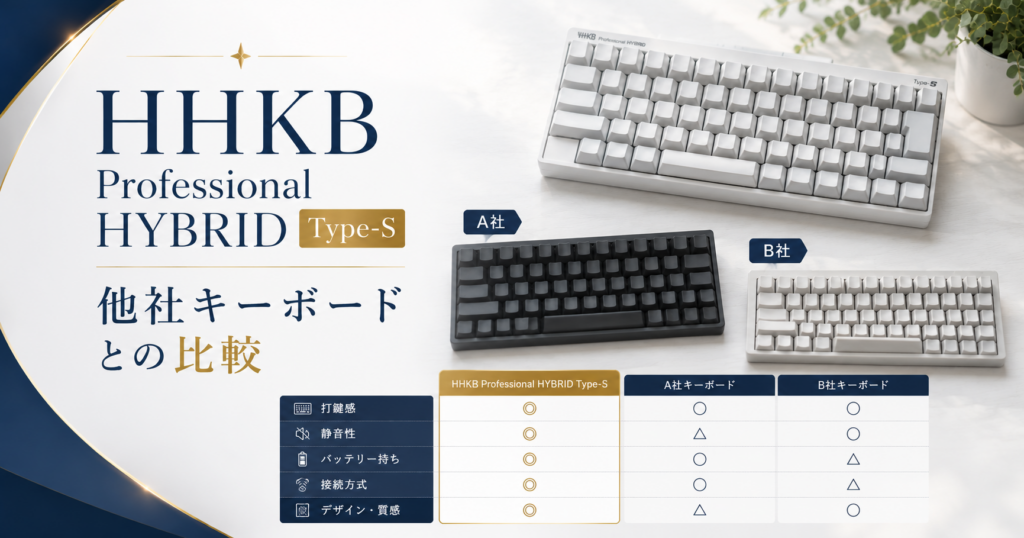
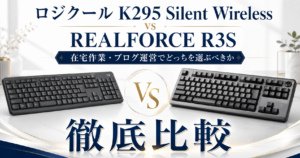
HHKB Professional HYBRID Type-Sを同じ静電容量無接点方式のREALFORCE R3Sと比較すると、HHKBはよりコンパクトな配列とBluetooth対応が強みで、REALFORCEは有線接続の安定性とキー荷重の均一さが特徴です。どちらも打鍵感の完成度は非常に高く、好みの分かれる領域だと感じました。
メカニカルキーボードと比べると価格は大きく上回りますが、静音性と耐久性は静電容量無接点方式ならではの強みです。長期的な投資として考えるなら、十分に納得できる選択肢になります。
| 項目 | HHKB HYBRID Type-S | 一般的なメカニカルキーボード |
|---|---|---|
| 料金 | ¥36,850 | 1.5万円〜2万円台 |
| 機能 | 静電容量無接点・Bluetooth/USB | 製品によりばらつきあり |
| 使いやすさ | 独自配列に慣れが必要 | 製品による |
| サポート | PFU正規保証 | ブランドによる |
| おすすめ度 | ★★★★★ | – |
たいがブログ慣れてしまえば、他のキーボードに戻れなくなります。
気になった人はHHKB Professional HYBRID Type-Sを今すぐ試してみてください。
HHKB Professional HYBRID Type-Sを使いこなすコツ
独自配列を最短で身につけるには、最初の数日は思い切って普段使いのメインキーボードとして使い続けることが一番の近道です。戻すキーボードを用意しておくと結局慣れが進まないので、多少タイピングが遅くなっても割り切って使い倒すのがおすすめです。
また、DIPスイッチでCtrlキーやDeleteキーの配置を自分好みに調整しておくと、独自配列への違和感がかなり和らぎます。公式サイトのDIPスイッチ設定表を見ながら、自分の手癖に合わせて微調整してみてください。
たいがブログ戻り道を断つのが、配列に慣れる一番の近道です。
よくある失敗と対策
よくある失敗はWindows/Macモードの切り替えを忘れたまま使い始め、一部キーの挙動に違和感を覚えてしまうケースです。購入直後にまずDIPスイッチの設定を確認しておくと、こうしたつまずきを防げます。また独自配列に苦戦して数日で挫折してしまう人も少なくないので、最初の1週間は多少の打ちにくさを許容する心構えを持っておくと挫折しにくくなります。
こんな使い方がおすすめ
長文のブログ記事執筆やプログラミングなど、1日数時間以上タイピングをする人にはこのキーボードの真価が発揮されます。Bluetooth接続を活かして、PCとタブレットを切り替えながら使う運用にも向いています。移動先のカフェなどでも使いたい人は、USB Type-C接続をメインにしてバッテリー切れの心配なく使う運用もおすすめです。
よくある質問
📌 ここまで読んで「HHKBが自分に合っていそう」と感じたなら、今が購入のベストタイミングです。人気モデルは在庫切れになることもあります。
一度使うと手放せなくなる打鍵感の1台です。まずはAmazonで最新価格を確認してみてください。
まとめ
結論から言うと、HHKB Professional HYBRID Type-Sは長時間タイピングをする在宅ワーカーやプログラマー・打鍵感に妥協したくない人におすすめの最高級キーボードです。静電容量無接点方式ならではの吸い付くような打鍵感は、価格への疑いを数分で吹き飛ばすほどの完成度でした。
一方でテンキーが必要な人や、独自配列への慣れに時間をかけたくない人には向かないかもしれません。それでも長期的な投資として考えれば、3万円台後半という価格に見合う満足感を得られる1台です。
たいがブログ慣れてしまえば、もう他のキーボードには戻れません。
打鍵感No.1と言われる理由を、ぜひ実際に確かめてみてください。
おすすめ記事
-

SWELL会員サイトにログインできない時のパスワード再設定方法
-
SWELLで画像がぼやける原因と対処法|くっきり表示するコツ
-
SWELLでスマホの表示崩れを確認する方法と直し方
-
SWELLでプラグイン競合による表示崩れの原因と対処法
-
SWELLのエディタとプレビューで表示が崩れる原因と対処
-
SWELLのブロック一覧が表示されない時の原因と対処法
-
SWELLのカスタマイザーが反映されない時の原因と対処法
-
SWELLのアップデート後に表示崩れした時の原因と対処法
-
SWELLで追加CSSを追加する方法と反映されない時の対処
-
SWELLで構造化データを設定する方法と確認のコツ
-
SWELLでnoindexを設定する方法と注意点
-
SWELLでOGP画像を設定する方法と反映されない時の対処














コメント