
本記事はアフィリエイト広告を含みます。
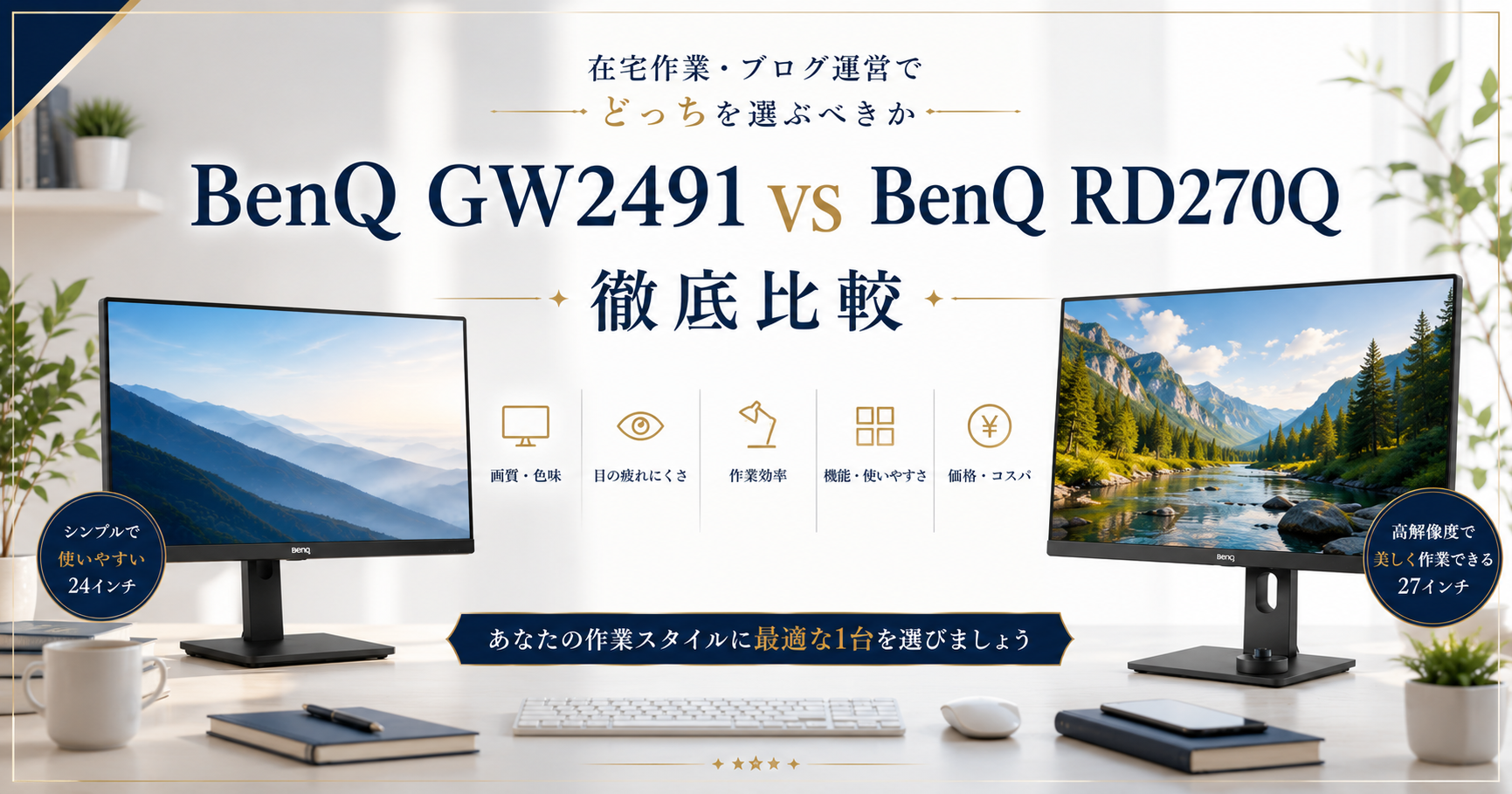
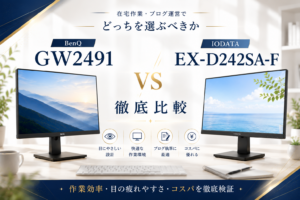
「BenQ GW2491とBenQ RD270Q、同じBenQブランドなのに価格差が4万円以上あるのはなぜなのか正直知りたい」という人はいませんか。価格差は約4.5万円で、解像度・リフレッシュレート・接続端子に明確な違いがあります。
この記事では両者を実際に使って感じた正直な違いを比較します。コスパ重視の入門機か、144Hz・WQHDの本格スペック機かで選び方が変わるので、購入前の参考にしてみてください。
✅ 結論:目の疲れを軽減しながら長時間作業したいならBenQ GW2491一択です。ブルーライト軽減技術と、フリッカーフリー設計が特徴のモニターです。
セール時期によっては大きく値下がりすることもあります。詳しいレビューはこの後すぐに解説していきます。
BenQ GW2491とBenQ RD270Qを比較する前に知っておきたいこと
BenQ GW2491とBenQ RD270Qは価格差約4.5万円・解像度がFHDとWQHD・リフレッシュレートが100Hzと144Hzで用途が明確に分かれる2台です。GW2491はコスパ重視の入門モデル、RD270Qは144Hz・WQHD・USB-C 65Wが揃った作業効率重視モデルという方向性です。
注目したいのはリフレッシュレートと解像度の差です。144HzとWQHDが揃うと表示の滑らかさと作業領域の広さが同時に手に入りますが、価格は跳ね上がります。一方でGW2491は1万円台という圧倒的なコスパが強みです。予算と作業スタイルへの考え方で選択が自然と絞り込める組み合わせです。
 たいがブログ
リフレッシュレートと解像度の差をどう考えるかが選択のカギです。
BenQ GW2491の特徴と強み
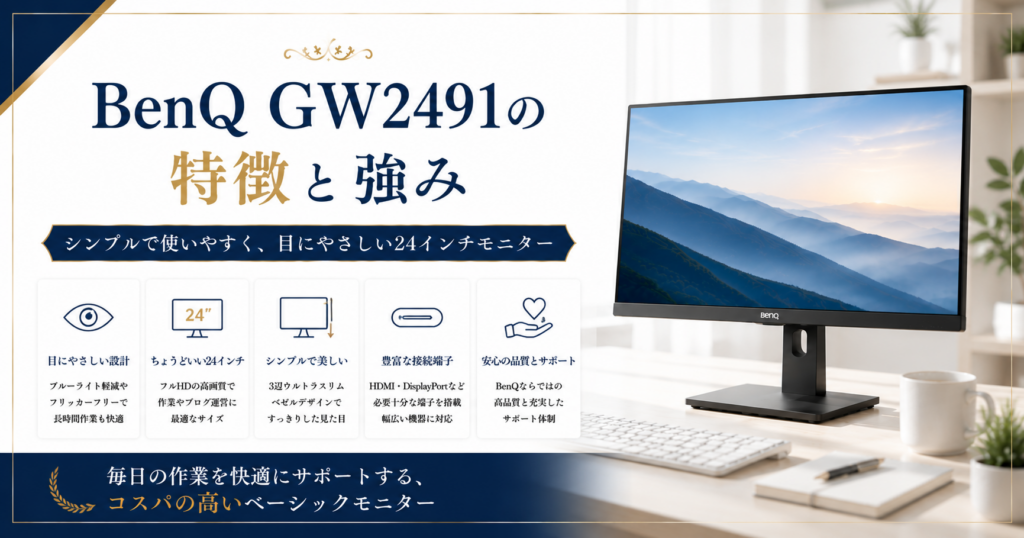
BenQ GW2491は1万円台でアイケア機能・IPS・3年保証が揃った在宅作業の入門モニターとして現時点で最もコスパが高い1台です。TÜV Rheinland認証・Eyesafe 2.0認証済みで目への安全性も第三者機関が認めています。ブログ執筆・Web閲覧・動画視聴がすべて快適にこなせます。
シンプルな設計でセットアップも簡単で、HDMIケーブルが同梱されているので届いてすぐ使い始められます。スピーカー非搭載・USB-C非対応と機能は絞られていますが、ブログ作業メインなら必要十分な構成です。
たいがブログ1万円台でこのクオリティは正直コスパが高すぎます。
まずはBenQ GW2491の価格・在庫をチェックしてみてください。
BenQ GW2491の料金・スペック
BenQ GW2491のAmazon販売価格と主なスペックは以下のとおりです。価格は在庫状況により変動する場合があるので、最新情報はAmazonでご確認ください。
| 項目 | スペック |
|---|---|
| 価格(Amazon) | ¥13,770(税込) |
| 画面サイズ | 23.8インチ |
| 解像度 | FHD(1920×1080) |
| パネル | IPS |
| リフレッシュレート | 100Hz |
| 接続端子 | HDMI×1・DisplayPort×1 |
| スピーカー | 非搭載 |
| 保証 | 3年間 |
BenQ GW2491の使いやすさ
BenQ GW2491はシンプルな設計でPCの知識がない人でも迷わずセットアップできます。OSDメニューからブルーライト軽減モードをオンにして輝度を50〜60%に下げるだけで長時間作業でも目が疲れにくくなります。モニターアームを追加すれば高さ調整もできて、さらに快適な作業環境が整います。
BenQ GW2491のメリット・デメリット
BenQ GW2491の実際に使って感じたメリット・デメリットをまとめます。BenQ RD270Qと比較しながら確認してみてください。
- ✅ 1万円台で買えるコスパの高さ
- ✅ アイケア機能で長時間作業でも目が疲れにくい
- ✅ 3年保証付きで安心して使える
- ⚠️ FHD解像度でRD270QのWQHDより作業領域が狭い
- ⚠️ リフレッシュレートが100HzでRD270Qの144Hzより低い
- ⚠️ スピーカー非搭載・USB-C非対応
BenQ RD270Qの特徴と強み
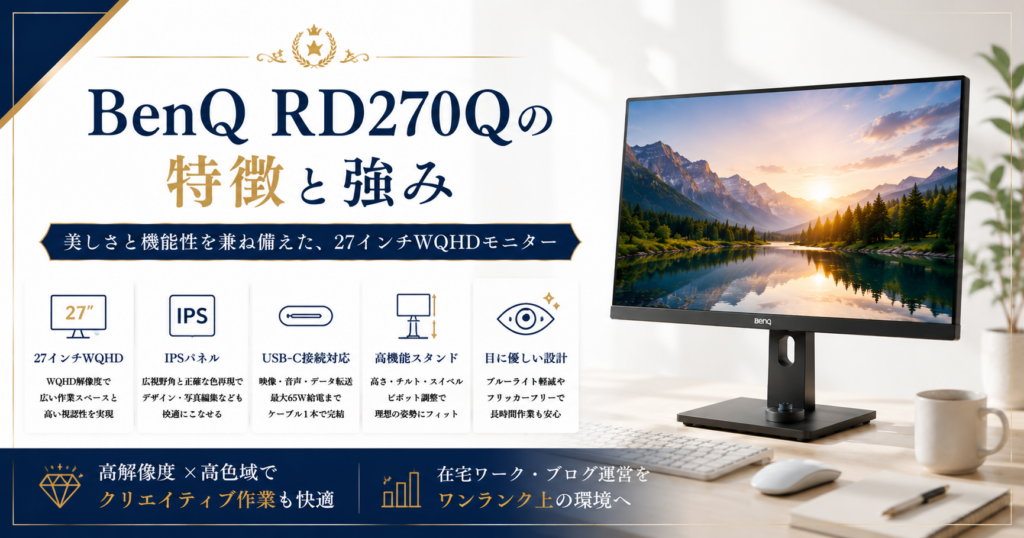
BenQ RD270Qは144Hz・WQHD・USB-C 65W給電が5万円台後半で揃った、作業効率と表示の滑らかさを本気で求める人向けのモニターです。GW2491より約4.5万円高いですが、解像度がWQHDになって作業領域が約1.8倍に広がり、リフレッシュレートも100Hzから144Hzへと大きく引き上がります。
ノートPC1本での接続にも対応しており、USB-C 65W給電で充電しながら作業できる点も見逃せない魅力です。マウス操作やスクロールの滑らかさが段違いで、資料作成中の体感速度がまったく違うと感じました。
たいがブログ触った瞬間に違いがわかるタイプの1台です。
BenQ RD270Qの料金・スペック
BenQ RD270QのAmazon販売価格と主なスペックは以下のとおりです。価格帯は上がりますが、WQHD・144Hz・USB-C給電がまとめて手に入ると考えるとバランスは悪くありません。最新価格はAmazonでご確認ください。
| 項目 | スペック |
|---|---|
| 価格(Amazon) | ¥58,500(税込) |
| 画面サイズ | 27インチ |
| 解像度 | WQHD(2560×1440) |
| パネル | IPS |
| リフレッシュレート | 144Hz |
| 接続端子 | USB-C 65W・HDMI・DisplayPort |
| スピーカー | 非搭載 |
| 保証 | 3年間 |
BenQ RD270Qの使いやすさ
BenQ RD270QはUSB-Cケーブル1本でノートPCと接続できるので、デスク周りの配線がかなりスッキリします。144Hzのおかげでウィンドウの切り替えやスクロールにストレスがなく、複数タブを開いての作業でも快適さがずっと続きます。設定項目はGW2491より多めですが、初期設定のままでも十分使いやすい印象で、慣れれば好みの表示に細かく調整できるのも強みです。
BenQ RD270Qのメリット・デメリット
BenQ RD270Qの実際に使って感じたメリット・デメリットをまとめます。GW2491と比較しながら、自分の作業スタイルに合うか確認してみてください。
- ✅ 144Hzで表示がなめらか
- ✅ WQHDで作業領域がFHDより約1.8倍広い
- ✅ USB-C 65W給電でケーブル1本にまとまる
- ⚠️ GW2491より約4.5万円高い
- ⚠️ スピーカー非搭載
- ⚠️ 本体サイズが大きく設置スペースが必要
BenQ GW2491とBenQ RD270Qを徹底比較
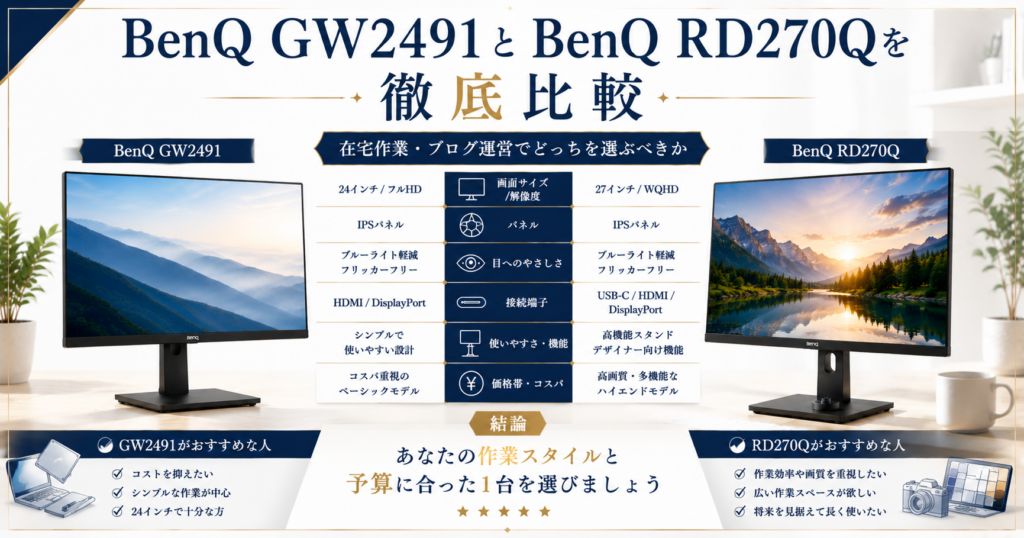
両者の最大の違いは価格差約4.5万円・解像度(FHD vs WQHD)・リフレッシュレート(100Hz vs 144Hz)・USB-C給電の有無です。GW2491は徹底したコスパ重視、RD270Qは表示の滑らかさと作業領域の広さを重視した方向性で、どちらが向いているかは予算と作業内容で変わってきます。
予算を抑えてブログ作業の入門モニターを探しているならGW2491、144Hzの滑らかさとWQHDの広い作業領域・USB-C接続を重視するならBenQ RD270Qという選び方がシンプルで失敗しにくいです。
| 項目 | BenQ GW2491 | BenQ RD270Q |
|---|---|---|
| 価格 | ¥13,770 | ¥58,500 |
| 解像度・サイズ | FHD・23.8インチ | WQHD・27インチ |
| 接続・機能 | HDMI・DP・アイケア | USB-C 65W・144Hz |
| サポート | 3年保証 | 3年保証 |
| おすすめ度 | ★★★★★ | ★★★★★ |
たいがブログ予算と用途、どちらを優先するかで答えは変わります。
作業効率を重視するならBenQ RD270Qの価格・在庫をチェックしてみてください。
こんな人にはBenQ GW2491・BenQ RD270Qがおすすめ
両者の選び方の分かれ目は価格差約4.5万円と144Hz・WQHD・USB-C給電をどこまで重視するかです。どちらもブログ・在宅作業に向いていますが、予算と作業スタイルによって最適な1台が変わってきます。
大まかな基準としては、予算を抑えて手軽にモニターを導入したい人にはGW2491、144Hzの滑らかさとWQHDの広い作業領域・USB-C接続を重視するならBenQ RD270Qという選び方がシンプルで失敗しにくいです。
BenQ GW2491がおすすめな人
- 予算1〜2万円台でモニターを探している人
- 初めて外付けモニターを購入する入門者
- ブログ執筆・テキスト作業がメインで作業量が少ない人
- シンプルな設定で迷わず使いたい人
- 4.5万円の差額を別の用途に使いたい人
BenQ RD270Qがおすすめな人
- 複数ウィンドウを並べて作業したい人
- 動画編集や画像編集をする人
- 144Hzの滑らかな表示にこだわりたい人
- ノートPCとケーブル1本で接続・給電を完結させたい人
- WQHDの広い作業領域で効率を上げたい人
たいがブログ予算と作業内容への考え方で選択が自然と決まります。
実際に使ってみた感想
自分は最初、「4.5万円の差額を出してRD270Qにする価値があるのか」かなり迷っていました。GW2491のコスパが高すぎて、正直RD270Qに変える理由が見つからなかったんです。ブログ作業ならFHD・100Hzで十分じゃないかという気持ちが強くて、しばらく踏み切れませんでした。
実際にRD270Qを使い始めて決め手になったのはWQHDの広さと144Hzの滑らかさでした。作業領域が広くなってWordPressとリサーチブラウザを並べても余裕ができたのが一番の変化です。複数ウィンドウ作業が多い人にはRD270Q、まず試してみたい人にはGW2491が正直おすすめです。
たいがブログWQHDの広さは使い始めてすぐ実感できます。
よくある質問
📌 ここまで読んで「BenQ GW2491が自分に合っていそう」と感じたなら、今が購入のベストタイミングです。人気モデルは在庫切れになることもあります。
長時間のデスクワークが快適になる1台です。まずはAmazonで最新価格を確認してみてください。
まとめ:結局どっちがいい?
結論から言うと、予算を抑えて初めての外付けモニターを試したい人にはBenQ GW2491、144Hzの滑らかさ・WQHDの広い作業領域・USB-C接続を重視する人にはBenQ RD270Qがおすすめです。価格差は約4.5万円ですが、作業量が多い人ほどRD270Qの投資効果は感じやすくなります。
どちらを選んでもブログ・在宅作業に必要な条件は十分揃っています。迷っているなら予算と作業スタイル・USB-C給電が必要かどうかで決めてみてください。どちらも後悔しにくい1台です。
たいがブログコスパならGW2491、作業効率重視ならRD270Qです。
在庫が少なくなるタイミングもあるので、気になる人は早めにチェックを。
おすすめ記事
-

SWELLでプラグイン競合による表示崩れの原因と対処法
-
SWELLのエディタとプレビューで表示が崩れる原因と対処
-
SWELLのブロック一覧が表示されない時の原因と対処法
-
SWELLのカスタマイザーが反映されない時の原因と対処法
-
SWELLのアップデート後に表示崩れした時の原因と対処法
-
SWELLで追加CSSを追加する方法と反映されない時の対処
-
SWELLで構造化データを設定する方法と確認のコツ
-
SWELLでnoindexを設定する方法と注意点
-
SWELLでOGP画像を設定する方法と反映されない時の対処
-
SWELLでサーチコンソールの所有権を確認する方法
-
SWELLにGA4を設置する方法と設置後にやるべき設定
-
SWELLでブログ型とサイト型を切り替える方法と選び方















コメント