
本記事はアフィリエイト広告を含みます。
- 縦回転対応でブログ記事の確認がしやすい
- スピーカー内蔵でWeb会議もそのまま使える
- 高さ調整・チルト対応で姿勢を合わせやすい
- 解像度がFHDどまりでQHDではない
- USB-C接続に非対応
- デザインが地味でインテリアにこだわる人には向かない
「縦回転もできてスピーカー内蔵で高さ調整まで対応した23.8インチモニターが2万円以下で買えるの?」と思っていませんか。IODATA EX-D242SA-FはAmazonで月300点以上購入される人気モデルで、国産IODATAブランドの安心感と充実した機能が在宅ワーカーに支持されています。
この記事では、実際にブログ作業で使って感じた正直な感想をまとめました。メリットだけでなくデメリットもしっかりお伝えするので、購入前の参考にしてみてください。
✅ 結論:国内メーカーの信頼性でモニターを選ぶならIODATA一択です。丁寧なサポート体制と、日本の使用環境に合わせた設計が安心材料です。
セール時期によっては大きく値下がりすることもあります。詳しいレビューはこの後すぐに解説していきます。
IODATA EX-D242SA-Fとは?基本情報と特徴
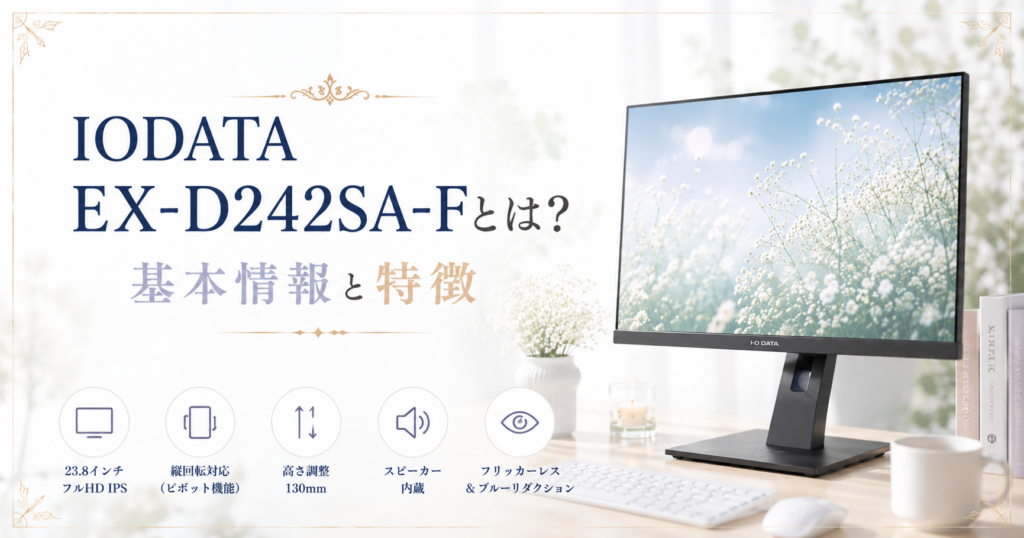
IODATA EX-D242SA-Fは、国産メーカーIODATAが展開する23.8インチFHD AHVAパネルモニターです。100Hz対応でブログ執筆・Web閲覧・動画視聴をスムーズにこなせます。縦横回転(ピボット)・高さ調整・チルト・スイベルに対応したスタンドが付属しており、自分の作業スタイルに合わせて細かく設置角度を調整できるのが大きな特徴です。
スピーカーも内蔵されているので、Web会議や動画視聴を外付けスピーカーなしでそのまま使えます。土日対応のサポート・3年間のメーカー保証と、国産ブランドらしい安心感が魅力です。Amazonおすすめにも選ばれた信頼性の高い1台です。
 たいがブログ
縦回転と高さ調整が2万円以下で揃うのは本当にお得です。
まずはAmazonで価格・在庫をチェックしてみてください。
こんな人におすすめ
IODATA EX-D242SA-Fは機能の充実度とコスパを両立したい在宅ワーカー・ブロガーに特におすすめです。以下に当てはまる人はぜひ検討してみてください。
- 縦向き表示でブログ記事の全体確認をしたい人
- 高さ調整で自分の目線に合わせたい人
- スピーカー内蔵でWeb会議もそのまま使いたい人
- 国産メーカーの安心感・サポートを重視する人
- 2万円以下でコスパの高いモニターを探している人
料金・スペック一覧
IODATA EX-D242SA-FのAmazon販売価格と主なスペックは以下のとおりです。価格は在庫状況により変動する場合があるので、最新情報はAmazonでご確認ください。
| 項目 | スペック |
|---|---|
| 価格(Amazon) | ¥17,980(税込) |
| 画面サイズ | 23.8インチ |
| 解像度 | フルHD(1920×1080) |
| パネル | AHVA(広視野角) |
| リフレッシュレート | 100Hz |
| 接続端子 | HDMI×1・DisplayPort×1 |
| スピーカー | 内蔵あり |
| スタンド機能 | 縦回転・高さ調整・チルト・スイベル |
| 保証 | 3年間 |
実際に使ってみた正直な感想
自分は最初、「2万円以下でこんなに機能が揃っているのは何かあるんじゃないか」と半信半疑でした。縦回転・高さ調整・スピーカー内蔵がこの価格で揃うのは正直怪しいくらいで、パネルの品質に何かしら妥協があると思っていたんです。
実際に使い始めると、AHVAパネルの見やすさと縦回転の便利さに驚きました。ブログ記事を縦向き表示で確認すると全体像がすっきり見えて、校正作業が格段に効率よくなりました。高さ調整で目線をピッタリ合わせられるのも、長時間作業での疲れが明らかに違います。
たいがブログ縦回転表示は一度使うとやめられないくらい便利です。
IODATA EX-D242SA-Fのメリット
実際に使って感じたIODATA EX-D242SA-Fの主なメリットを3つ紹介します。価格以上に満足感があった部分を正直にお伝えします。
- ✅ 縦回転対応でブログ記事の確認がしやすい
ピボット機能で縦向き表示にすると長文記事の全体像が一画面に収まりやすくなります。校正・見直し作業の効率が格段に上がります。 - ✅ スピーカー内蔵でWeb会議もそのまま使える
外付けスピーカーなしでZoomやGoogle Meetのweb会議がそのまま使えます。デスク周りがすっきりして作業に集中しやすくなります。 - ✅ 高さ調整・チルト対応で姿勢を合わせやすい
スタンドで高さを細かく調整できるので目線に合わせた設置が可能です。首・肩への負担が減って長時間作業が楽になります。
IODATA EX-D242SA-Fのデメリット・注意点
機能が充実している反面、購入前に知っておきたいデメリットもあります。用途に合うかどうかしっかり確認してみてください。
- ❌ 解像度がFHDどまりでQHDではない
23.8インチFHDなので27インチQHDと比べると作業領域が狭いです。複数ウィンドウを大きく並べたい人にはやや物足りなさを感じる場面があります。 - ❌ USB-C接続に非対応
HDMI・DisplayPortのみの対応です。MacBookなどUSB-Cポートのみの機種は変換アダプターが別途必要になります。 - ❌ デザインが地味でインテリアにこだわる人には向かない
機能優先の無骨なデザインで、おしゃれなデスク環境を作りたい人には少し物足りなく感じるかもしれません。
IODATA EX-D242SA-Fの使い方・始め方
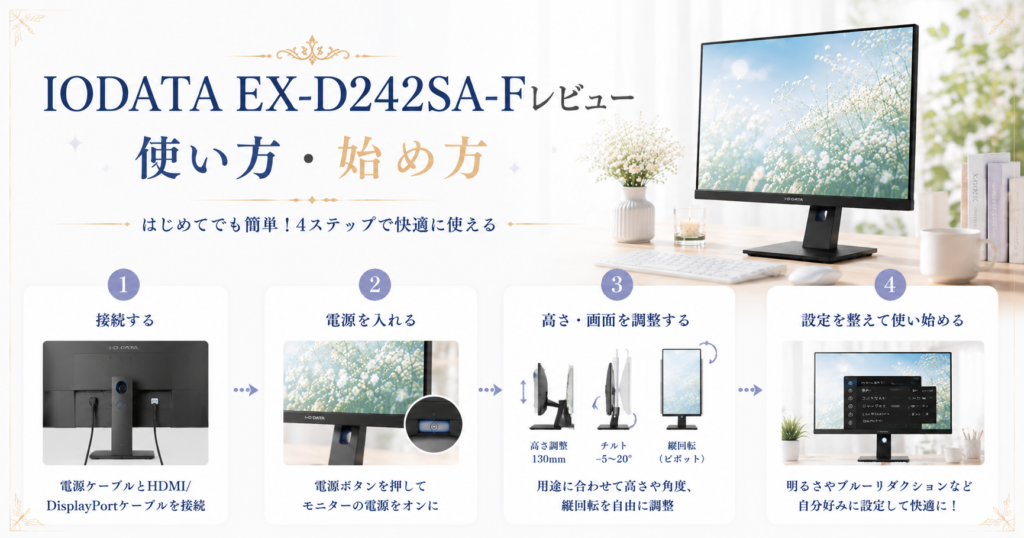
IODATA EX-D242SA-Fは届いてすぐ使い始められる設計になっています。スタンドを組み立ててケーブルをつなぐだけで完了するので、PCの知識がない人でも迷わずセットアップできます。HDMIケーブルが同梱されているので別途買い揃える必要もありません。
MacBookなどUSB-Cポートのみの機種を使う場合はHDMI変換アダプターが別途必要になります。事前に手持ちのPCの端子を確認しておくと安心です。縦回転(ピボット)はスタンドを一度引き上げてから90度回転させるだけで完了します。慣れると10秒もかかりません。
たいがブログ縦回転の操作はとても簡単で、すぐ慣れます。
接続・設定手順
IODATA EX-D242SA-Fの接続・初期設定は以下のステップで進めます。特別なドライバーのインストールは不要で、すべてモニター本体とPC側の設定だけで完結します。
箱からモニター本体とスタンドを取り出し、スタンドポールとベースを組み合わせてモニター背面に取り付けます。工具不要でカチッとはまります。
同梱のHDMIケーブルをモニターとPCに接続します。DisplayPortを使う場合はケーブルを別途用意してください。
電源ケーブルをつないでモニターの電源ボタンを押します。PCの電源を入れると自動で画面が映ります。
PCの設定から解像度を1920×1080・リフレッシュレートを100Hzに設定します。Windowsは「設定→ディスプレイの詳細設定」から変更できます。
スタンドの高さ調整・チルト・スイベルを調整して目線の高さに合わせます。首への負担が減るので最初にしっかり調整しておくのがおすすめです。
初期設定のポイント
接続後にやっておきたいのが輝度の調整と縦回転時のPC側設定です。輝度はモニター右下のボタンからOSDメニューを開いて50〜60%に下げておくと長時間作業でも目が疲れにくくなります。縦向きに回転した場合はWindowsのPCで「設定→ディスプレイ→画面の向き→縦」に変更するのを忘れずに設定してみてください。Macの場合は「システム設定→ディスプレイ→回転→90度」から変更できます。
他のモニターとの比較
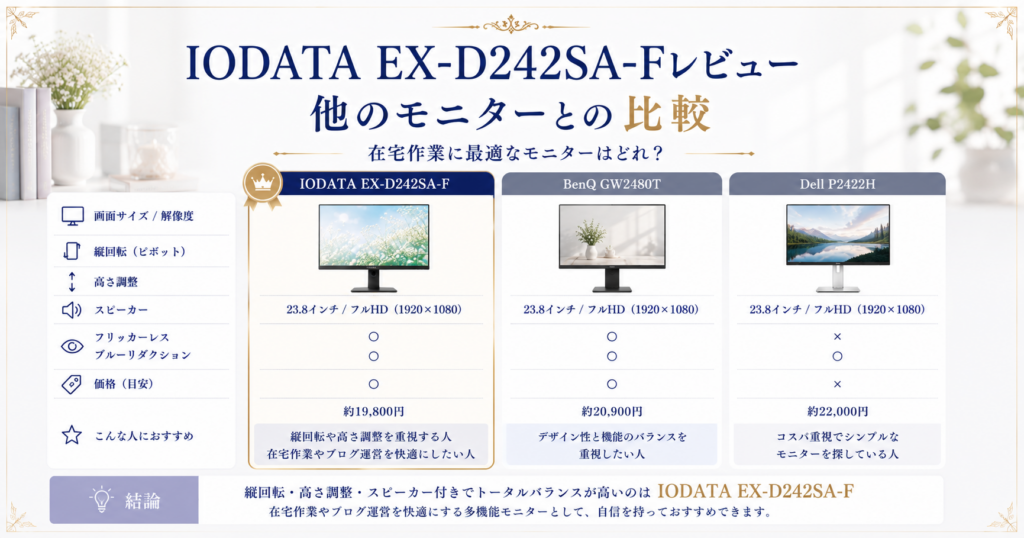
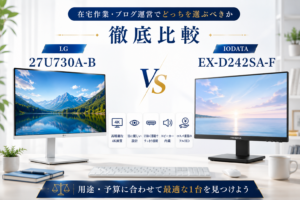
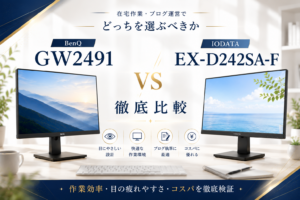
IODATA EX-D242SA-Fは縦回転・高さ調整・スピーカー内蔵が2万円以下で揃う機能バランスの高さが最大の強みですが、同価格帯・近い価格帯のモニターと比べてどうなのか気になる人も多いはずです。ここでは比較しやすい2モデルと並べてみました。
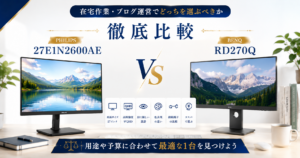
結論から言うと、縦回転・高さ調整・スピーカーの三拍子を2万円以下で揃えたい人にはIODATA EX-D242SA-Fが最もコスパが高いです。解像度を重視するならPhilips 27E1N2600AE、コスパ最重視ならBenQ GW2491も候補になります。
| 項目 | IODATA EX-D242SA-F | BenQ GW2491 | Philips 27E1N2600AE |
|---|---|---|---|
| 価格 | ¥17,980 | ¥13,770 | ¥27,800 |
| 解像度・機能 | FHD・縦回転・高さ調整 | FHD・シンプル設計 | QHD・USB-C 65W |
| 使いやすさ | ◎ 縦回転・スピーカー内蔵 | ○ シンプルで迷わない | ◎ USB-C・5年保証 |
| 保証 | 3年・土日サポートあり | 3年 | 5年 |
| おすすめ度 | ★★★★☆ | ★★★★★ | ★★★★☆ |
たいがブログ縦回転と高さ調整が必要ならIODATAが一番おすすめです。
今すぐAmazonで価格・在庫をチェックしてみてください。
IODATA EX-D242SA-Fを使いこなすコツ
IODATA EX-D242SA-Fは買ってすぐ使えますが、縦回転と高さ調整を上手に活用するだけで在宅作業の快適さが大きく変わります。特にブログ執筆との相性が良い使い方があるので、セットアップ後にぜひ試してみてください。
自分が一番効果を感じたのは縦向き表示でブログ記事の校正作業をするようになってからです。横向きでは記事の全体像が見えにくかったのが、縦向きにするだけでスクロール量が激減して記事の流れや構成のチェックが格段にスムーズになりました。
たいがブログ縦向き表示で校正すると、作業効率が別物になります。
よくある失敗と対策
IODATA EX-D242SA-Fでよくある失敗が縦回転後にPC側の画面設定を変更するのを忘れることです。モニターを縦向きにしてもPC側の設定を「縦」に変更しないと表示が横のままになって使えません。Windowsは「設定→ディスプレイ→画面の向き→縦」に変更してください。またリフレッシュレートがデフォルトで60Hzのままになっている場合があるので、100Hzに設定するのを忘れずに確認してみてください。
こんな使い方がおすすめ
ブログ作業での活用なら横向きと縦向きを用途によって切り替える使い方が特におすすめです。記事を書くときは横向きでWordPressとリサーチブラウザを並べて、校正・見直しのときは縦向きに切り替えると作業効率が大幅に上がります。またスピーカー内蔵を活かしてZoomのWeb会議中でも画面切り替えなしに作業できるのもこのモニターの地味に便利なポイントです。高さ調整で目線をしっかり合わせておくと、長時間作業での首・肩の疲れが明確に減ります。
よくある質問
📌 ここまで読んで「IODATAが自分に合っていそう」と感じたなら、今が購入のベストタイミングです。人気モデルは在庫切れになることもあります。
日本語サポートの安心感がある1台です。まずはAmazonで最新価格を確認してみてください。
まとめ
IODATA EX-D242SA-Fは、縦回転・高さ調整・スピーカー内蔵・3年保証が2万円以下で揃う、機能バランス最高クラスの在宅作業向けモニターです。ブログ記事の校正を縦向きで確認したい・目線に合わせて高さ調整したい・Web会議もそのまま使いたい、この3つに当てはまる人には特に自信を持っておすすめできる1台です。
一方で、USB-C非対応・解像度がFHDどまりなのでMacBookユーザーや広い作業領域を求める人には物足りなさを感じる場面があります。USB-C対応が必要ならPhilips 27E1N2600AE、QHD解像度が必要ならLG 27U730A-Bも検討してみてください。それでも「2万円以下でこれだけの機能が欲しい」という人には、EX-D242SA-Fは後悔しない選択肢です。
たいがブログ迷っているなら、まずAmazonで価格だけでも見てみてください。
月300点以上購入される人気モデルなので、在庫が少なくなる前に早めにチェックを。
おすすめ記事
-

SWELL会員サイトにログインできない時のパスワード再設定方法
-
SWELLで画像がぼやける原因と対処法|くっきり表示するコツ
-
SWELLでスマホの表示崩れを確認する方法と直し方
-
SWELLでプラグイン競合による表示崩れの原因と対処法
-
SWELLのエディタとプレビューで表示が崩れる原因と対処
-
SWELLのブロック一覧が表示されない時の原因と対処法
-
SWELLのカスタマイザーが反映されない時の原因と対処法
-
SWELLのアップデート後に表示崩れした時の原因と対処法
-
SWELLで追加CSSを追加する方法と反映されない時の対処
-
SWELLで構造化データを設定する方法と確認のコツ
-
SWELLでnoindexを設定する方法と注意点
-
SWELLでOGP画像を設定する方法と反映されない時の対処













コメント