
本記事はアフィリエイト広告を含みます。
- 約860gの軽量で持ち運びやすい
- 3年保証付きで長期間安心して使える
- 国内メーカーのサポートが充実している
- 価格が22万円台と高め
- SSDが512GBのみで増設不可
- デザインがシンプルすぎて地味に感じる人もいる
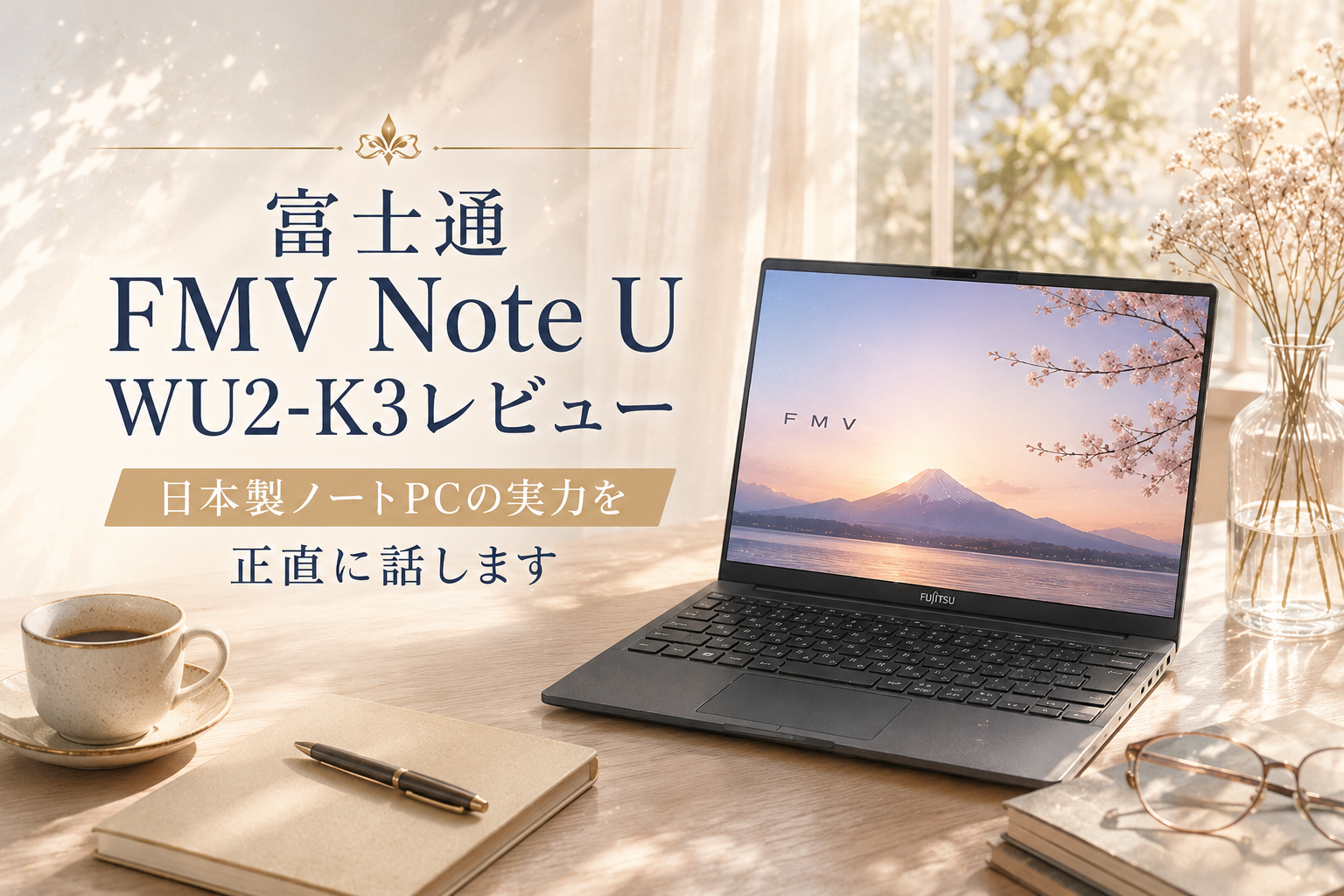
「日本製のノートPCで、サポートが充実していて長く使えるものが欲しい」と思っていませんか。FMV Note U WU2-K3は富士通が手がける国産ノートPCで、約860gの軽さと3年保証が在宅ワーカーに刺さる1台です。
この記事では、実際にブログ作業で使って感じた正直な感想をまとめました。日本製ならではの安心感だけでなく、気になるデメリットもしっかりお伝えするので購入前の参考にしてみてください。
✅ 結論:国内メーカーの安心感で選ぶなら富士通FMV Note一択です。長年の実績とサポート体制の手厚さで、初めてのパソコン選びにも向いています。
セール時期によっては大きく値下がりすることもあります。詳しいレビューはこの後すぐに解説していきます。
富士通 FMV Note U WU2-K3とは?基本情報と特徴
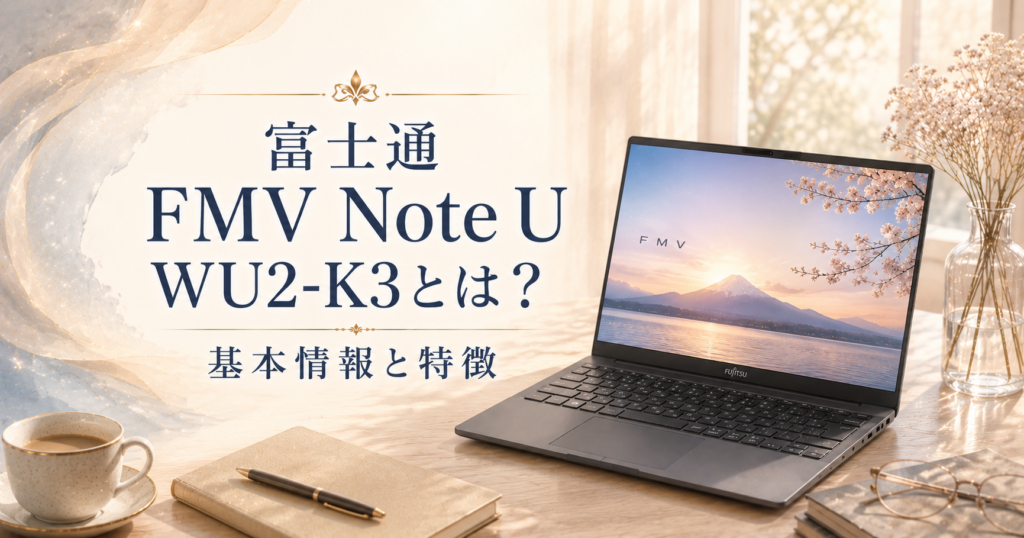
FMV Note U WU2-K3は、富士通が手がける14インチの日本製ノートパソコンです。インテルCore Ultra 5・16GBメモリ・512GB SSDを搭載し、ブログ執筆・Web会議・画像編集といった在宅作業を快適にこなせます。本体重量は約860gと軽量で、持ち運びが多い人にも向いています。
最大の特徴は3年間のメーカー保証と充実した国内サポートです。万が一トラブルが起きたときに日本語で対応してもらえる安心感は、海外メーカーにはない強みです。Copilotキー搭載のAIPC対応で、Microsoft 365 Personalが付属しているのも魅力的です。
 たいがブログ
日本製・3年保証という安心感は、他のPCにはなかなかないです。
まずはAmazonで価格・在庫をチェックしてみてください。
こんな人におすすめ
FMV Note U WU2-K3はサポートと品質を重視する在宅ワーカー・ブロガーに特におすすめです。以下に当てはまる人はぜひ検討してみてください。
- 日本製・国内サポートにこだわりたい人
- 3年保証で長く安心して使いたい人
- 軽量で持ち運びやすいPCが欲しい人
- Microsoft 365をすぐ使い始めたい人
- ブログ・在宅作業をメインに使う人
料金・スペック一覧
FMV Note U WU2-K3のAmazon販売価格と主なスペックは以下のとおりです。価格は在庫状況により変動する場合があるので、最新情報はAmazonでご確認ください。
| 項目 | スペック |
|---|---|
| 価格(Amazon) | ¥220,700〜(税込・カラーにより異なる) |
| ディスプレイ | 14インチ WUXGA(1920×1200) |
| CPU | インテル Core Ultra 5 |
| メモリ | 16GB |
| ストレージ | 512GB SSD |
| 保証 | 3年間メーカー保証 |
| 重量 | 約860g |
| カラー | 黒・白 |
実際に使ってみた正直な感想
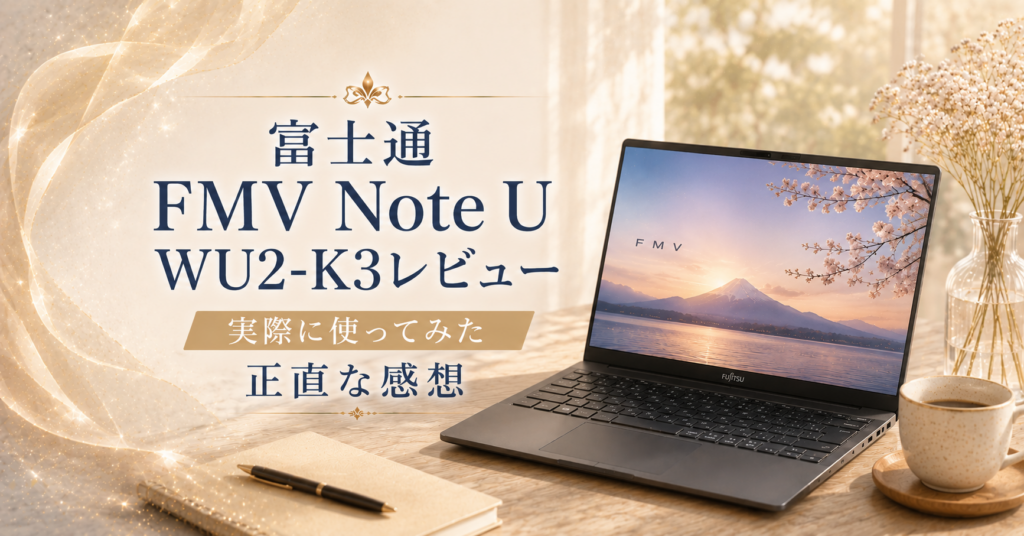
自分が購入前に一番気にしていたのは「22万円出してCore Ultra 5で本当に満足できるのか」という点でした。同じ価格帯でCore Ultra 7搭載のZenbook S14 OLEDがあるので、スペック的に見劣りしないかずっと迷っていたんです。
使い始めてみると、WordPressの編集・Canva・Zoomの同時使用でもまったく問題なく動きました。ブログ作業レベルならCore Ultra 5で十分すぎます。何より約860gの軽さと3年保証の安心感は毎日使うたびに実感していて、「日本製を選んで正解だった」と思っています。
たいがブログ軽さと保証の安心感は、使うほどじわじわ実感できます。
FMV Note U WU2-K3のメリット
実際に使って感じたFMV Note U WU2-K3の主なメリットを3つ紹介します。スペック表だけでは伝わらないリアルな使い心地をお伝えします。
- ✅ 約860gの軽量で持ち運びやすい
カバンに入れても重さをほとんど感じません。カフェや外出先への持ち運びが多い人には特に恩恵が大きいです。 - ✅ 3年保証付きで長期間安心して使える
万が一のトラブルでも3年間はメーカーが対応してくれます。海外メーカーの1年保証と比べると安心感が段違いです。 - ✅ 国内メーカーのサポートが充実している
日本語で丁寧に対応してもらえるサポート体制は、PCに詳しくない人にも心強いです。トラブル時の対応がスムーズです。
FMV Note U WU2-K3のデメリット・注意点
安心感が高い反面、購入前に知っておきたいデメリットもあります。用途に合うかどうかしっかり確認してみてください。
- ❌ 価格が22万円台と高め
同価格帯のZenbook S14 OLEDはCore Ultra 7・32GBメモリと上位スペック。純粋なコスパで比べると割高に感じる場面があります。 - ❌ SSDが512GBのみで増設不可
動画素材や大量の画像を保存する人には少し物足りないかもしれません。外付けSSDやクラウドストレージの併用がおすすめです。 - ❌ デザインがシンプルすぎて地味に感じる人もいる
ビジネス向けの落ち着いたデザインなので、スタイリッシュさを求める人には少し物足りなく感じるかもしれません。
富士通 FMV Note U WU2-K3の使い方・始め方
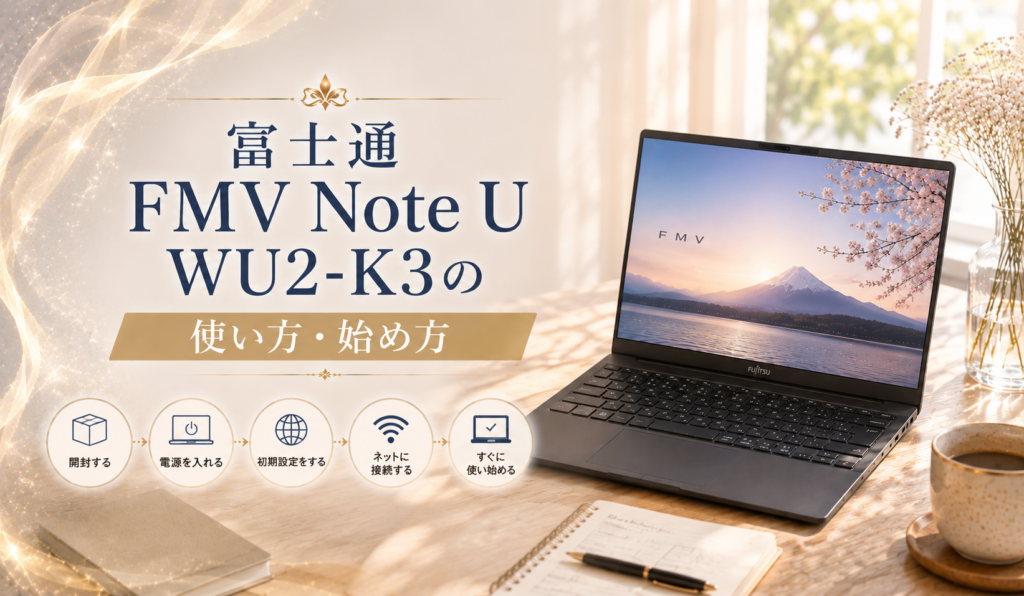
FMV Note U WU2-K3はWindowsに慣れている人なら迷わずセットアップできる設計になっています。電源を入れてからWindows 11の初期設定が完了するまで20〜30分程度で終わります。富士通製なので日本語のガイドが丁寧で、PCが苦手な人でも安心して進められます。
MicrosoftアカウントでサインインするだけでOneDriveのデータが自動同期されます。Microsoft 365 Personalが付属しているので、WordやExcelもすぐ使える状態からスタートできるのも嬉しいポイントです。
たいがブログ富士通製だから設定画面も日本語で丁寧。迷う場面がなかったです。
初期設定の手順
FMV Note U WU2-K3の初期設定は以下のステップで進めます。すべて画面の指示に従うだけで完了します。MicrosoftアカウントとWi-Fiのパスワードを手元に用意しておくとスムーズです。
電源ボタンを押すと起動画面が表示されます。言語を「日本語」、地域を「日本」、キーボードを「Microsoft IME」に設定してください。
自宅のWi-Fiを選択してパスワードを入力します。接続後はWindows Updateが自動で確認されます。
既存のMicrosoftアカウントでサインインします。OneDriveのデータが自動同期されるので、以前のPCのファイルもすぐ使えます。
Windows Helloで顔認証または指紋認証を登録します。ログインがワンタッチになるので最初に設定しておくと便利です。
「設定」→「Windows Update」で最新版を確認します。アップデート完了後は再起動して初期設定は終わりです。
初期設定のポイント
設定後にまずやっておきたいのが富士通独自のプリインストールソフトの整理です。FMVシリーズには富士通独自のユーティリティソフトが入っていますが、使わないものはアンインストールしておくと動作が軽くなります。またMicrosoft 365 Personalのライセンス認証を最初に済ませておくと、WordやExcelがすぐ使える状態になります。付属のプロダクトキーを手元に用意して設定してみてください。
他のノートPCとの比較
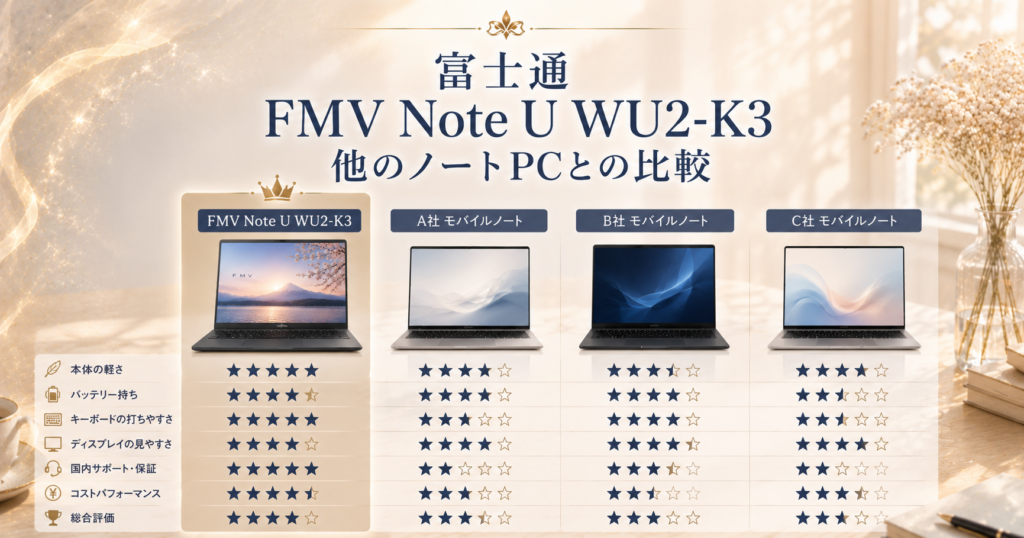
FMV Note U WU2-K3の最大の強みは日本製・3年保証・軽量の三拍子ですが、同価格帯の他のノートPCと比べてどうなのか気になる人も多いはずです。ここでは今回紹介している5商品の中から比較しやすい3モデルと並べてみました。
結論から言うと、サポートと保証を最優先にするならFMV Note U一択です。スペックを重視するならZenbook S14 OLED、コスパ重視ならSurface Laptopも有力な選択肢になります。
| 項目 | FMV Note U WU2-K3 | Zenbook S14 OLED | Surface Laptop |
|---|---|---|---|
| 価格 | ¥220,700〜 | ¥199,800 | ¥143,400 |
| CPU・チップ | Core Ultra 5 | Core Ultra 7 258V | Snapdragon X Plus |
| 使いやすさ | ◎ 日本語サポート充実 | ◎ Windows慣れた人向け | ◎ Windows慣れた人向け |
| サポート | ◎ 富士通国内3年保証 | ○ ASUS公式1年保証 | ○ Microsoft公式1年保証 |
| おすすめ度 | ★★★★☆ | ★★★★☆ | ★★★★☆ |
たいがブログ保証とサポート重視ならFMV、スペック重視ならZenbookです。
今すぐAmazonで在庫・価格をチェックしてみてください。
富士通 FMV Note U WU2-K3を使いこなすコツ
FMV Note U WU2-K3は買ってすぐでも快適に使えますが、富士通製ならではの機能を使いこなすと作業効率がさらに上がります。特にバッテリー管理とプリインストールソフトの活用を知っておくだけで、毎日の作業がかなり楽になります。
自分が一番効果を感じたのは「@niftyまかせてサポート」を使ったトラブル対応です。PCの設定で詰まったときに日本語でサポートしてもらえるので、初めてPCを買う人でも安心して使い続けられるのがFMVの強みだと実感しています。
たいがブログ日本語サポートがすぐ使えるのは、地味に大きな安心感です。
よくある失敗と対策
FMV Note U WU2-K3でよくある失敗がプリインストールソフトを放置したまま使い続けることです。富士通独自のユーティリティが複数入っているため、使わないソフトをそのままにしておくと起動時の動作が重くなります。「設定」→「アプリ」から不要なソフトをアンインストールするだけで動作が軽快になります。またSSDが512GBしかないので、大きなファイルはOneDriveや外付けSSDに逃がす習慣をつけておくとストレージ不足に悩まなくなります。
こんな使い方がおすすめ
ブログ作業での活用なら付属のMicrosoft 365 PersonalでWordを下書きエディタとして使うのがおすすめです。WordPressの編集画面より文字数カウントや校正機能が使いやすく、下書きをWordで整えてからWordPressに貼り付ける流れが快適です。またCopilotキーでアシスタントをすぐ呼び出して記事構成案やタイトル案を生成する使い方も作業スピードが上がります。約860gの軽さを活かしてカフェや図書館に持ち出して作業するのも、このPCの気持ちいい使い方です。
よくある質問
📌 ここまで読んで「富士通FMV Noteが自分に合っていそう」と感じたなら、今が購入のベストタイミングです。人気モデルは在庫切れになることもあります。
日本語サポートの手厚さも安心材料になる1台です。まずはAmazonで最新価格を確認してみてください。
まとめ
富士通 FMV Note U WU2-K3は、日本製・3年保証・約860gの軽量という安心感を最優先にしたい人に現時点で最もおすすめできるノートPCです。Core Ultra 5・16GBメモリでブログ作業は余裕でこなせます。サポートと品質に妥協したくない在宅ワーカーには特に刺さる1台です。
一方で、同価格帯のZenbook S14 OLEDと比べるとスペック面で見劣りする部分があるのは正直なところです。スペック重視の人・OLEDディスプレイにこだわる人はZenbookを、コスパ重視の人はSurface Laptopを先に検討してみてください。それでも「長く安心して使える日本製PCが欲しい」という人には、FMV Note U WU2-K3は後悔しない選択肢です。
たいがブログ迷っているなら、まずAmazonで価格だけでも見てみてください。
在庫が少なくなるタイミングもあるので、気になる人は早めにチェックを。
おすすめ記事
-

SWELL会員サイトにログインできない時のパスワード再設定方法
-
SWELLで画像がぼやける原因と対処法|くっきり表示するコツ
-
SWELLでスマホの表示崩れを確認する方法と直し方
-
SWELLでプラグイン競合による表示崩れの原因と対処法
-
SWELLのエディタとプレビューで表示が崩れる原因と対処
-
SWELLのブロック一覧が表示されない時の原因と対処法
-
SWELLのカスタマイザーが反映されない時の原因と対処法
-
SWELLのアップデート後に表示崩れした時の原因と対処法
-
SWELLで追加CSSを追加する方法と反映されない時の対処
-
SWELLで構造化データを設定する方法と確認のコツ
-
SWELLでnoindexを設定する方法と注意点
-
SWELLでOGP画像を設定する方法と反映されない時の対処













コメント