

本記事はアフィリエイト広告を含みます。
- ファンレスで完全無音・どこでも作業できる
- バッテリーが1日余裕で持つ
- M5チップの処理速度が圧倒的に速い
- 価格が22万円超えと高い
- ポートがUSB-Cのみで拡張性が低い
- Windowsソフトが使えない
「ブログ用にMacBook Air M5を買おうか迷っているけど、実際のところどうなの?」と思っていませんか。スペックを見ても数字だけでは使い心地はなかなかイメージしにくいですよね。
この記事では、ブログ・在宅作業での実使用を通じて感じた正直な感想をまとめました。メリットだけでなくデメリットもしっかり伝えるので、購入判断の参考にしてみてください。
✅ 結論:軽さと性能のバランスを求めるならMacBook Air M5一択です。新しいM5チップ搭載で、動画編集や重い作業も快適にこなせます。
セール時期によっては大きく値下がりすることもあります。詳しいレビューはこの後すぐに解説していきます。
MacBook Air M5とは?基本情報と特徴

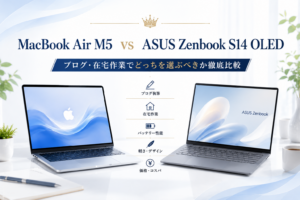
MacBook Air M5は、Appleが2026年3月に発売した13.6インチのノートパソコンです。前モデルのM4から進化したM5チップを搭載し、処理速度・バッテリー性能ともに大幅にアップしています。重さは約1.24kgと軽量で、ファンレス設計により動作音がまったくしないのが大きな特徴です。
標準スペックは16GBユニファイドメモリ・512GB SSDで、ブログ執筆・画像編集・Web会議といった在宅作業なら余裕でこなせます。カラーはミッドナイト・スターライト・スカイブルー・シルバーの4色展開です。
 たいがブログ
スペックを見た瞬間に「これは良さそう」と思ったんですが、実際に使うともっと良かったです。
まずはAmazonで価格・在庫をチェックしてみてください。
こんな人におすすめ
MacBook Air M5は在宅ワーカーやブロガーに特におすすめのノートPCです。以下に当てはまる人はぜひ検討してみてください。
- ブログ執筆・アフィリエイトをメインにしている人
- カフェや外出先でも作業したい人
- 静かな環境で作業したい人(図書館・深夜など)
- バッテリーが長持ちするPCを探している人
- Appleエコシステム(iPhone・iPad)をすでに使っている人
料金・スペック一覧
MacBook Air M5のAmazon販売価格と主なスペックは以下のとおりです。購入時は在庫状況により価格が変動する場合があるので、最新情報はAmazonでご確認ください。
| 項目 | スペック |
|---|---|
| 価格(Amazon) | ¥224,800(税込) |
| ディスプレイ | 13.6インチ Liquid Retina |
| チップ | Apple M5 |
| メモリ | 16GB ユニファイドメモリ |
| ストレージ | 512GB SSD |
| バッテリー | 最大18時間 |
| 重量 | 約1.24kg |
| カラー | ミッドナイト・スターライト・スカイブルー・シルバー |
実際に使ってみた正直な感想

正直、購入前は「22万円は高すぎるかも」とかなり迷いました。Windowsのノートなら同じ予算でもっとスペックが高いものが買えるので、Macにこだわる必要があるのかと何度も考えたんです。
でも実際に使い始めてみると、起動の速さとバッテリーの持ちに驚きました。朝フル充電して夜まで電源につながずに作業できたのは初めての体験で、「これがAppleシリコンの実力か」と実感しています。ブログ作業中に熱くなることもなく、ファンの音もゼロなので集中しやすいです。
たいがブログ価格で迷っている人の気持ち、めちゃくちゃわかります。でも買って後悔はしませんでした。
MacBook Air M5のメリット
実際に使って感じたMacBook Air M5の主なメリットを3つ紹介します。スペック表だけでは伝わらないリアルな使い心地をお伝えします。
- ✅ 完全無音で集中できる
ファンレス設計なのでどんな作業中も無音。深夜の作業や図書館でも気兼ねなく使えます。 - ✅ バッテリーが最大18時間持つ
外出先でも充電を気にせず作業できます。電源アダプターをカバンに入れなくていいのは思った以上に楽です。 - ✅ M5チップで処理速度が速い
ブログ執筆・画像編集・複数タブ同時作業でも動作がもたつきません。ストレスフリーで作業が続けられます。
MacBook Air M5のデメリット・注意点
良い点だけでなく、購入前に知っておきたいデメリットもあります。自分に合うかどうか、しっかり確認してみてください。
- ❌ 価格が22万円超えと高い
Windowsノートと比べると同スペックでも割高に感じます。コスパ重視の人には少しハードルが高いです。 - ❌ ポートがUSB-Cのみ
MagSafe+Thunderbolt×2の計3ポートのみ。HDMIやUSB-Aが必要な場合はハブが必要になります。 - ❌ Windowsソフトが使えない
ExcelやWordはOffice for Macで代替できますが、Windows専用ソフトが必要な場合は注意が必要です。
MacBook Air M5の使い方・始め方

MacBook Air M5は初めてMacを使う人でも迷わずセットアップできる設計になっています。電源を入れてから基本的な設定が完了するまで、慣れていない人でも15〜20分程度で終わるので安心してください。
特にiPhoneをすでに使っている人なら、Apple IDを入力するだけで連絡先・写真・メモが自動で同期されます。Windowsから乗り換えた場合でも、最初の設定さえ終わればすぐに作業を始められます。
たいがブログ初めてMacを使いましたが、設定は思ったより全然簡単でした。
初期設定の手順
MacBook Air M5の初期設定は以下のステップで進めます。難しい操作は一切なく、画面の指示に従うだけで完了します。Apple IDを事前に用意しておくとスムーズです。
電源ボタンを押すと起動画面が表示されます。言語を「日本語」、地域を「日本」に設定してください。
自宅のWi-Fiを選択してパスワードを入力します。接続後はアップデートが自動で確認されます。
iPhoneで使っているApple IDを入力します。これだけでiCloudのデータが自動同期されます。
指紋認証を登録しておくとロック解除・Apple Pay・パスワード入力がすべてワンタッチになります。
「システム設定」→「一般」→「ソフトウェアアップデート」で最新版を確認します。これで初期設定は完了です。
初期設定のポイント
設定完了後にやっておきたいのがトラックパッドのカスタマイズです。「システム設定」→「トラックパッド」から感度や操作方法を調整できます。Windowsから乗り換えた人はスクロールの方向を逆にする設定も確認しておくと違和感なく使えます。またSafariよりもChromeを使い慣れている人は先にインストールしておくと作業がスムーズです。
他のノートPCとの比較

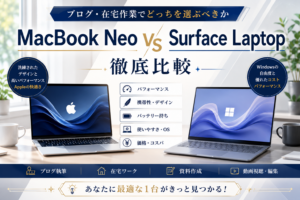
MacBook Air M5は性能面で優れていますが、同価格帯のWindowsノートと比べてどうなのか気になる人も多いはずです。ここでは今回紹介している5商品の中から、特に比較されやすい3モデルと並べてみました。
結論から言うと、ブログ・在宅作業をメインにするならMacBook Air M5が最もバランスが良いです。ただし価格が高いので、コスパを重視するならMacBook NeoやSurface Laptopも有力な選択肢になります。
| 項目 | MacBook Air M5 | MacBook Neo | Surface Laptop |
|---|---|---|---|
| 価格 | ¥224,800 | ¥137,800 | ¥143,400 |
| チップ・CPU | Apple M5 | Apple A18 Pro | Snapdragon X Plus |
| 使いやすさ | ◎ 直感的 | ◎ 直感的 | ○ Windows慣れた人向け |
| サポート | Apple Store対応 | Apple Store対応 | Microsoft対応 |
| おすすめ度 | ★★★★★ | ★★★★☆ | ★★★★☆ |
たいがブログ迷ったらMacBook Air M5、コスパ重視ならNeoが正直おすすめです。
今すぐAmazonで在庫・価格をチェックしてみてください。
MacBook Air M5を使いこなすコツ
MacBook Air M5は買ってすぐでも十分使えますが、いくつかの設定や使い方を知っておくだけで作業効率が大きく変わります。特にブログ運営・アフィリエイト作業との相性が良い機能が多いので、ぜひ試してみてください。
個人的に一番変わったのはSpotlight検索とトラックパッドのジェスチャー操作を使いこなしてからです。マウスなしでもサクサク作業できるようになって、外出先での作業が一気に快適になりました。
たいがブログ設定を少し変えるだけで、作業速度がかなり上がります。
よくある失敗と対策
MacBook Air M5でよくある失敗がストレージ不足です。512GBは一見十分に見えますが、動画素材や写真を大量に保存するとすぐに圧迫されます。iCloudストレージを活用して本体には作業中のデータだけを置く運用にすると快適に使い続けられます。またWindowsから乗り換えた直後は右クリックの操作に戸惑う人が多いので、トラックパッドを2本指でタップする設定を最初に確認しておくのがおすすめです。
こんな使い方がおすすめ
ブログ作業での活用ならSafariのタブグループ機能が特に便利です。リサーチ用・執筆用・SNS用とタブをグループ分けしておくと、作業の切り替えがスムーズになります。またMission Controlで複数のデスクトップを使い分けるのもおすすめで、WordPressの編集画面・Googleアナリティクス・Rank Trackerをそれぞれ別画面に配置すると一気に作業効率が上がります。
よくある質問
📌 ここまで読んで「MacBook Air M5が自分に合っていそう」と感じたなら、今が購入のベストタイミングです。人気モデルは在庫切れになることもあります。
長く使える1台なので、早めに手に入れておくと安心です。まずはAmazonで最新価格を確認してみてください。
まとめ
MacBook Air M5は、ブログ・在宅作業をメインにする人にとって現時点で最もバランスの良いノートPCです。ファンレスの無音設計・最大18時間のバッテリー・M5チップの処理速度、この3つが揃っているノートPCはなかなかありません。iPhoneやiPadと連携して使いたい人には特におすすめできます。
一方で、価格が22万円超えなのでコスパ重視の人には正直ハードルが高いです。WindowsソフトやExcelのマクロをよく使う人にも向いていません。そういった人はMacBook NeoやSurface Laptopを先に検討してみてください。それでも「長く使える1台を選びたい」という人には、MacBook Air M5は間違いなく後悔しない選択肢です。
たいがブログ迷っているなら、まずAmazonで価格だけでも見てみてください。
在庫が少ないタイミングもあるので、気になる人は早めにチェックを。
おすすめ記事
-

SWELL会員サイトにログインできない時のパスワード再設定方法
-
SWELLで画像がぼやける原因と対処法|くっきり表示するコツ
-
SWELLでスマホの表示崩れを確認する方法と直し方
-
SWELLでプラグイン競合による表示崩れの原因と対処法
-
SWELLのエディタとプレビューで表示が崩れる原因と対処
-
SWELLのブロック一覧が表示されない時の原因と対処法
-
SWELLのカスタマイザーが反映されない時の原因と対処法
-
SWELLのアップデート後に表示崩れした時の原因と対処法
-
SWELLで追加CSSを追加する方法と反映されない時の対処
-
SWELLで構造化データを設定する方法と確認のコツ
-
SWELLでnoindexを設定する方法と注意点
-
SWELLでOGP画像を設定する方法と反映されない時の対処

















コメント