
※本記事はアフィリエイト広告を含む記事へのリンクを含みます。
ブログ運営を続けていると、セキュリティ対策という言葉が気になり始めるタイミングが訪れます。不正アクセスのニュースを見聞きするたびに、自分のサイトは大丈夫だろうかと不安になる人も多いのではないでしょうか。何から手をつければいいのか分からず、結局そのままにしてしまっている人も少なくありません。
この記事では、エックスサーバーで運営するWordPressのセキュリティ設定方法を、優先順位の高いものから順に詳しく解説していきます。読み終わる頃には、安心してブログ運営を続けられる体制が整いますよ。
※まだエックスサーバーを契約していない方へ:今月は最大30%OFFの限定キャンペーンが開催されています。この記事の手順を見ながら進めれば、初心者でも最短10分で国内シェアNo.1の高速ブログを開設できますよ。
サーバーの準備さえ終われば、今日からブログ運営の第一歩を踏み出せます。お得な期間が終わる前にサクッと開設しておきましょう!
 ニャフィ
ニャフィセキュリティ対策って何から始めればいいのか分からないにゃ…難しそうで後回しにしちゃってたにゃ。
 たいがブログ
優先順位の高いものから見ていけば大丈夫ですよ。一緒に整理していきましょう。
ニャフィ設定するのに専門知識とか必要だったりするのかにゃ…自分にできるか心配だにゃ。
たいがブログほとんどが管理画面から数クリックでできる設定ですよ。安心してくださいね。

WordPressのセキュリティ対策が必要な理由
WordPressは世界中で最も利用されているCMSであるがゆえに、不正アクセスを狙う攻撃の対象にもなりやすい仕組みです。特に個人ブログだからといって攻撃対象にならないわけではなく、自動化されたプログラムによって無差別に狙われるケースも珍しくありません。
対策を怠ると、不正ログインによるサイト改ざんや、迷惑メールの送信元として悪用されてしまうこともあります。早いうちから基本的な対策を整えておくことが、長くブログを続けるための土台になります。
対策を怠るとどうなるか
セキュリティ対策が不十分な場合、サイトが乗っ取られて別の内容に書き換えられることもあります。読者に不審なサイトへ誘導されるような改ざんが起きると、これまで積み上げてきた信頼を一気に失ってしまう可能性があります。
個人ブログでも対策が必要な理由
攻撃の多くは自動化されたプログラムによって無差別に行われるため、規模の小さい個人ブログであっても標的から外れることはありません。「自分は大丈夫」と考えず、早めに基本の対策を整えておくことが大切です。
WordPressのセキュリティ設定方法を順番に解説
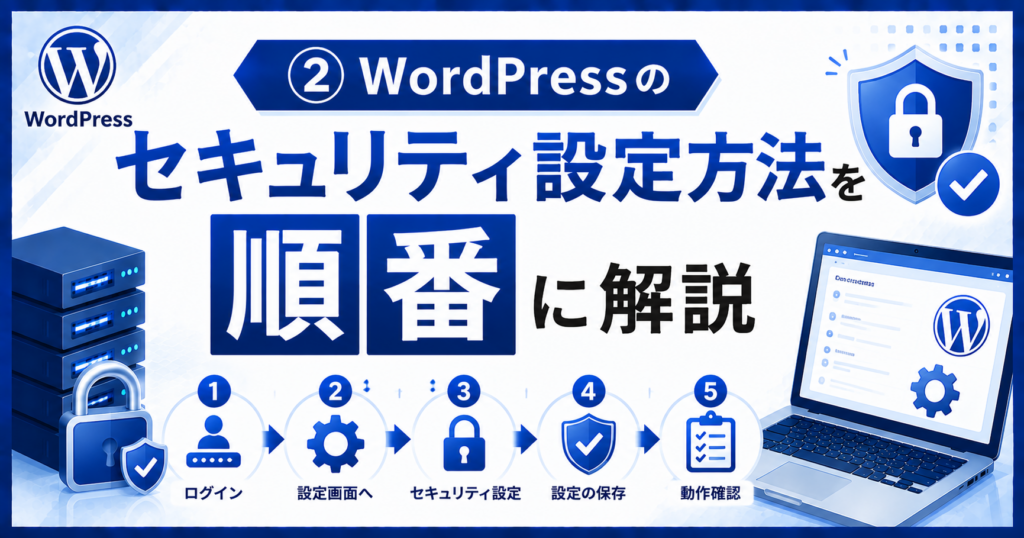
ここからは、優先順位の高い設定から順にSTEP形式で紹介していきます。すべてを一度にやろうとせず、まずは重要な項目から取り組んでいきましょう。
特に効果が高いのが、ログイン画面の保護とパスワードの強化です。この2つだけでも、不正アクセスのリスクを大きく減らすことができます。
ログインURLを変更する重要性
WordPressの標準ログインURLは攻撃者にも知られているため、変更しておくだけで無差別攻撃の多くを回避できます。専用プラグインを使えば、簡単な設定で独自のURLに変更できます。
強固なパスワードを設定する
パスワードは英大文字・小文字・数字・記号を組み合わせた12文字以上を目安に設定しましょう。他のサービスと使い回さないことも、被害を最小限に抑えるための重要なポイントです。
SiteGuard WP Pluginなどのセキュリティプラグインをインストールし、有効化します。ログイン画面の保護など複数の機能をまとめて導入できます。
プラグインの設定画面から、ログインURLを初期状態から変更します。変更後のURLは忘れないよう控えておきましょう。
画像認証やログイン通知メールを有効にし、不正ログインの試行に気づきやすい環境を整えます。
プロフィール画面から推測されにくいパスワードに更新し、安全性を高めます。
セキュリティ設定後に続けておきたいこと
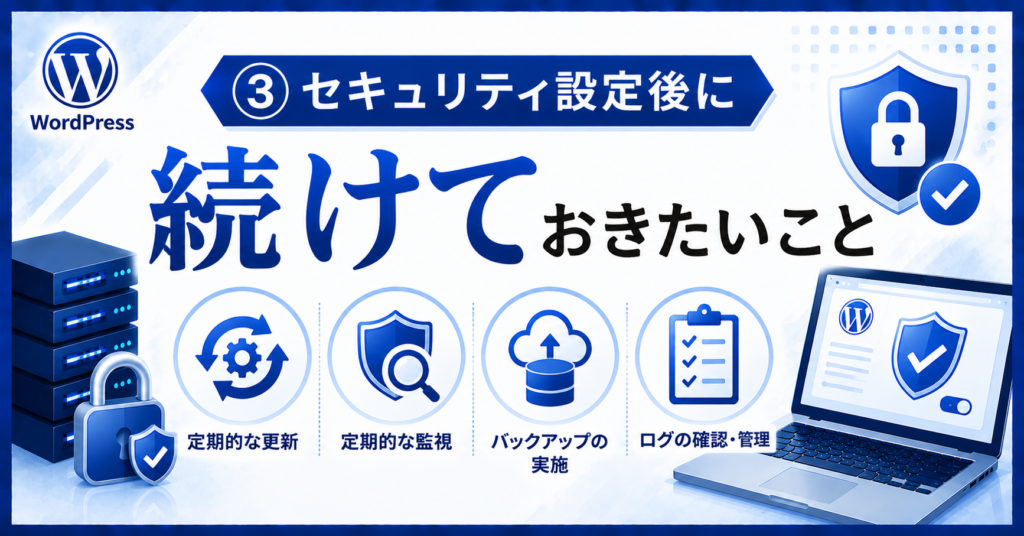
基本的な設定が完了したら、WordPress本体・テーマ・プラグインを常に最新の状態に保つことも大切です。古いバージョンのまま放置すると、既知の脆弱性を突かれるリスクが高まってしまいます。更新通知が届いたら、なるべく早めに対応する習慣をつけておきましょう。
また、定期的なバックアップも、万が一のトラブルに備える意味で欠かせません。セキュリティ対策とバックアップは、いわばセットで考えておきたい項目です。
更新通知への対応方法
管理画面に表示される更新通知は、後回しにせずなるべく早く対応するのが安全です。更新前には念のためバックアップを取っておくと、万が一の不具合にも落ち着いて対応できます。
アクセスログを定期的に確認する
サーバーパネルのアクセスログを時々確認しておくと、不審なアクセスの兆候に早めに気づけることがあります。見慣れない大量アクセスがないか、月に一度程度チェックする習慣をつけておくと安心です。

セキュリティ設定に関するよくある質問
【当サイト限定特典】:今月中に下記の公式特設ページから申し込むと、最大30%OFF(月額693円〜)の圧倒的コスパで国内シェアNo.1の超高速環境が手に入ります。サーバー選びで絶対に失敗したくない初心者は、以下のボタンからどうぞ!
初期費用無料・ドメイン永久無料特典もついてくる今のタイミングをお見逃しなく!
まとめ:優先順位の高い対策から少しずつ整えよう
WordPressのセキュリティ設定は、ログインURLの変更・パスワード強化・セキュリティプラグイン導入という3点から始めれば十分な効果が期待できます。専門知識がなくても、管理画面からの操作だけで整えられる項目がほとんどです。
設定後も更新とバックアップの習慣を続けることで、長く安心してブログ運営を続けられます。まずは今日、セキュリティプラグインの導入から始めてみてください。
 ニャフィ
ニャフィセキュリティ対策できた!これで少し安心して運営できるようになったにゃ。
 たいがブログ
お疲れさまでした!これで不正アクセスのリスクもぐっと減りますね。
ニャフィアクセス制限の設定方法ももっと詳しく知りたくなったにゃ!
たいがブログそれなら関連記事もぜひチェックしてみてくださいね。

おすすめ記事
-

ラッコキーワードは無料でどこまでできる?制限と有料との違い
-
ラッコキーワードの使い方を初心者向けに解説|基本の5ステップ
-
ラッコキーワードとは?できることと料金プランを初心者向けに解説
-
SWELL会員サイトにログインできない時のパスワード再設定方法
-
SWELLで画像がぼやける原因と対処法|くっきり表示するコツ
-
SWELLでスマホの表示崩れを確認する方法と直し方
-
SWELLでプラグイン競合による表示崩れの原因と対処法
-
SWELLのエディタとプレビューで表示が崩れる原因と対処
-
SWELLのブロック一覧が表示されない時の原因と対処法
-
SWELLのカスタマイザーが反映されない時の原因と対処法
-
SWELLのアップデート後に表示崩れした時の原因と対処法
-
SWELLで追加CSSを追加する方法と反映されない時の対処





















コメント