
※本記事はアフィリエイト広告を含む記事へのリンクを含みます。
ブログ運営を続けていると、.htaccessファイルという名前を目にする機会が出てきます。リダイレクト設定やアクセス制限などで登場するこのファイルですが、名前からして専門的で、触るのが怖いと感じる人は多いです。実際、編集を誤るとサイトが表示されなくなることもあるため、慎重に扱いたい存在でもあります。
この記事では、エックスサーバーでの.htaccessファイルの設定方法を、基本的な役割から編集時の注意点まで詳しく解説していきます。読み終わる頃には、必要な設定を安全に行えるようになりますよ。
※まだエックスサーバーを契約していない方へ:今月は最大30%OFFの限定キャンペーンが開催されています。この記事の手順を見ながら進めれば、初心者でも最短10分で国内シェアNo.1の高速ブログを開設できますよ。
サーバーの準備さえ終われば、今日からブログ運営の第一歩を踏み出せます。お得な期間が終わる前にサクッと開設しておきましょう!
 ニャフィ
ニャフィ.htaccessって名前からして難しそうだにゃ…触ったらサイト壊れたりしないかにゃ?
 たいがブログ
正しい手順とバックアップさえあれば大丈夫ですよ。一緒に見ていきましょう。
ニャフィそもそもどんな時にこのファイルを触る必要が出てくるのかにゃ…
たいがブログリダイレクトやアクセス制限など、意外と身近な場面で使うんですよ。順番に見ていきましょうね。

.htaccessファイルとは何か・できること
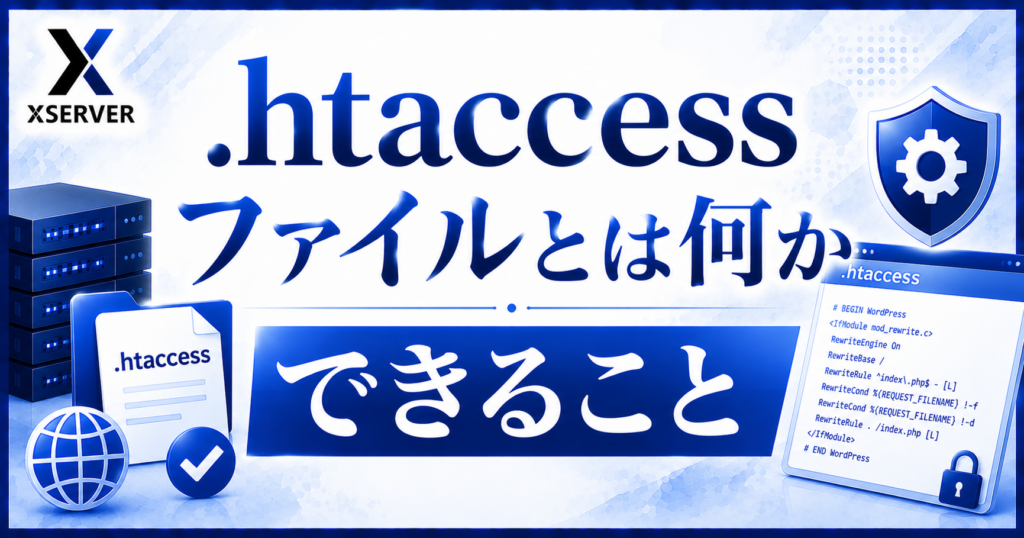
.htaccessファイルとは、サーバーの動作を細かく制御するための設定ファイルのことです。URLのリダイレクト、特定ページへのアクセス制限、エラーページのカスタマイズなど、幅広い設定をこのファイル一つで行うことができます。
WordPressではパーマリンク設定にも深く関わっており、普段は意識しなくても裏側で重要な役割を果たしています。ファイル名が「.」から始まる特殊な形式のため、通常のファイル一覧では見えないことがある点も特徴です。
.htaccessでよく使われる設定例
代表的な用途としては、httpからhttpsへの自動リダイレクトや、URLの正規化(wwwありなしの統一)などがあります。SEO対策の一環としても活用される、重要な設定ファイルです。
編集を誤った場合のリスク
記述にミスがあると、サイト全体が500エラーになることがあります。編集前に必ずバックアップを取っておき、慎重に作業を進めることが何より大切です。
.htaccessファイルの設定方法を順番に解説
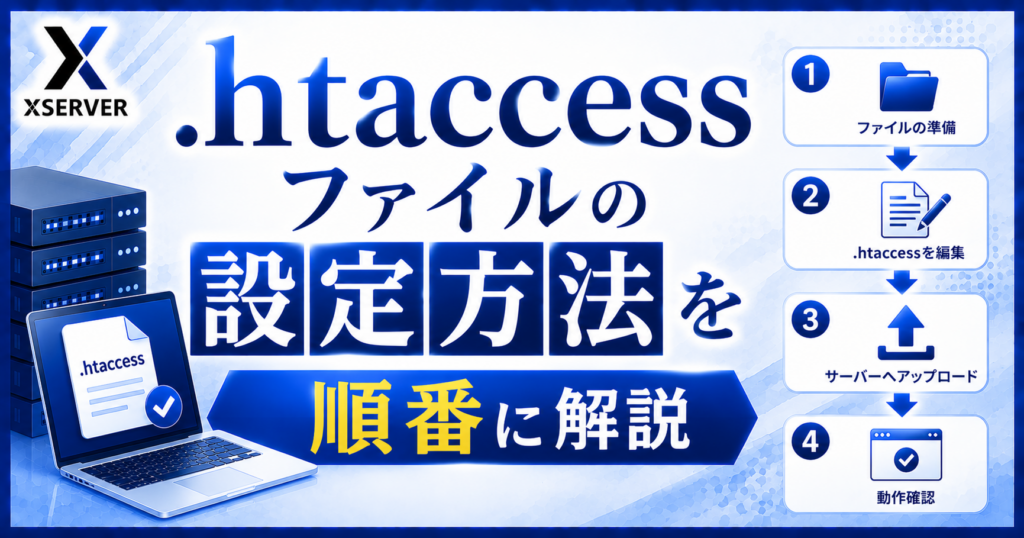
ここからは、実際の編集手順をSTEP形式で紹介します。FTP接続を使って、安全に編集を進めていきましょう。
特に大切なのが、編集前のバックアップです。何か問題が起きても、すぐに元の状態に戻せるようにしておきましょう。
ファイルが表示されない場合の対処
FTPソフトの設定によっては、「.」から始まるファイルが非表示になっていることがあります。「隠しファイルを表示」の設定をオンにすると、.htaccessファイルが確認できるようになります。
記述を追加する際のポイント
新しい記述を追加する際は、既存の内容を消さないようファイルの末尾に追記するのが基本です。特にWordPress用の記述がすでにある場合、その部分は触らないよう注意しましょう。
編集前に、現在の.htaccessファイルをパソコンにダウンロードして保存しておきます。
ダウンロードしたファイルをテキストエディタで開き、追加したい記述をファイル末尾に入力します。
編集した.htaccessファイルを、元の場所に上書きアップロードします。
アップロード後、サイトが正常に表示されるか、複数のページで確認します。
.htaccess編集で気をつけておきたいこと
編集後にサイトが正しく表示されない場合は、追加した記述に誤りがないかを確認しましょう。特にスペルミスや、閉じ忘れた記号があると、サイト全体に影響が出てしまうことがあります。慌てず、追加した部分だけを見直すことで多くの場合は解決できます。
万が一エラーが表示されたままになった場合は、バックアップしておいたファイルに戻すことで、すぐに元の状態を復元できます。これが編集前のバックアップを欠かさない理由でもあります。
エラーが出た場合の復旧手順
編集後にサイトが表示されなくなった場合は、バックアップしておいた元のファイルを再アップロードして上書きします。これだけで多くの場合、編集前の状態に戻せます。
記述内容が分からない場合の対応
自分で記述内容を判断するのが難しい場合は、信頼できる情報源を確認するか、無理せずサポートセンターに相談するのも一つの方法です。

.htaccess設定に関するよくある質問
【当サイト限定特典】:今月中に下記の公式特設ページから申し込むと、最大30%OFF(月額693円〜)の圧倒的コスパで国内シェアNo.1の超高速環境が手に入ります。サーバー選びで絶対に失敗したくない初心者は、以下のボタンからどうぞ!
初期費用無料・ドメイン永久無料特典もついてくる今のタイミングをお見逃しなく!
まとめ:バックアップを取れば.htaccess編集も安心してできる
.htaccessファイルの編集は、バックアップの取得と慎重な記述追加さえ意識すれば、初心者でも安全に取り組める作業です。リダイレクトやアクセス制限など、幅広い設定に活用できる便利なファイルでもあります。
万が一のトラブル時も、バックアップさえあればすぐに元の状態へ戻せます。まずは編集前のバックアップ習慣を身につけるところから始めてみてください。
 ニャフィ
ニャフィ編集できた!バックアップも取ってたから安心して作業できたにゃ。
 たいがブログ
お疲れさまでした!これで一つ、頼れる知識が増えましたね。
ニャフィPHPのエラー対処法ももっと詳しく知りたくなったにゃ!
たいがブログそれなら関連記事もぜひチェックしてみてくださいね。

おすすめ記事
-

ラッコキーワードは無料でどこまでできる?制限と有料との違い
-
ラッコキーワードの使い方を初心者向けに解説|基本の5ステップ
-
ラッコキーワードとは?できることと料金プランを初心者向けに解説
-
SWELL会員サイトにログインできない時のパスワード再設定方法
-
SWELLで画像がぼやける原因と対処法|くっきり表示するコツ
-
SWELLでスマホの表示崩れを確認する方法と直し方
-
SWELLでプラグイン競合による表示崩れの原因と対処法
-
SWELLのエディタとプレビューで表示が崩れる原因と対処
-
SWELLのブロック一覧が表示されない時の原因と対処法
-
SWELLのカスタマイザーが反映されない時の原因と対処法
-
SWELLのアップデート後に表示崩れした時の原因と対処法
-
SWELLで追加CSSを追加する方法と反映されない時の対処





















コメント