

ブログを始めようと思ったとき、「今使っているパソコンで大丈夫かな」「新しく買うならどれがいいんだろう」って悩んだことはないですか?
自分も最初はそこで止まりました。ブログ用のパソコンって、どのくらいのスペックが必要なのかよくわからなくて。「高いやつじゃないとダメ?」「MacとWindowsどっちがいいの?」って、買う前にいろいろ調べたんですが、情報が多すぎて余計に迷った記憶があります。
結論から言うと、ブログ用のパソコンはそこまで高スペックじゃなくて大丈夫です。ただ「安ければなんでもいい」かというとそうでもなくて、最低限のスペックを外すと作業中にストレスがたまって続かなくなるリスクがあります。
この記事では、実際にブログ運営をしている自分の経験をもとに、初心者ブロガーにおすすめのパソコンを3つ厳選して紹介します。スペックの選び方から機種の比較まで、これを読めばパソコン選びで迷わなくなります。
ブログ用パソコンに必要な最低限のスペックとは
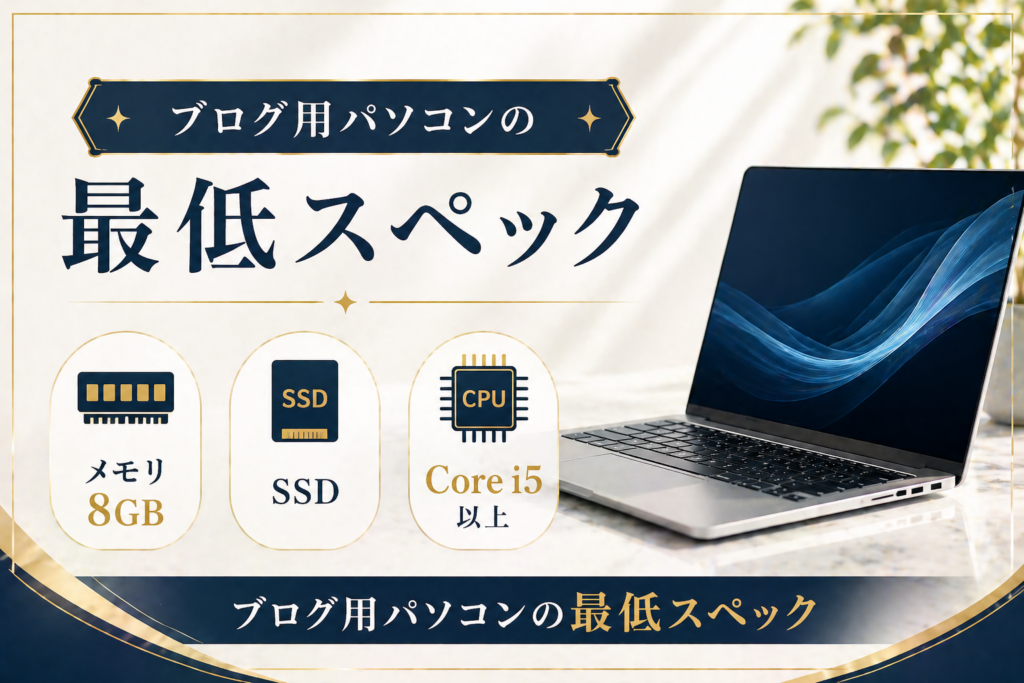
結論から言うと、ブログ運営に必要なスペックの目安はメモリ8GB・ストレージ256GB SSD・CPUはCore i5またはRyzen 5以上です。動画編集や高度なデザイン作業をするわけではないので、ゲーミングPCや高額なクリエイター向けモデルは必要ありません。
自分が最初に使っていたパソコンはメモリ4GBの古い機種で、ChromeとWordPressの管理画面を同時に開くだけで動作がもたついていました。記事を書く途中で固まったり、画像をアップロードするときに時間がかかったりして、地味にストレスが溜まっていたんです。メモリを8GBに変えてからは、そのストレスがほぼゼロになりました。
ブログ作業の中心はWordPressの管理画面・画像編集ツール・リサーチ用のブラウザの3つです。この3つを同時に快適に動かすために、スペックの最低ラインを守ることが大事ですよ。
 たいがブログ
メモリ4GBで始めてみたら、作業中に固まりまくって全然進まなかったんですよね。
スペックの重要性を身をもって学びました。
メモリは8GB以上必須|4GBだとブログ作業でも詰まる理由
パソコンのスペックの中で、ブログ作業に一番影響するのはメモリです。
メモリはパソコンが同時にこなせる作業量を決めるもので、少ないと複数のアプリやタブを開いたときに動作が遅くなります。ブログ作業では「WordPressの管理画面」「Canvaなどの画像編集ツール」「リサーチ用のブラウザ(タブ複数)」を同時に開くことが多いので、メモリが少ないとすぐ限界に達してしまうんです。
自分がメモリ4GBのパソコンを使っていたとき、Chromeのタブを5〜6個開いただけで動作がもたつき始めて、WordPressの管理画面を開くとさらに重くなる状態でした。記事の下書きを保存しようとしたら固まって、書いた内容が消えたこともあって、あのときは本当に萎えました。
今は8GBを最低ラインとして、余裕を持って使いたい方は16GBを選ぶのがおすすめです。特にCanvaのProプランやAI画像生成ツールを使う予定がある方は16GBあると快適ですよ。予算と相談しながら、最低でも8GBは確保してみてください。
SSDとHDDの違い|ブログ作業の快適さが段違いに変わる
ストレージはSSDを選ぶことが今のパソコン選びでは必須条件です。HDDとSSDの違いは一言で言うと「起動・読み込みの速さ」で、体感できるレベルで差があります。
HDDは機械的に動くディスクにデータを読み書きするのに対して、SSDはフラッシュメモリにデータを保存するので、読み込み速度がHDDの数倍から数十倍速いです。パソコンの起動時間でいうと、HDDが1〜2分かかるところをSSDなら10〜20秒で立ち上がります。
自分の経験で言うと、HDDのパソコンを使っていた頃はパソコンを起動してから作業できる状態になるまで待ち時間があって、朝の作業開始がそれだけで億劫でした。SSDに変えてからは起動が速すぎて「え、もう使える?」ってなったくらい体感が変わりました。
容量は256GBあれば十分ですが、画像や動画素材をたくさん保存したい場合は512GBを選ぶと余裕が出ます。外付けSSDと組み合わせる方法もあるので、本体は256GBにして外付けで補う選択肢も覚えておくといいですよ。
初心者ブロガーにおすすめのパソコン3選を比較
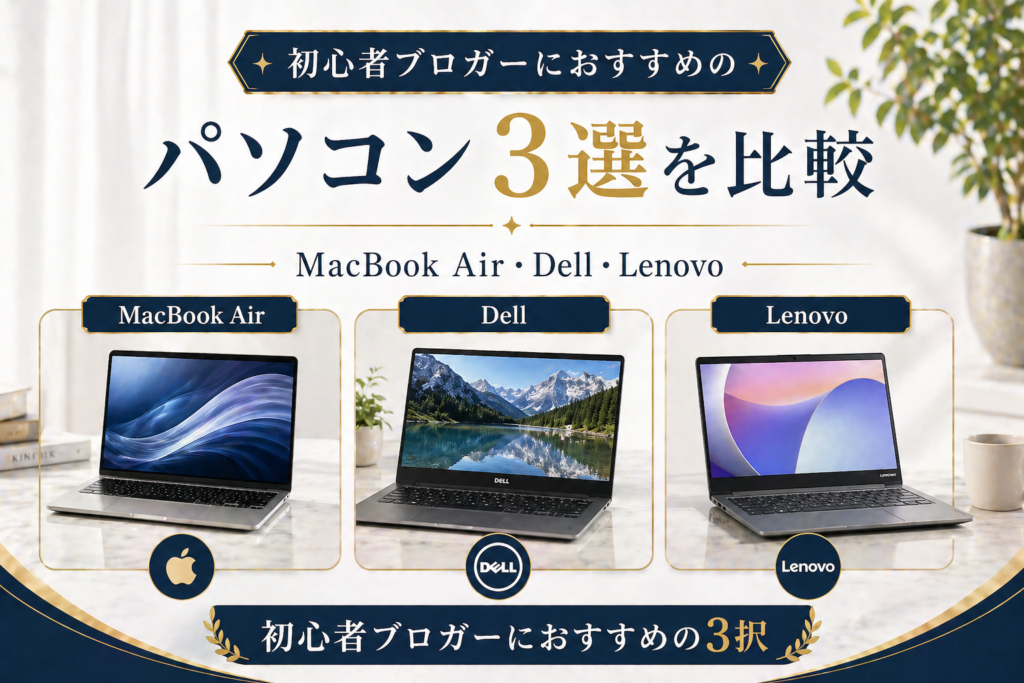
スペックの基準がわかったところで、実際におすすめのパソコンを3つ紹介します。
選んだのは「MacBook Air(M2)」「Dell Inspiron 15」「Lenovo IdeaPad Slim 5」の3つです。価格帯・OS・用途別にバランスよく選んでいるので、自分の予算や使い方に合わせて選んでみてください。
MacとWindowsどちらがいいかというのはよく聞かれる質問ですが、ブログ用途なら正直どちらでも問題ないです。慣れているOSの方が最初は使いやすいので、「今まで使ってきた環境と同じ」を選ぶのもひとつの基準ですよ。
3機種をスペック・価格・使いやすさで比較
3つのパソコンをスペック・価格・初心者向けで比較するとこんな感じです。
| 機種 | 価格帯 | メモリ | ストレージ | 初心者向け |
|---|---|---|---|---|
| MacBook Air(M2) | 約16〜18万円 | 8GB〜 | 256GB SSD〜 | ★★★★★ |
| Dell Inspiron 15 | 約10〜14万円 | 8GB〜 | 256GB SSD〜 | ★★★★☆ |
| Lenovo IdeaPad Slim 5 | 約8〜12万円 | 8GB〜 | 256GB SSD〜 | ★★★★☆ |
※価格は構成・時期によって変動します。購入前に各公式サイトでご確認ください。
MacBook Airはやや高めですが、バッテリーの持ちと処理速度のバランスが優秀で、カフェや外出先での作業が多い方に特に向いています。DellとLenovoはWindowsベースでコスパが高く、自宅メインで使うなら十分すぎるスペックが手頃な価格で手に入りますよ。
MacBook Air M2がブロガーに人気な理由|バッテリーと処理速度が別格
ブロガーの中でMacBook Airを使っている人が多いのには理由があります。一番大きいのはバッテリーの持ちと処理速度のバランスの良さです。
M2チップ搭載のMacBook Airは、公称のバッテリー駆動時間が最大18時間。実際の使用でも10〜15時間は余裕で持つので、カフェやコワーキングスペースで一日作業しても電源を気にしなくていいのは大きなメリットです。自分がMacBook Airを使い始めてから、充電器を持ち歩く頻度がかなり減りました。
処理速度もブログ作業には十分すぎるレベルで、WordPressの管理画面・Canva・複数のブラウザタブを同時に開いてもほぼ遅延を感じません。ファンレス設計なので動作音がなく、静かな場所での作業も快適です。
価格は約16〜18万円と高めですが、長期で使えることと作業効率の高さを考えると、ブログで収益化を目指すなら投資として十分ペイできると感じています。
✅ バッテリーが最大18時間持ちで外出先でも安心
✅ M2チップでブログ作業が軽快に動く
✅ ファンレス設計で静音・発熱が少ない
✅ 薄くて軽いので持ち運びがラク
✅ macOSの安定性が高く動作トラブルが少ない
カフェ・外出先メインで使いたいなら、これ一択です↓
MacBook Airのデメリットと向いていない人
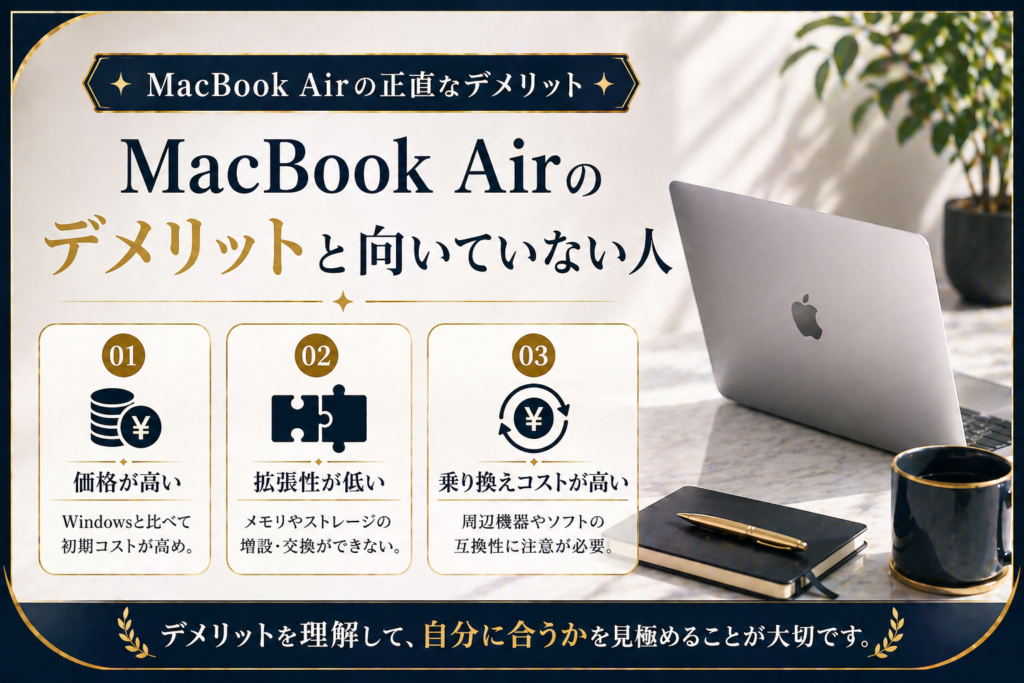
MacBook Airをおすすめしておきながら正直に書くと、全員に向いているわけではないです。
自分がMacBook Airを買うときに一番迷ったのは価格でした。16万円以上という金額は、ブログを始めたばかりの段階でいきなり出せる金額じゃないですよね。「そんなに高いパソコンじゃないと稼げないの?」って思う気持ちもよくわかります。実際、周りのブロガーでもWindowsの7〜8万円のモデルで十分稼いでいる人はたくさんいるので、「Macじゃないとダメ」ということは全くないです。
あとMacはWindowsと操作感が違うので、これまでずっとWindowsを使ってきた人には最初に慣れが必要な部分もあります。ショートカットキーの違いやソフトウェアの対応状況など、乗り換えのハードルが意外とあるんですよ。デメリットをちゃんと理解した上で選ぶのが大事ですよ。
MacBook Airのデメリット|価格・拡張性・Windowsからの乗り換えコスト
MacBook Airのデメリットを正直にまとめると、主に3つあります。
まず価格です。最低構成でも16万円前後するので、初期費用としてはかなり高めです。ブログで収益が出る前にこの金額を出すのは、正直ためらいを感じる人も多いと思います。予算が限られているなら、7〜9万円帯のWindowsモデルを選んで、浮いたお金をブログ運営のツール費用に充てる方が賢い場合もあります。
次に拡張性の低さです。MacBook AirはUSB-Cポートが2つしかなく、USBメモリやマウス・外付けディスプレイを接続したい場合はハブが別途必要になります。自分も最初はこれを知らなくて、買ってすぐハブを追加で購入する羽目になりました。
最後にWindowsからの乗り換えコストです。操作感・ショートカット・対応ソフトがWindowsと異なる部分があるので、慣れるまでに数週間かかることがあります。仕事でWindowsを使っていて自宅もMacにした場合、両方の操作を覚える必要が出てくることも頭に入れておいてください。
⚠️ 本体価格が16万円以上と高額
⚠️ USB-Cポートが2つしかなくハブが別途必要
⚠️ Windowsからの乗り換えに慣れるまで時間がかかる
⚠️ メモリのカスタマイズが購入時しかできない(後から増設不可)
MacBook Airが向いている人・向いていない人を整理する
デメリットを踏まえた上で、MacBook Airが向いている人と向いていない人をはっきり整理します。
向いているのは「カフェや外出先でよく作業する人」「長期でパソコンを使い続けたい人」「デザインや見た目にもこだわりたい人」です。バッテリーの持ちと軽さは外出作業に直結するメリットで、MacBook Airを一度使うと他のパソコンに戻れなくなるという声をよく聞きます。耐久性が高くて5〜7年使えることを考えると、長期目線でのコスパは実は悪くないですよ。
向いていないのは「予算を10万円以内に抑えたい人」「Windowsをずっと使ってきて乗り換えに不安がある人」「自宅固定で使うことがほとんどの人」です。自宅固定メインなら持ち運びのしやすさというMacBook Airの強みが活きにくいので、同じ価格帯ならスペックが高いWindowsノートを選んだ方がコスパが良くなる場合もあります。
「ブログを始めてみてから判断したい」という段階なら、まずWindowsの7〜9万円モデルで始めて、収益が出てきたタイミングでMacに乗り換えるという順番も全然アリですよ。
コスパ重視ならWindowsノートPC|DellとLenovoを比較
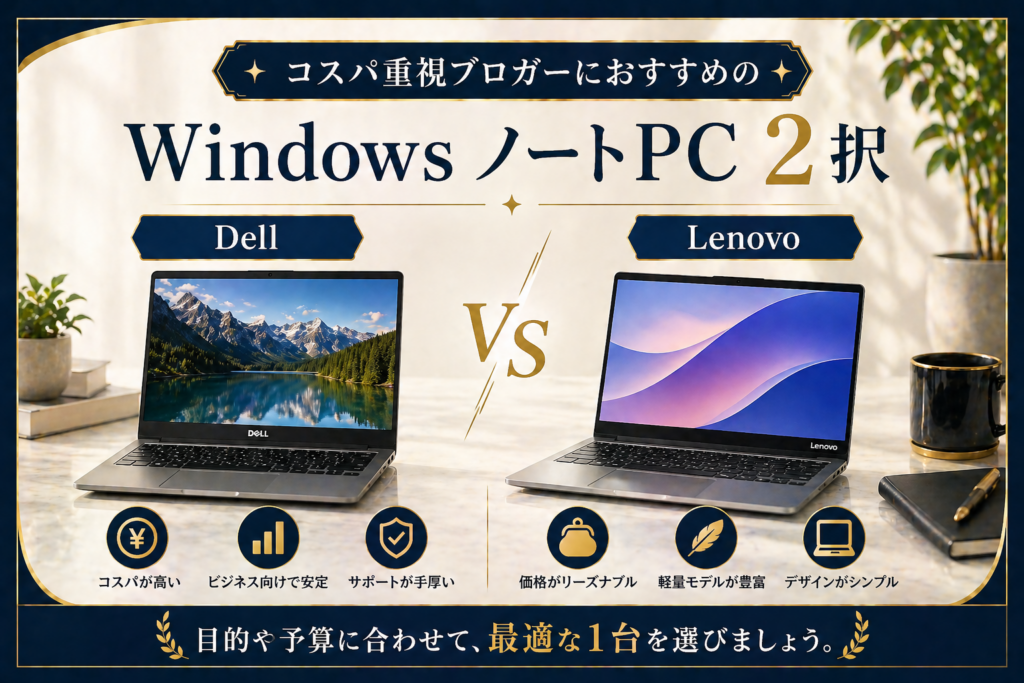
「MacはちょっとHighすぎる」「まずはコスパ重視で選びたい」という方には、WindowsノートPCが現実的な選択肢です。
特にDellとLenovoは品質・サポート・コスパのバランスが良くて、ブロガーにも使っている人が多い印象です。自分の周りのブロガー仲間でもWindowsユーザーは多くて、「8〜11万円のDellで全然問題ない」という声をよく聞きます。
MacとWindowsの大きな違いは価格とカスタマイズ性です。Windowsは同じ予算でより高スペックなモデルを選べることが多く、メモリや容量の選択肢も豊富です。「ブログだけじゃなく仕事の資料作成にも使いたい」「Officeソフトを使う機会が多い」という方にはWindowsの方が使い勝手がいい場面も多いですよ。
たいがブログWindows派のブロガー仲間、意外と多いんですよね。
コスパと使い慣れた環境を重視するならWindowsは全然アリだと思います。
Dell Inspiron 15の特徴|安定感とサポートの手厚さが魅力
Dell Inspiron 15はブログ用パソコンとして非常にバランスのいいモデルです。
価格は10〜14万円帯で、メモリ8GB・SSD 256GBの構成が手頃な価格で手に入ります。画面サイズが15インチなので、自宅での作業時に画面が広く使えて複数ウィンドウを並べやすいのが地味にありがたいです。WordPressの管理画面とリサーチ用ブラウザを横に並べて作業できるので、記事執筆の効率が上がりますよ。
Dellの強みはサポートの手厚さです。電話・チャット・オンラインサポートが充実していて、パソコンに詳しくない初心者でも困ったときに相談しやすい環境が整っています。自分の知人がDellを使っていて「サポートに電話したらすぐ解決した」と言っていたので、安心感という点でもDellは信頼できるメーカーだと思います。
デメリットとしては、15インチなので持ち運びには少し重さを感じる点と、バッテリーの持ちがMacBook Airと比べると短めな点です。外出先での作業がメインの人には少し不向きですが、自宅での作業中心なら全く問題ないですよ。
コスパ重視で、まず1台目を揃えたい人におすすめ↓
Lenovo IdeaPad Slim 5の特徴|軽さとコスパを両立したバランス型
Lenovo IdeaPad Slim 5は「コスパと持ち運びやすさを両立したい」という方に特におすすめのモデルです。
価格は8〜12万円帯とDellと同程度ですが、本体の薄さと軽さがひと回り優秀です。重量が約1.4〜1.6kgと軽めで、カフェや図書館への持ち運びもしやすいです。MacBook Airほど軽くはないですが、Windowsの中ではかなり持ち運びやすい部類に入りますよ。
キーボードの打ち心地が良くて、長時間の文章入力でも疲れにくいという声が多いです。ブログは文章を書く作業が中心なので、キーボードの打ちやすさは意外と重要なポイントです。自分も友人のIdeaPadを借りて使ったことがありますが、キーストロークが深くて打ちやすかった印象があります。
CPUにはIntelまたはAMD Ryzenが搭載されていて、ブログ作業には十分な処理速度があります。コスパと軽さと使いやすさを全部取りたい方には、IdeaPad Slim 5は非常にバランスのいい選択肢ですよ。
✅ 8〜12万円台でコスパが高い
✅ 約1.4〜1.6kgと軽くて持ち運びしやすい
✅ キーボードの打ち心地が良く長文入力に向いている
✅ ブログ作業に十分な処理速度を持つCPU搭載
✅ Windowsなので乗り換えコストなく使い始められる
予算を抑えつつ、普段使いに十分な性能が欲しい人向け↓
ブログ用パソコンの選び方|予算別のおすすめパターン
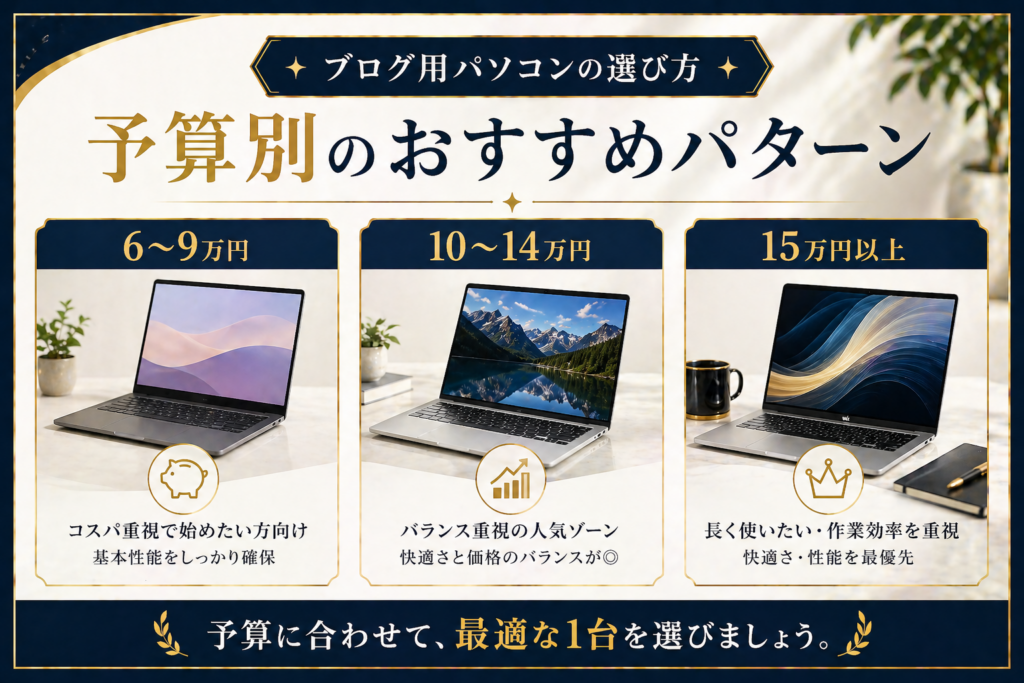
パソコンを選ぶとき、スペックよりも先に「予算をいくらに設定するか」を決めた方がスムーズに進みます。
自分がパソコンを買い替えたとき、最初に予算を決めずにいろんな機種を見ていたら選択肢が多すぎて全然絞れなくなってしまいました。「これもいいな、あれもいいな」と比較し続けて、気づいたら3週間くらい悩んでいたんです。予算を先に決めてから選び始めたら、あっという間に候補が2〜3択に絞れましたよ。
ブログ用パソコンの予算帯は大きく3つに分かれます。「6〜9万円のコスパ重視」「10〜14万円のバランス重視」「15万円以上のハイスペック重視」です。それぞれどんな人に向いているか、具体的に見ていきますね。
予算6〜9万円|コスパ重視で始めたい人向けの選び方
「ブログをこれから始めるけど、まだ続けられるか自信がない」「初期費用をできるだけ抑えたい」という方には、6〜9万円帯のWindowsノートPCがおすすめです。
この価格帯でメモリ8GB・SSD 256GBの構成を選べば、ブログ作業には十分なスペックが手に入ります。LenovoのIdeaPad Slim 5やDell Inspiron 15がこの価格帯に収まることが多く、コスパと品質のバランスが取れた選択肢です。
注意点は「安さだけで選ばない」ことです。同じ6〜9万円でもメモリ4GB・HDDという構成のモデルが混在しているので、必ずスペックを確認してから購入してください。メモリ4GBやHDDのモデルは価格が安くても、作業中のストレスが大きくて結局買い替えることになりやすいです。
自分の周りでも「安いから」と選んで半年後に買い替えた人が何人かいました。最初から8GB・SSDの構成を選んでおけば、2〜3年は快適に使い続けられますよ。
パソコンを購入するときの手順|失敗しない買い方ステップ
パソコンを買う手順自体はシンプルですが、初めての方は購入前に確認すべきことを押さえておくと後悔が減りますよ。
STEP1 予算を決める
まず「いくらまで出せるか」を決めます。6〜9万円・10〜14万円・15万円以上の3つの予算帯から自分に合うものを選んでください。予算が決まると選択肢が自然に絞れます。
STEP2 使い方・用途を整理する
「自宅メインか外出先でも使うか」「Macに慣れているかWindowsに慣れているか」「ブログ以外に何に使うか」を整理します。外出先での作業が多いなら軽さとバッテリー重視、自宅固定なら画面サイズとスペック重視で選ぶのがおすすめです。
STEP3 スペックを確認する
メモリ8GB以上・SSD 256GB以上・CPUはCore i5またはRyzen 5以上を最低ラインとして確認します。この3点を満たしていれば、ブログ作業で困ることはほぼないですよ。
STEP4 購入場所を決める
Amazon・楽天・メーカー公式サイト・家電量販店のどこで買うかを決めます。価格比較はAmazonや価格.comが便利です。メーカー公式はカスタマイズオプションが豊富なので、スペックを細かく指定したい場合は公式がおすすめです。
STEP5 購入・セットアップする
購入後は初期セットアップを行います。WordPressでブログを運営する場合、追加で必要なソフトはブラウザ(Chrome推奨)くらいなので、セットアップ自体は難しくないですよ。
パソコン購入前に知っておきたいよくある失敗と注意点

パソコン選びで後悔している人には、共通した失敗パターンがあります。自分自身も経験したことや、ブロガー仲間から聞いた話をもとに、事前に知っておいてほしい注意点をまとめました。
「買ってから気づいた」では遅い場合もあるので、購入前にこのパートだけでも読んでおいてください。特にパソコンは家電の中でも高額な買い物なので、後悔しないための確認は大事ですよ。
たいがブログ自分も最初の1台選びで少し失敗したので、同じ経験をしてほしくないんですよね。
事前に知っておくだけで全然違うと思います。
失敗①:オーバースペックを買って予算を使いすぎる
ブログ用パソコンで一番もったいない失敗が「オーバースペックを買ってしまう」パターンです。
「せっかく買うなら高いやつの方がいい」「後から後悔したくないから最高スペックにしよう」という気持ちはよくわかるんですが、ブログ作業にゲーミングPCや動画編集向けのハイスペックモデルは必要ないです。
たとえばメモリ32GB・RTXグラフィックボード搭載のゲーミングPCを20〜30万円で買っても、WordPressの記事執筆には10万円以下のモデルと体感差がほぼありません。余分なスペックにお金を払っているだけになります。
自分の知人がゲーミングPCでブログを始めたんですが、「ブログには全然スペックいらなかった」と後から言っていました。その分のお算をブログのツール費用やデザイン費に使えばよかったと。
ブログ用途ならメモリ8〜16GB・SSD 256〜512GBで十分です。予算の上限を決めて、その範囲内でスペックを満たすモデルを選ぶ方が賢い買い物になりますよ。
失敗②:画面サイズと重さを確認せずに買って後悔する
スペックばかりに目が行って、画面サイズと重さの確認を怠るのもよくある失敗です。
画面サイズは作業効率に直結します。13インチは持ち運びやすいですが、画面が小さくてWordPressの管理画面とブラウザを並べると少し窮屈に感じることがあります。15インチは画面が広くて作業しやすいですが、重さが1.8〜2kg以上になることが多く持ち運びには不向きです。
自分が最初に買ったWindowsノートは15インチで画面は使いやすかったんですが、重さが2kgを超えていてカフェへの持ち運びが億劫になってしまいました。結局、自宅専用になってしまって「もう少し軽いモデルにすればよかった」と思いましたね。
外出先でも作業したい方は13〜14インチで1.5kg以下のモデルを選ぶのがおすすめです。自宅固定メインなら15インチの広い画面の方が快適に作業できますよ。購入前に「どこで使うことが多いか」を考えてからサイズを選んでみてください。
まとめ|初心者ブロガーのパソコン選びはスペックと予算で絞れば迷わない
この記事では、初心者ブロガーにおすすめのパソコン3選と、失敗しない選び方について解説してきました。
改めてポイントを整理すると、ブログ用パソコンに必要な最低スペックはメモリ8GB・SSD 256GB・Core i5またはRyzen 5以上の3点です。この条件を満たしていれば、WordPressの記事執筆・画像編集・リサーチを快適にこなせます。
機種の選び方は予算と使い方で決まります。外出先での作業が多くて予算に余裕があるならMacBook Air M2、コスパ重視で自宅メインならDell Inspiron 15かLenovo IdeaPad Slim 5が現実的な選択肢です。
自分だったらもう一度パソコンを選ぶとしてもMacBook Air M2を選ぶ理由は、バッテリーの持ちと軽さが外出作業の多い自分のスタイルに合っているからです。ただ予算が厳しい段階で無理に買う必要はなくて、まずは手頃なWindowsモデルで始めてから乗り換えを検討するのも十分アリだと思っています。
大事なのはパソコン選びに時間をかけすぎてブログを始めるのが遅くなることを避けることです。この記事で紹介した3機種のどれかを選んでおけば、ブログ作業で困ることはまずないですよ。まずは一歩踏み出してみてください。あなたのブログが長く続いて、読者に価値を届けられるものになることを応援しています。
FAQ
おすすめ記事
-

PREP法とは?ブログ記事に使える書き方の型をわかりやすく解説
-
ブログ記事の書き方【初心者向け】読まれる記事を書くための基本と手順
-
ブログが続かない原因はこれだった。挫折しないための対策を解説
-
未経験でもブログは始められる?知識ゼロから稼ぐまでの現実を解説
-
SWELLは稼げないって本当?初心者ブロガー目線で実際に使ってみた正直レビュー
-
Xserverは初心者でも使いやすい?実際に使って感じたメリットと注意点を正直に解説
-
社会人でもブログは始められる?忙しい人が続けるためのリアルな方法
-
ブログは学生でもできる?始め方とリアルな注意点を解説
-
ブログは本当に稼げるのか?初心者が知っておくべきリアルな話
-
ブログは副業としてどう?始める前に知っておきたいリアルな話











コメント