
※本記事はアフィリエイト広告を含む記事へのリンクを含みます。
SWELLをアップデートしようとしたら、会員サイトのパスワードを忘れてログインできない…そんな経験はありませんか。購入したのがだいぶ前だと、どのメールアドレスで登録したかさえ思い出せないこともありますよね。でも安心してください。パスワードは自分で再設定できます。
この記事では、SWELLの会員サイトにログインできないときのパスワード再設定の方法を手順付きで解説します。私が実際につまずいたポイントも交えながら、再設定メールが届かないときの対処法までお伝えしますね。数分あれば、また会員サイトを使えるようになりますよ。
※まだSWELLを導入していない方へ:SWELLは買い切り型のWordPressテーマなので、一度購入すれば追加費用なしでずっと使えます。この記事で紹介している設定も、ブロックエディタ上でクリックするだけで再現できますよ。
デザインに悩む時間を減らして、記事を書くことに集中できる環境が手に入ります。
 ニャフィ
ニャフィ会員サイトのパスワードを忘れちゃったにゃ…
 たいがブログ
よくあることですよ。自分ですぐに再設定できますからね。
ニャフィ登録したメールアドレスも覚えてないにゃ…
たいがブログメールアドレスの探し方から、順番にご案内しますね。
▼あわせて読みたい:SWELLを快適に使い続けるなら、ブログの土台になるサーバーも大切です。サーバー選びはこちらで詳しく解説しています。

SWELLの会員サイトにログインする前に知っておきたい基本
SWELLには、購入者だけが使える会員サイトがあります。テーマ本体や子テーマのダウンロード、フォーラムでの質問などは、この会員サイトにログインして行います。
ログインできないときに焦って何度も試すより、まずは仕組みを確認するほうが近道です。2つのポイントを押さえるだけで、原因がぐっと絞りやすくなりますよ。
会員サイトとWordPressのログインは別物
SWELLの会員サイトのアカウントと、自分のブログのWordPress管理画面のアカウントは別です。私も最初はWordPressのパスワードで会員サイトに入ろうとして、何度も弾かれてしまいました。使うパスワードが違うことを覚えておきましょう。
ログインに使うのは購入時のメールアドレス
会員サイトには、SWELLを購入したときのメールアドレスでログインします。私は複数のアドレスを使い分けていたせいで、どれで買ったのか思い出せず困りました。購入完了メールを検索するのがいちばん確実です。
SWELLの会員サイトのパスワードを再設定する方法
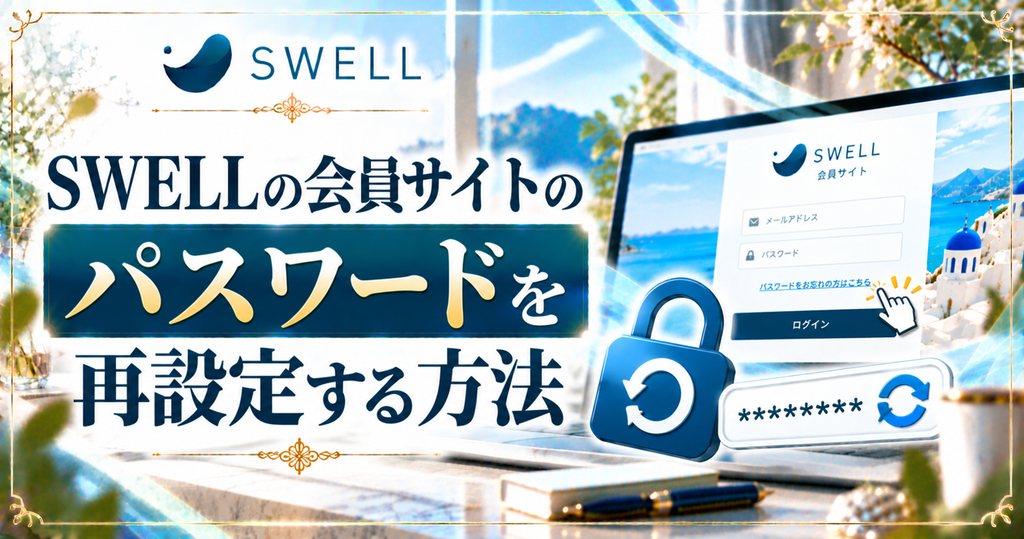
ここからは、実際にパスワードを再設定する手順を見ていきましょう。ログイン画面から再設定用のメールを受け取り、新しいパスワードを登録する流れです。
以前使っていた別のテーマには会員サイトがなく、更新ファイルの入手に苦労したこともありました。SWELLは会員サイトから必要なものがまとめて手に入るので、ログインさえできれば管理がとても楽ですよ。なお、仕様が変わることもあるので、最新の手順は公式サイトでも確認してくださいね。
再設定メールが届かないときは迷惑メールを確認する
再設定メールは、迷惑メールフォルダやプロモーションタブに振り分けられることがあります。私もGmailのプロモーションタブに入っていて、届いていないと勘違いしていました。受信トレイ以外も必ず確認しましょう。
ブラウザの自動入力に注意する
パスワードを再設定したあとも、ブラウザが古いパスワードを自動入力してしまうことがあります。ログインに失敗するときは、自動入力された内容を一度消して手で入力してみてください。
メールの検索で「SWELL」と入力し、購入完了のメールを探して、登録したメールアドレスを確認します。
SWELL公式サイトから会員サイトのログイン画面を開き、パスワードを忘れた場合のリンクを探します。
リンク先の画面で購入時のメールアドレスを入力し、再設定用のメールを送信します。
届いたメールのリンクを開き、画面の案内に沿って新しいパスワードを登録します。届かないときは迷惑メールフォルダも確認しましょう。
新しいパスワードでログインできたら、パスワード管理ツールに保存しておくと次回から迷いません。
それでもログインできないときの対処法と再発防止
ここまでの手順を試してもログインできない場合は、登録したメールアドレス自体が使えなくなっている可能性があります。自分で解決できないときは、無理をせず公式に相談するのが近道です。
あわせて、二度と同じことで困らないための工夫もしておきましょう。数分の準備で、次からはすぐにログインできるようになりますよ。
メールアドレスが使えないときは公式に問い合わせる
購入時のメールアドレスを解約していると、再設定メールを受け取れません。その場合は、SWELL公式サイトのお問い合わせから相談しましょう。私も以前、別のツールで古いアドレスが使えず困ったことがあり、購入日や支払い方法などの情報を手元に用意しておくと話が早いと実感しました。
パスワード管理ツールで再発を防ぐ
ログインできたら、ブラウザのパスワード管理機能や専用のツールに保存しておきましょう。私は以前、別のテーマやツールごとに違うパスワードを紙にメモしていて、よく紛失していました。保存するようになってからは、パスワード忘れで作業が止まることがなくなりました。
▼あわせて読みたい:会員サイトに入れるようになったら、ブログ運営を本格的に進めましょう。無料から使えるキーワード調査ツールの実力はこちらで正直にレビューしています。

SWELLの会員サイトのログインでよくある質問
【当サイト限定特典】:今月中に下記の公式特設ページから申し込むと、最大30%OFF(月額693円〜)の圧倒的コスパで国内シェアNo.1の超高速環境が手に入ります。
設定さえ終われば、今日からすぐにブログを書き始められます。この機会にぜひ一歩踏み出してみてください。
まとめ:パスワードを再設定して会員サイトを使いこなそう
SWELLの会員サイトにログインできないときは、購入時のメールアドレスを確認し、ログイン画面から再設定するのが基本の流れでした。メールが届かなければ迷惑メールフォルダを確認し、アドレスが使えなければ公式に相談しましょう。
ログインできたら、パスワード管理ツールに保存して次回に備えておくと安心です。まずは購入完了メールを探して、登録したメールアドレスを確認してみてください。
 ニャフィ
ニャフィ会員サイトに入れるようになったにゃ!
 たいがブログ
お疲れさまでした!これでまた安心してSWELLを使えますね。
ニャフィ記事を書く準備が整ったし、文章も磨きたいにゃ。
たいがブログ手頃な料金で使える校正ツールのレビューもぜひどうぞ。
▼あわせて読みたい:ブログ運営を再開するなら、文章チェックも効率化したいところ。お手頃価格で始められる日本語校正ツール「Shodo」を実際に使ってみた感想をまとめています。

おすすめ記事
-

ラッコキーワードは無料でどこまでできる?制限と有料との違い
-
ラッコキーワードの使い方を初心者向けに解説|基本の5ステップ
-
ラッコキーワードとは?できることと料金プランを初心者向けに解説
-
SWELL会員サイトにログインできない時のパスワード再設定方法
-
SWELLで画像がぼやける原因と対処法|くっきり表示するコツ
-
SWELLでスマホの表示崩れを確認する方法と直し方
-
SWELLでプラグイン競合による表示崩れの原因と対処法
-
SWELLのエディタとプレビューで表示が崩れる原因と対処
-
SWELLのブロック一覧が表示されない時の原因と対処法
-
SWELLのカスタマイザーが反映されない時の原因と対処法
-
SWELLのアップデート後に表示崩れした時の原因と対処法
-
SWELLで追加CSSを追加する方法と反映されない時の対処





















コメント