
※本記事はアフィリエイト広告を含む記事へのリンクを含みます。
SEOについて調べていると、「構造化データ」という言葉をよく目にしませんか。なんとなく大事そうだけれど、専門用語が多くて何をすればいいのかわからない…と手が止まってしまう方も多いはずです。SWELLなら構造化データの多くを、テーマが自動で出力してくれます。
この記事では、SWELLで構造化データを確認・設定する方法を手順付きで解説します。私が実際にやってしまった二重出力の失敗や、正しく出力されているかの確かめ方もお伝えしますね。コードを書かずに、今日から整えられますよ。
※まだSWELLを導入していない方へ:SWELLは買い切り型のWordPressテーマなので、一度購入すれば追加費用なしでずっと使えます。この記事で紹介している設定も、ブロックエディタ上でクリックするだけで再現できますよ。
デザインに悩む時間を減らして、記事を書くことに集中できる環境が手に入ります。
 ニャフィ
ニャフィ構造化データって、何を設定すればいいのかにゃ?
 たいがブログ
難しく見えますよね。SWELLなら基本は自動で出力されますよ。
ニャフィちゃんと出力されてるか、どうやって確かめるのかにゃ…
たいがブログ設定の確認からテストツールでのチェックまで、順番にご案内しますね。
▼あわせて読みたい:検索で評価されるブログには、表示の速さという土台も欠かせません。ブログの土台になるサーバー選びはこちらで解説しています。

構造化データとは?SWELLで設定する前に知っておきたい基本
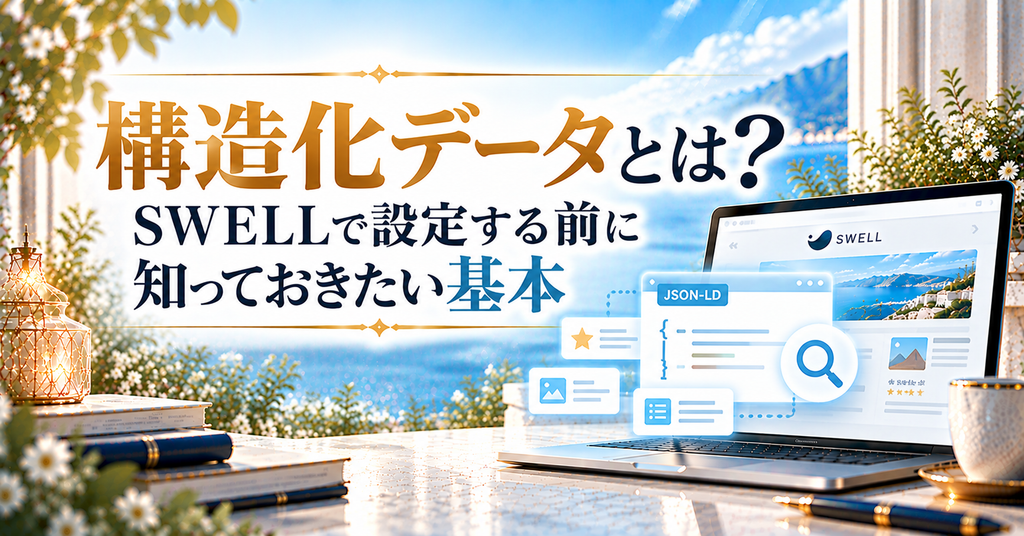
構造化データとは、記事のタイトルや著者、公開日などの情報を、Googleが理解しやすい形で伝えるためのコードです。読者の目には見えませんが、検索エンジンにページの中身を正しく伝える役割があります。
SWELLは、記事情報やパンくずリストなどの構造化データをJSON-LDという形式で自動出力してくれます。まずは「自分で一から書く必要はない」と知っておくだけで、ぐっと気が楽になりますよ。
構造化データを整えるメリット
構造化データが正しく出力されていると、検索結果にパンくずリストなどが表示されやすくなり、記事の内容が伝わりやすくなります。ただし、設定しただけで順位が上がるわけではありません。あくまで「正しく伝えるための土台」と考えるのがちょうどいい距離感です。
SEOプラグインとの二重出力に注意する
私は以前、別のテーマ時代から使っていた多機能なSEOプラグインを残したままSWELLに移行し、同じ種類の構造化データが2つずつ出力される状態になっていました。テストツールで警告が出て、ようやく気づいたほどです。移行後は、構造化データを出力するプラグインが残っていないか必ず確認しましょう。
SWELLで構造化データを設定する方法
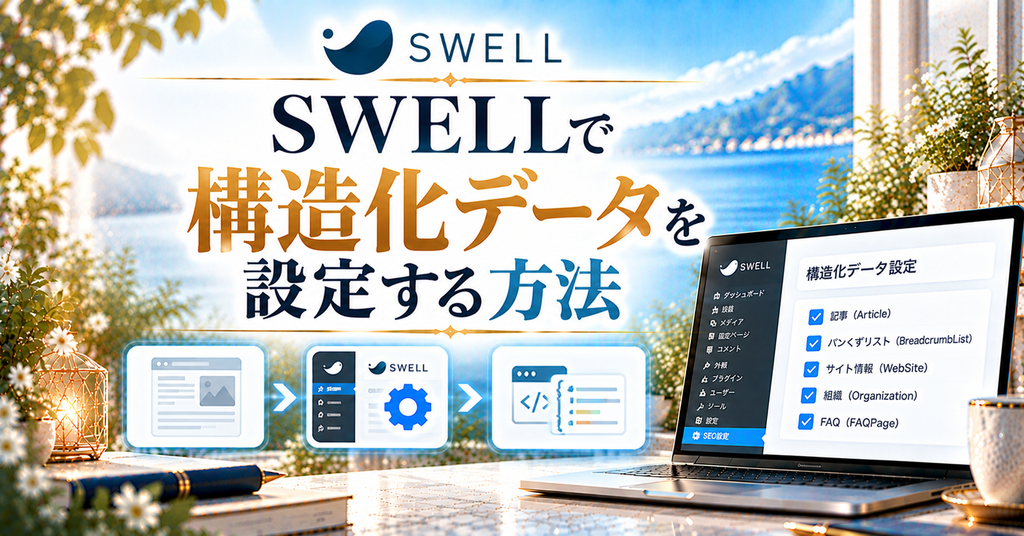
ここからは、SWELL設定で構造化データの出力を確認し、正しく出ているかテストする手順を見ていきましょう。作業は管理画面とGoogleのテストツールで完結します。
以前使っていた別のテーマでは、構造化データを出すために専用のプラグインが必要でした。SWELLは標準で出力してくれるので、余計なプラグインを減らしてサイトを軽く保てます。
設定はSWELL設定の構造化データタブで確認する
管理画面の「SWELL設定」には、構造化データに関する設定をまとめたタブがあります。ここで出力が有効になっているかと、サイトの発行者情報を確認しておきましょう。項目名はバージョンによって変わることがあるので、画面の説明をよく読んでから触るのが安心です。
出力されたかはリッチリザルトテストで確かめる
設定が終わったら、Googleの「リッチリザルトテスト」に記事のURLを入れてチェックしましょう。検出された構造化データの種類と、エラーや警告の有無が一覧で確認できますよ。
WordPressの管理画面から「SWELL設定」を開き、構造化データに関するタブを選びます。
構造化データの出力が有効になっているかを確認し、サイト名など発行者に関する情報を見直して保存します。
「プラグイン」の一覧を開き、構造化データを出力するSEOプラグインが有効なら、設定で出力を止めるか停止しておきます。
設定を変えたら、キャッシュプラグインのキャッシュを削除して、最新のページが表示される状態にしておきます。
Googleのリッチリザルトテストに記事のURLを入力し、構造化データが検出され、エラーが出ていなければ完了です。
構造化データのエラーを見つけて直すコツ
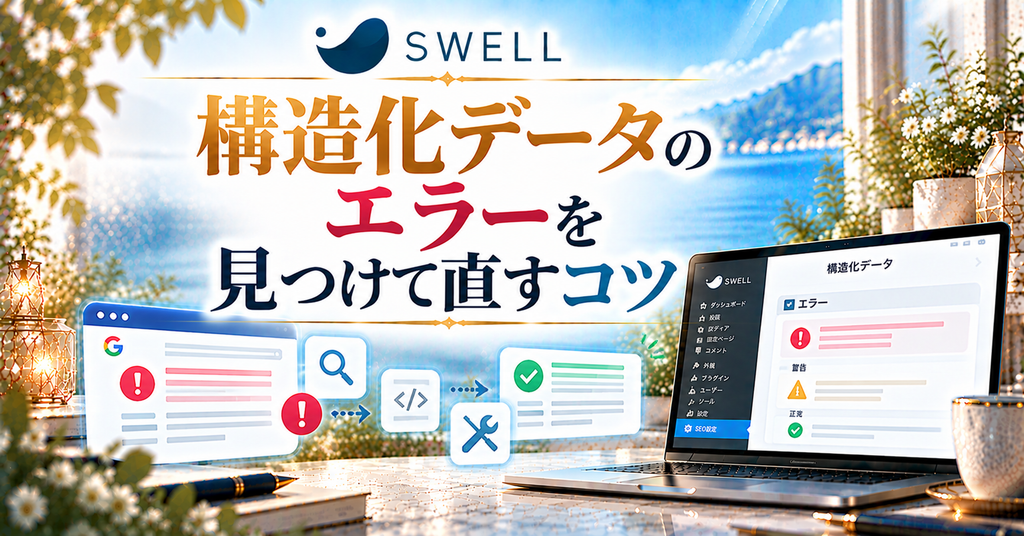
一度設定して終わりにせず、エラーが出ていないか定期的に見守ることも大切です。プラグインの追加やカスタマイズをきっかけに、知らないうちに構造化データが崩れることがあります。
ポイントは、サーチコンソールで全体を見て、気になるページだけテストツールで確認する流れです。この順番なら、たくさんの記事があっても効率よくチェックできますよ。
サーチコンソールの拡張レポートで定期チェックする
サーチコンソールの「拡張」の項目では、パンくずリストなど構造化データの状態をまとめて確認できます。私は月に1回ここを見るようにしていて、プラグインを入れた直後にエラーが急増していることに気づけたことがありました。早めに見つければ、原因の切り分けもかんたんです。
JSON-LDを手書きで追加するときは重複に注意
ネットで見つけたJSON-LDのコードをheadに貼ると、SWELLが出力しているものと重複してしまうことがあります。私も別のテーマ時代のコードをそのまま移して、記事情報が2つ出ている状態になっていました。追加する前に、リッチリザルトテストで今の出力を確認しておくのがおすすめです。
▼あわせて読みたい:構造化データで正しく伝えたら、次は検索される記事そのものを増やしていきましょう。無料から使えるキーワード調査ツールの実力はこちらで正直にレビューしています。

SWELLの構造化データ設定でよくある質問
【当サイト限定特典】:今月中に下記の公式特設ページから申し込むと、最大30%OFF(月額693円〜)の圧倒的コスパで国内シェアNo.1の超高速環境が手に入ります。
設定さえ終われば、今日からすぐにブログを書き始められます。この機会にぜひ一歩踏み出してみてください。
まとめ:SWELLの構造化データで記事の中身を正しく伝えよう
SWELLは、記事情報やパンくずリストなどの構造化データを自動で出力してくれるテーマです。SWELL設定で出力を確認し、重複するプラグインを止め、テストツールでチェックするのが基本の流れでした。
構造化データは、目立たないけれど検索エンジンとの大切な通訳役です。まずは人気記事のURLをリッチリザルトテストに入れて、今の状態を確かめてみてください。
 ニャフィ
ニャフィテストでエラーなしって出たにゃ!安心したにゃ!
 たいがブログ
お疲れさまでした!これで記事の情報が正しく伝わりますね。
ニャフィ中身の文章も、もっと読みやすくしたいにゃ。
たいがブログ手頃な料金で使える校正ツールのレビューもぜひどうぞ。
▼あわせて読みたい:検索エンジンだけでなく、読者にも伝わる文章に整えたい方へ。お手頃価格で始められる日本語校正ツール「Shodo」を実際に使ってみた感想をまとめています。

おすすめ記事
-

SWELLのカスタマイザーが反映されない時の原因と対処法
-
SWELLのアップデート後に表示崩れした時の原因と対処法
-
SWELLで追加CSSを追加する方法と反映されない時の対処
-
SWELLで構造化データを設定する方法と確認のコツ
-
SWELLでnoindexを設定する方法と注意点
-
SWELLでOGP画像を設定する方法と反映されない時の対処
-
SWELLでサーチコンソールの所有権を確認する方法
-
SWELLにGA4を設置する方法と設置後にやるべき設定
-
SWELLでブログ型とサイト型を切り替える方法と選び方
-
SWELLでランディングページを作る方法と成果を出すコツ
-
SWELLで企業サイト・ホームページを作る方法と手順
-
SWELLで人気記事を表示する設定方法とPV集計の仕組み




















コメント