
※本記事はアフィリエイト広告を含む記事へのリンクを含みます。
記事をXやLINEでシェアしたとき、画像が表示されなかったり、意図しない画像が出たりして困ったことはありませんか。シェアされたときの見た目は、クリックされるかどうかを大きく左右します。SWELLならOGP画像を、アイキャッチとカスタマイザーで整えられます。
この記事では、SWELLでOGP画像を設定する方法を手順付きで解説します。私が実際にやってしまった失敗や、正しく表示されているかの確認方法もお伝えしますね。プラグインなしで、シェアされたときの見た目を整えられますよ。
※まだSWELLを導入していない方へ:SWELLは買い切り型のWordPressテーマなので、一度購入すれば追加費用なしでずっと使えます。この記事で紹介している設定も、ブロックエディタ上でクリックするだけで再現できますよ。
デザインに悩む時間を減らして、記事を書くことに集中できる環境が手に入ります。
 ニャフィ
ニャフィXでシェアしたら、画像が出てこなかったにゃ…
 たいがブログ
気になりますよね。OGP画像を整えればきれいに表示されますよ。
ニャフィプラグインを入れないといけないのかにゃ?
たいがブログSWELLの標準機能だけで設定できる手順をご紹介しますね。
▼あわせて読みたい:SNSから一気に読者が訪れても、速いサーバーならストレスなく表示できます。ブログの土台になるサーバー選びはこちらで解説しています。

SWELLのOGP画像とは?設定前に知っておきたい基本
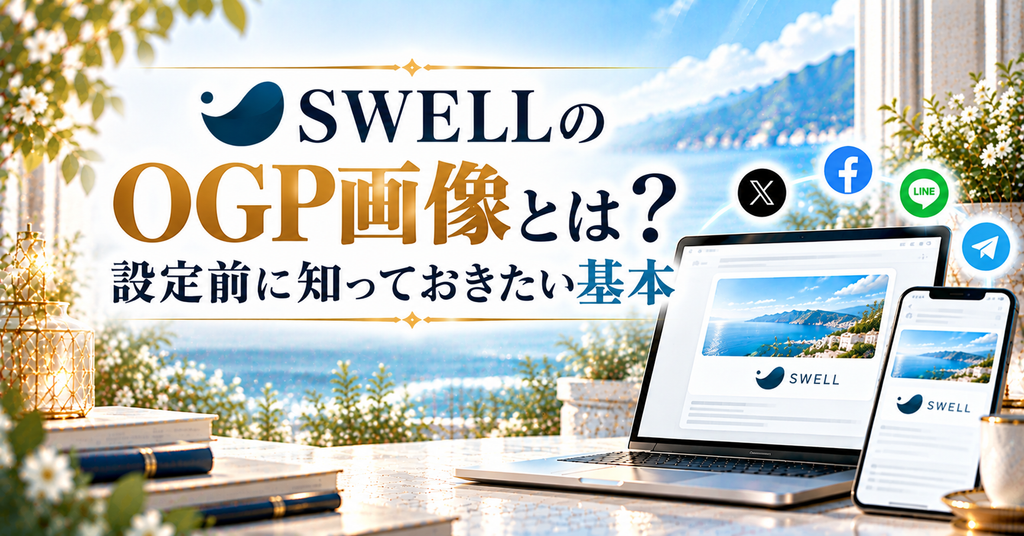
OGP画像とは、記事がSNSでシェアされたときにカードとして表示される画像のことです。タイトルや説明文と一緒に表示され、シェアを見た人がクリックするかどうかの決め手になります。
SWELLは、OGPの情報を自動で出力してくれるテーマです。基本は記事ごとのアイキャッチ画像が、そのままOGP画像として使われる仕組みです。
アイキャッチがOGP画像として使われる
記事ごとにアイキャッチ画像を設定しておけば、シェアされたときにその画像が表示されます。私は以前、アイキャッチを後回しにして公開した記事がシェアされ、画像なしの寂しいカードになってしまいました。公開前のアイキャッチ設定は欠かせません。
OGP系のプラグインとの重複に注意する
別のテーマを使っていたころはOGP用のプラグインを入れていて、SWELLに移ったあとも停止し忘れていました。その結果、OGPの情報が二重に出力され、意図しない画像が表示されることに。SWELLでは、OGP系のプラグインは基本的に不要です。
SWELLでOGP画像を設定する方法
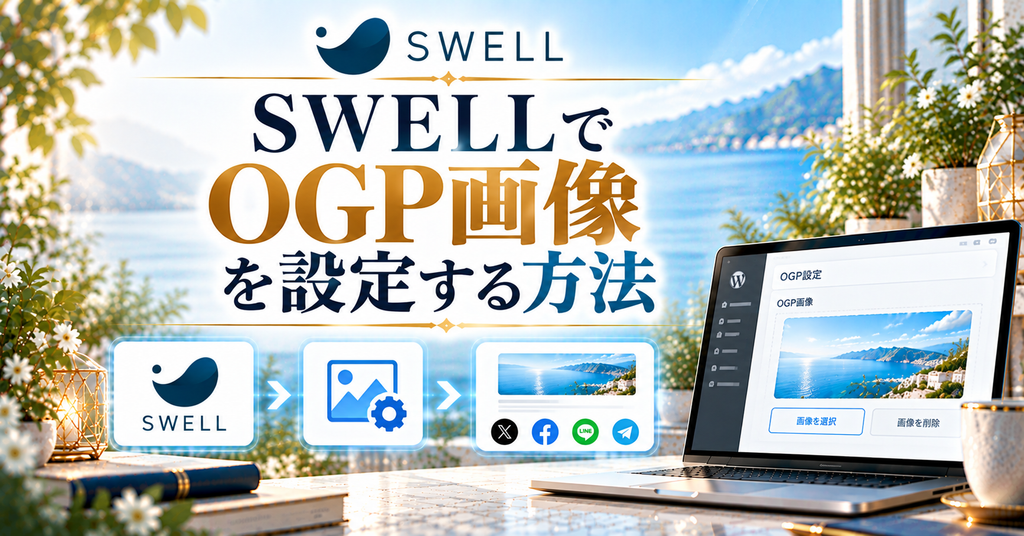
ここからは、記事ごとのOGP画像と、全体の初期画像を設定する手順を見ていきましょう。アイキャッチの設定とカスタマイザーの2か所で行います。
アイキャッチがないページでも画像を出すために、サイト全体の初期OGP画像も用意しておくと安心です。トップページや固定ページをシェアされたときに役立ちますよ。
画像サイズは横長の1200×630pxが目安
OGP画像は、横1200px×縦630px前後の横長サイズで作っておくと、多くのSNSできれいに表示されます。端が切れても困らないよう、文字は中央に寄せるのがコツです。
初期画像にはブログ名入りの画像がおすすめ
初期OGP画像には、ブログ名やロゴが入った画像を設定しておくと、どのページがシェアされても一目でブログだとわかります。ブランドの印象づけにもつながりますよ。
横1200px×縦630px前後の画像を、記事用とサイト全体用に用意しておきます。
記事の編集画面の右サイドバーにある「アイキャッチ画像」から、用意した画像を設定して保存します。
「外観」→「カスタマイズ」を開き、OGP画像に関する項目にサイト全体用の画像を設定して「公開」します。
「プラグイン」の一覧を確認し、OGPを出力するプラグインが有効になっていれば停止しておきます。
実際に記事のURLをXやLINEに貼り付け、設定した画像が表示されるか確認したら完了です。
OGP画像が反映されないときの対処法
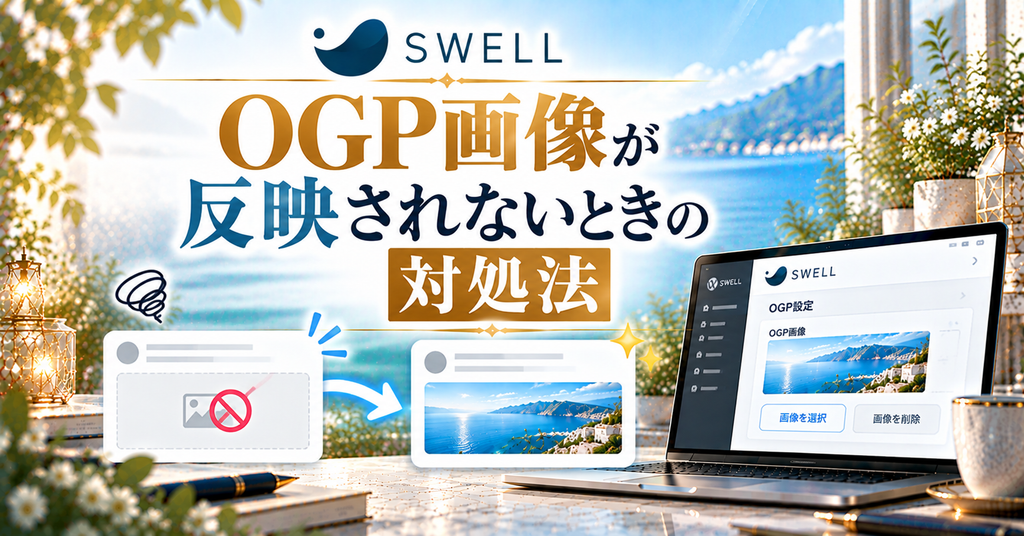
設定したはずなのに、シェアすると古い画像のまま表示されることがあります。多くの場合、原因はSWELLの設定ではなく、SNS側やサイト側に残っている古い情報です。
慌てて設定をいじり直す前に、キャッシュを順番に確認するのが近道です。原因さえわかれば、数分で解決できることがほとんどですよ。
SNS側に残った古い情報を更新する
SNSは一度読み込んだOGP情報をしばらく保存しています。Facebookなら「シェアデバッガー」、LINEなら「LINE Page Poker」で記事のURLを入れると、最新の情報を読み込み直せます。私もアイキャッチを差し替えた直後に古い画像が出て焦りましたが、このツールで一発で直りました。
サイトのキャッシュとアイキャッチを見直す
サイト側のキャッシュが残っていると、SNSが古いページを読み込んでしまいます。キャッシュプラグインのキャッシュを削除し、アイキャッチ画像が正しく保存されているかも確認しましょう。別のテーマではOGPの出力場所が複数あって原因探しに苦労しましたが、SWELLは仕組みがシンプルなので切り分けやすいです。
▼あわせて読みたい:シェアされやすい記事は、読者が知りたいことにしっかり答えている記事です。無料から使えるキーワード調査ツールの実力はこちらで正直にレビューしています。

SWELLのOGP画像設定でよくある質問
【当サイト限定特典】:今月中に下記の公式特設ページから申し込むと、最大30%OFF(月額693円〜)の圧倒的コスパで国内シェアNo.1の超高速環境が手に入ります。
設定さえ終われば、今日からすぐにブログを書き始められます。この機会にぜひ一歩踏み出してみてください。
まとめ:OGP画像を整えてシェアされる記事にしよう
SWELLでは、記事ごとのアイキャッチとカスタマイザーの初期画像を設定するだけで、OGP画像を整えられます。反映されないときは、SNS側とサイト側のキャッシュを順番に確認するのが解決のコツでした。
シェアされたときの見た目は、記事の第一印象そのものです。まずは人気記事のアイキャッチを見直して、SNSでの表示を確かめてみてください。
 ニャフィ
ニャフィシェアしたら、きれいな画像が出るようになったにゃ!
 たいがブログ
お疲れさまでした!これでSNSからの読者も増えそうですね。
ニャフィシェアされる記事、文章も整えておきたいにゃ。
たいがブログ手頃な料金で使える校正ツールのレビューもぜひどうぞ。
▼あわせて読みたい:多くの人に届く記事こそ、誤字脱字のない文章で届けたいもの。お手頃価格で始められる日本語校正ツール「Shodo」を実際に使ってみた感想をまとめています。

おすすめ記事
-

SWELLのカスタマイザーが反映されない時の原因と対処法
-
SWELLのアップデート後に表示崩れした時の原因と対処法
-
SWELLで追加CSSを追加する方法と反映されない時の対処
-
SWELLで構造化データを設定する方法と確認のコツ
-
SWELLでnoindexを設定する方法と注意点
-
SWELLでOGP画像を設定する方法と反映されない時の対処
-
SWELLでサーチコンソールの所有権を確認する方法
-
SWELLにGA4を設置する方法と設置後にやるべき設定
-
SWELLでブログ型とサイト型を切り替える方法と選び方
-
SWELLでランディングページを作る方法と成果を出すコツ
-
SWELLで企業サイト・ホームページを作る方法と手順
-
SWELLで人気記事を表示する設定方法とPV集計の仕組み




















コメント