
※本記事はアフィリエイト広告を含む記事へのリンクを含みます。
ブログの記事が増えてくると、トップページを新着順の一覧のままにするか、サイト型に変えるかで迷うことはありませんか。人気ブログを見るとサイト型がおしゃれに見えて、切り替えたくなりますよね。SWELLならブログ型とサイト型を、設定ひとつで切り替えられます。
この記事では、SWELLでブログ型とサイト型を切り替える方法を手順付きで解説します。私が実際に両方を試して感じた違いや、切り替えで失敗したポイントもお伝えしますね。自分のブログに合った形が、きっと見つかりますよ。
※まだSWELLを導入していない方へ:SWELLは買い切り型のWordPressテーマなので、一度購入すれば追加費用なしでずっと使えます。この記事で紹介している設定も、ブロックエディタ上でクリックするだけで再現できますよ。
デザインに悩む時間を減らして、記事を書くことに集中できる環境が手に入ります。
 ニャフィ
ニャフィブログ型とサイト型、どっちにすればいいのかにゃ?
 たいがブログ
迷いますよね。それぞれの向き不向きからお伝えしますよ。
ニャフィ切り替えたら元に戻せなくならないか心配だにゃ…
たいがブログいつでも戻せる切り替え手順を、順番にご紹介しますね。
▼あわせて読みたい:サイト型で画像やセクションが増えると、サーバーの速さが体感を左右します。ブログの土台になるサーバー選びはこちらで解説しています。

SWELLのブログ型とサイト型の違いとは?
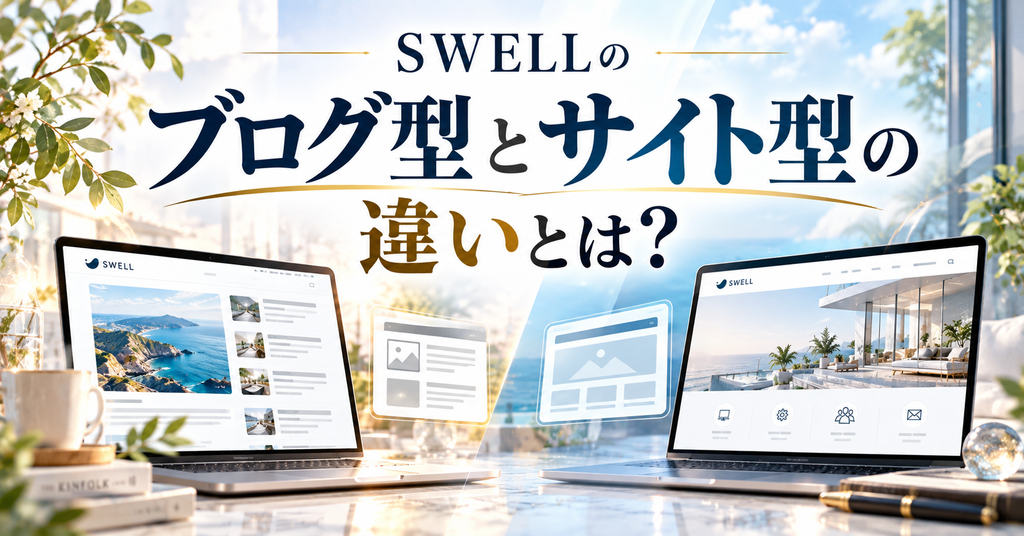
ブログ型は、トップページに新しい記事が時系列で並ぶ形です。一方サイト型は、固定ページで作ったトップページから、カテゴリーや読んでほしい記事へ案内する形になります。
どちらが正解というわけではなく、ブログの目的と記事数によって向き不向きがあるのがポイントです。まずは違いを知ってから選ぶのが失敗しないコツです。
ブログ型が向いているのは記事が少ないうち
記事数が少ないうちは、新着記事がそのまま並ぶブログ型のほうが更新の勢いが伝わります。私も最初の数十記事まではブログ型で運営していて、トップページを作り込む手間がかからないぶん、記事を書くことに集中できました。
サイト型は収益記事へ案内したいときに強い
記事が増えて、読んでほしい収益記事がはっきりしてきたらサイト型がおすすめです。私はサイト型に切り替えてから、トップページ経由でレビュー記事が読まれる回数が増えました。ただ、トップページを作り込まずに切り替えて、中身の薄いページを見せてしまった失敗もあります。
SWELLでブログ型からサイト型に切り替える方法
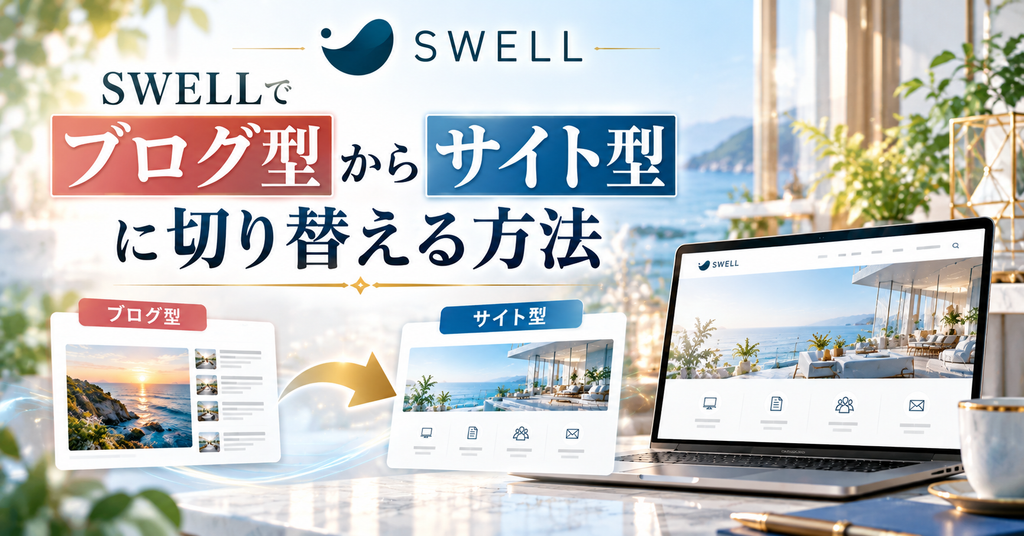
ここからは、ブログ型からサイト型へ切り替える手順を見ていきましょう。切り替え自体はWordPressの表示設定で行います。
以前使っていた別のテーマでは、サイト型にするために専用のテンプレートを選び直す必要がありました。SWELLは固定ページを作って指定するだけなので、いつでも気軽に戻せます。
切り替える前にトップページを作り込んでおく
切り替えた瞬間から、そのページがサイトの顔になります。非公開の状態でトップページを作り込み、完成してから切り替えるのが安心です。投稿リストブロックでカテゴリーごとの記事を並べると、サイト型らしくなりますよ。
ブログ型に戻すのも同じ画面で一瞬
ブログ型に戻したいときは、表示設定で「最新の投稿」を選び直すだけです。作ったトップページは消えずに残るので、試しに切り替えて比べてみるのもおすすめですよ。
「固定ページ」→「新規追加」で「ホーム」などのページを作り、投稿リストブロックなどで中身を整えます。
新着記事を並べるために「ブログ」などの空の固定ページを作って公開しておきます。
管理画面の「設定」→「表示設定」を開き、「ホームページの表示」の項目を確認します。
「固定ページ」を選び、ホームページと投稿ページにそれぞれ作ったページを指定して「変更を保存」します。
サイトを開き、作ったトップページが表示されているかをスマホとパソコンで確認したら完了です。
ブログ型のままサイト型風に見せる方法
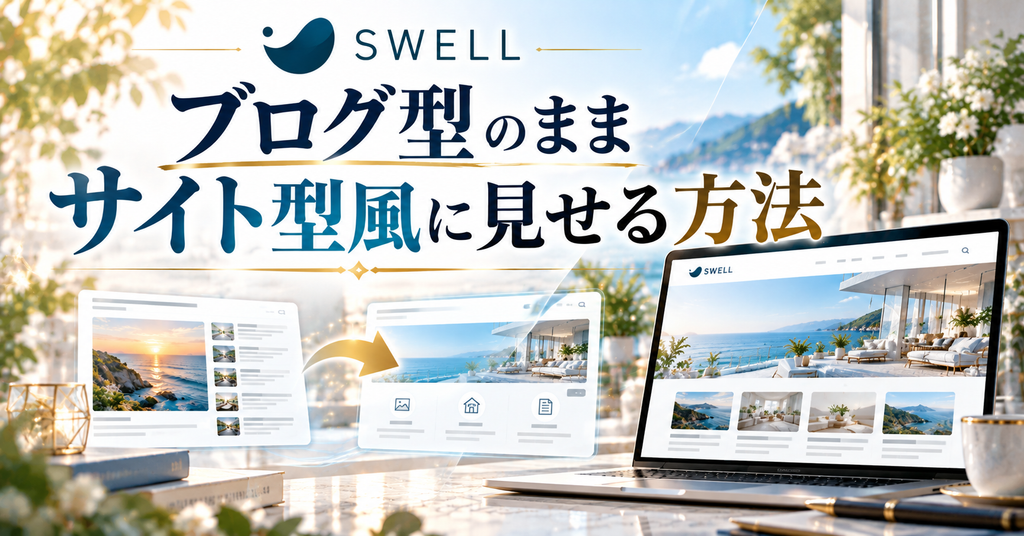
「サイト型にしたいけれど、トップページを作り込む時間がない」という方には、ブログ型のまま入口を整える方法もあります。SWELLのトップページ用の機能を使えば、新着一覧の上に案内を追加できます。
この方法なら、更新の勢いを見せつつ、読んでほしい記事にも誘導できるのが魅力です。ブログ型とサイト型のいいとこ取りができますよ。
メインビジュアルとピックアップバナーで入口を作る
カスタマイザーの「トップページ」から、メインビジュアルやピックアップバナーを設定すると、新着記事の上に大きな案内を置けます。私はサイト型に切り替える前の数か月間、この形で運営していました。作業時間をかけずに、収益記事への入口を作れたのが大きな収穫です。
切り替え後は回遊の変化を見て判断する
どちらの形が合うかは、実際に読者の動きを見て判断するのが一番です。私はGoogleアナリティクスで1人あたりの閲覧ページ数を比べ、サイト型のほうが伸びたので切り替えを決めました。別のテーマで試したときは見た目だけで判断して後悔したので、数字で比べる大切さを実感しています。
▼あわせて読みたい:サイト型でトップに並べる記事は、検索で読まれるキーワードから選ぶと効果的です。無料から使えるキーワード調査ツールの実力はこちらで正直にレビューしています。

SWELLのブログ型・サイト型切り替えでよくある質問

【当サイト限定特典】:今月中に下記の公式特設ページから申し込むと、最大30%OFF(月額693円〜)の圧倒的コスパで国内シェアNo.1の超高速環境が手に入ります。
設定さえ終われば、今日からすぐにブログを書き始められます。この機会にぜひ一歩踏み出してみてください。
まとめ:ブログの成長に合わせて型を選ぼう
SWELLでは、表示設定でホームページを切り替えるだけで、ブログ型とサイト型をいつでも行き来できます。作り込む時間がないときは、ブログ型のままメインビジュアルやピックアップバナーで入口を作る方法もありました。
大切なのは、見た目の好みではなく読者の動きに合った形を選ぶことです。まずは今のブログの記事数と目的を見直して、合う型を試してみてください。
 ニャフィ
ニャフィ自分のブログに合う型がわかってすっきりしたにゃ!
 たいがブログ
お疲れさまでした!成長に合わせて見直していきましょうね。
ニャフィトップに並べる記事、文章も整えておきたいにゃ。
たいがブログ手頃な料金で使える校正ツールのレビューもぜひどうぞ。
▼あわせて読みたい:トップページで紹介する記事こそ、読みやすい文章に整えたいもの。お手頃価格で始められる日本語校正ツール「Shodo」を実際に使ってみた感想をまとめています。

おすすめ記事
-

SWELLのカスタマイザーが反映されない時の原因と対処法
-
SWELLのアップデート後に表示崩れした時の原因と対処法
-
SWELLで追加CSSを追加する方法と反映されない時の対処
-
SWELLで構造化データを設定する方法と確認のコツ
-
SWELLでnoindexを設定する方法と注意点
-
SWELLでOGP画像を設定する方法と反映されない時の対処
-
SWELLでサーチコンソールの所有権を確認する方法
-
SWELLにGA4を設置する方法と設置後にやるべき設定
-
SWELLでブログ型とサイト型を切り替える方法と選び方
-
SWELLでランディングページを作る方法と成果を出すコツ
-
SWELLで企業サイト・ホームページを作る方法と手順
-
SWELLで人気記事を表示する設定方法とPV集計の仕組み





















コメント