
※本記事はアフィリエイト広告を含む記事へのリンクを含みます。
記事を読み終えた読者に「この記事を書いたのはどんな人なのか」を伝えられていますか。書き手の顔が見えないと、どれだけ丁寧に書いても信頼してもらいにくいものです。SWELLなら記事下に著者情報を表示して、書き手の人柄を伝えられます。
この記事では、SWELLで記事下に著者プロフィールを表示する方法を手順付きで解説します。私が実際にやってしまった失敗や、読まれるプロフィールの書き方もお伝えしますね。管理画面の操作だけで、今日から設定できますよ。
※まだSWELLを導入していない方へ:SWELLは買い切り型のWordPressテーマなので、一度購入すれば追加費用なしでずっと使えます。この記事で紹介している設定も、ブロックエディタ上でクリックするだけで再現できますよ。
デザインに悩む時間を減らして、記事を書くことに集中できる環境が手に入ります。
 ニャフィ
ニャフィ記事の下に、自分のプロフィールを出したいにゃ。
 たいがブログ
書き手が見えると安心できますよね。SWELLなら簡単ですよ。
ニャフィ何を書けば信頼してもらえるのかにゃ?
たいがブログ設定手順と、伝わるプロフィールの書き方を順番にお伝えしますね。
▼あわせて読みたい:信頼されるブログづくりには、安定して表示されるサーバーも欠かせません。ブログの土台になるサーバー選びはこちらで解説しています。

SWELLの著者情報とは?設定前に知っておきたい基本

SWELLの著者情報は、記事の下に書き手の名前・画像・紹介文をまとめて表示する機能です。記事を読み終えた読者に、どんな人が書いたのかを自然に伝えられます。
設定は「プロフィールの入力」と「表示のオン・オフ」の2か所で行います。中身はユーザー設定、表示はカスタマイザーと覚えておきましょう。
記事下に著者情報を出すメリット
著者情報があると、「実際に使った人が書いている」と読者に伝わりやすくなります。私もサーバーやガジェットを自腹で試してきた経歴を書き添えてから、レビュー記事の商品リンクがクリックされる回数が増えました。信頼が成果に直結すると実感したポイントです。
表示されるのはユーザーのプロフィール情報
著者情報には、WordPressの「ユーザー」→「プロフィール」に入力した内容が使われます。私は最初これを知らず、表示をオンにしたらログイン用の名前がそのまま出てしまう失敗をしました。表示名は必ず先に整えておきましょう。
SWELLで記事下に著者プロフィールを表示する方法
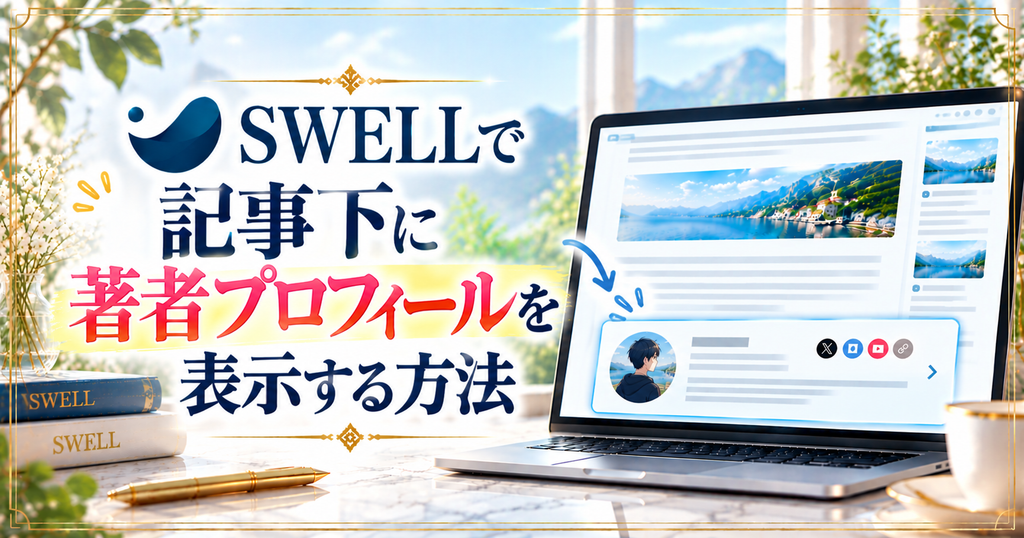
ここからは、実際に記事下へ著者情報を表示させる手順を見ていきましょう。先にプロフィールを入力してから、表示をオンにする流れです。
以前使っていた別のテーマでは、著者ボックスを出すためにプラグインが必要でした。SWELLは標準機能で完結するので、デザインもテーマに自然になじみます。
表示名はニックネームで設定する
プロフィール画面でニックネームを入力し、「ブログ上の表示名」で選ぶと、記事下にその名前が表示されます。ログイン用のユーザー名を表に出さないことは、セキュリティ面でも大切です。
紹介文は3〜4文で実績と得意分野を伝える
紹介文は長すぎると読まれません。「何をしている人か」「どんな経験があるか」を3〜4文にまとめると伝わりやすいです。読者が知りたいのは、記事を信頼できる理由だと意識しましょう。
管理画面の「ユーザー」→「プロフィール」をクリックして、自分のプロフィール編集画面を開きます。
ニックネームを入力し、「ブログ上の表示名」でそのニックネームを選びます。
「プロフィール情報」欄に紹介文を入力し、画面下の「プロフィールを更新」をクリックして保存します。
「外観」→「カスタマイズ」→「投稿・固定ページ」を開き、記事下エリアの著者情報を表示する項目にチェックを入れます。
「公開」をクリックして保存し、記事の一番下に著者情報が表示されているかを確認したら完了です。
著者情報をもっと信頼につなげるコツ
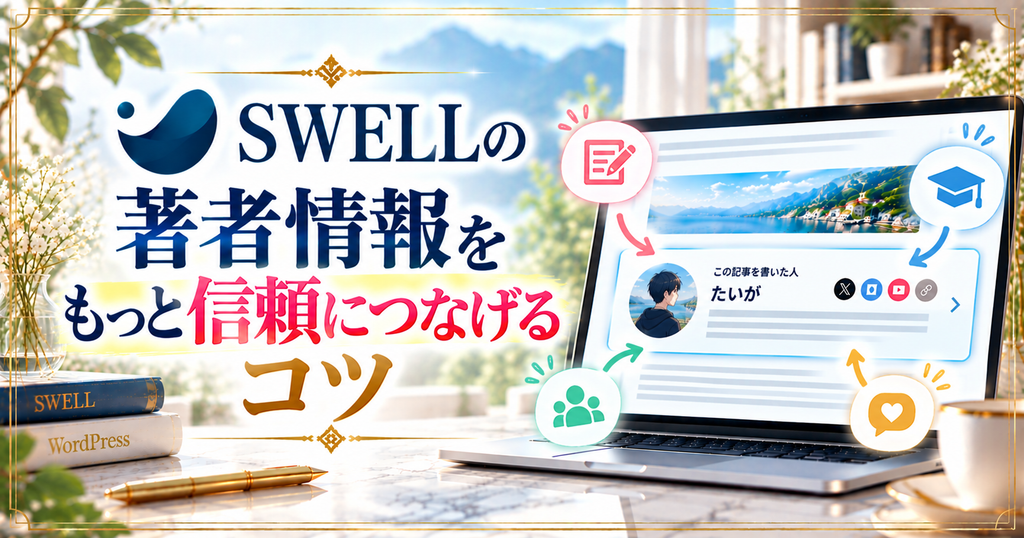
著者情報を表示できたら、次は読者に「この人なら信頼できる」と感じてもらう工夫をしていきましょう。名前と紹介文だけでは、まだ書き手の姿が見えにくいものです。
大切なのは、画像とリンクで人柄と活動を伝えることです。ちょっとした追加で、プロフィールの説得力はぐっと増します。
プロフィール画像をSNSと統一する
プロフィール画像が初期設定のままだと、どこか無機質で信頼されにくい印象になります。私も最初はグレーの人型アイコンのままで、記事下がとても寂しく見えていました。XなどのSNSと同じアイコンにそろえると、SNSから来た読者にも「いつもの人だ」と気づいてもらえますよ。
SNSのリンクを添えて活動を見せる
SWELLでは、プロフィール画面にSNSのURLを入力する項目が用意されています。入力しておくと、著者情報にアイコンが並び、読者が気軽にフォローできるようになります。別のテーマでは手作業でリンクを貼っていたので、入力するだけで済む手軽さには助けられていますね。
▼あわせて読みたい:信頼される書き手になったら、次は読まれる記事を増やしていきましょう。無料から使えるキーワード調査ツールの実力はこちらで正直にレビューしています。

SWELLの著者情報表示でよくある質問
【当サイト限定特典】:今月中に下記の公式特設ページから申し込むと、最大30%OFF(月額693円〜)の圧倒的コスパで国内シェアNo.1の超高速環境が手に入ります。
設定さえ終われば、今日からすぐにブログを書き始められます。この機会にぜひ一歩踏み出してみてください。
まとめ:著者情報で書き手の顔が見えるブログにしよう
SWELLでは、プロフィールを入力してカスタマイザーで表示をオンにするだけで、記事下に著者情報を出せます。プロフィール画像をSNSと統一し、SNSのリンクを添えるのが信頼につなげるコツでした。
書き手の顔が見えると、読者は安心して記事の内容を受け取れます。まずは紹介文を3〜4文で書き直して、記事下に表示してみてください。
 ニャフィ
ニャフィ記事の下に自分のプロフィールが出たにゃ!
 たいがブログ
お疲れさまでした!これで書き手の人柄も伝わりますね。
ニャフィ紹介文に誤字があったら恥ずかしいにゃ…
たいがブログ手頃な料金で使える校正ツールのレビューもぜひどうぞ。
▼あわせて読みたい:全記事に表示される紹介文こそ、誤字は避けたいもの。お手頃価格で始められる日本語校正ツール「Shodo」を実際に使ってみた感想をまとめています。

おすすめ記事
-

SWELLのカスタマイザーが反映されない時の原因と対処法
-
SWELLのアップデート後に表示崩れした時の原因と対処法
-
SWELLで追加CSSを追加する方法と反映されない時の対処
-
SWELLで構造化データを設定する方法と確認のコツ
-
SWELLでnoindexを設定する方法と注意点
-
SWELLでOGP画像を設定する方法と反映されない時の対処
-
SWELLでサーチコンソールの所有権を確認する方法
-
SWELLにGA4を設置する方法と設置後にやるべき設定
-
SWELLでブログ型とサイト型を切り替える方法と選び方
-
SWELLでランディングページを作る方法と成果を出すコツ
-
SWELLで企業サイト・ホームページを作る方法と手順
-
SWELLで人気記事を表示する設定方法とPV集計の仕組み





















コメント