
※本記事はアフィリエイト広告を含む記事へのリンクを含みます。
トップページに、アイコン付きのおしゃれなメニューを並べたいと思っていませんか。私は以前、カテゴリーへのリンクを文字だけで並べていたため、読者がほかのページへほとんど移動してくれない状態が続いていました。
この記事では、SWELLのボックスメニューの作り方を、使うブロックや設定項目まで具体的に初心者向けに解説します。実際の失敗談も交えるので、読みながら進めれば、読者が迷わず目的のページへ進めるメニューを作れます。
※まだエックスサーバーを契約していない方へ:今月は最大30%OFFの限定キャンペーンが開催されています。この記事の手順を見ながら進めれば、初心者でも最短10分で国内シェアNo.1の高速ブログを開設できますよ。
早めに申し込むほど、キャンペーンの割引をしっかり活かせます。
 ニャフィ
ニャフィアイコン付きのメニューを並べてみたいのにゃ!
 たいがブログ
アイコンがあると、ぱっと見てわかりやすいですよね。
ニャフィデザインの知識がなくても作れるのかにゃ?
たいがブログブロックだけで作れる手順を、5つのステップで解説しますね。
▼あわせて読みたい:ボックスメニュー以外にも便利な機能がそろったSWELLの使い心地は、こちらのレビュー記事で詳しく紹介しています。

SWELLのボックスメニューとは
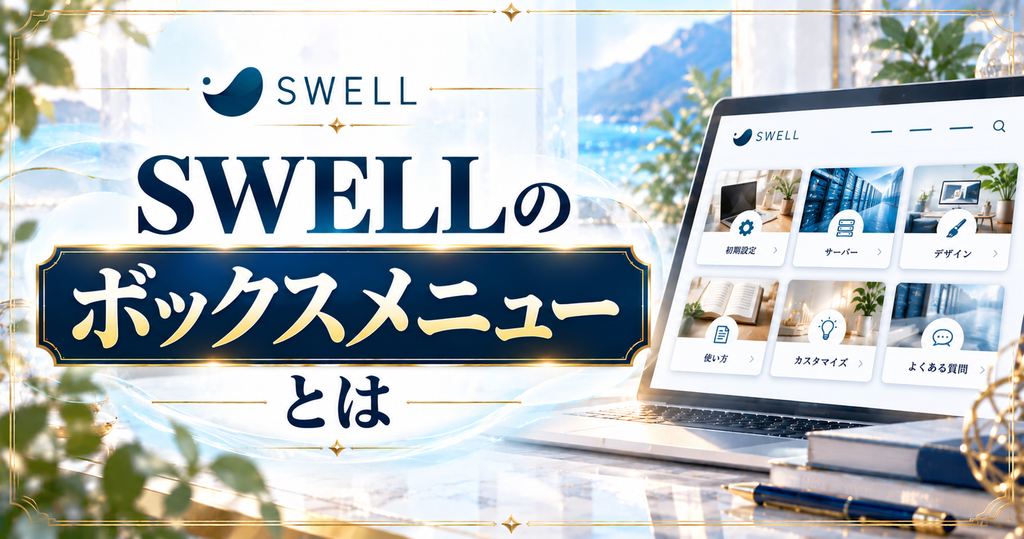
ボックスメニューは、アイコンや画像と短い文字をボックス状に並べられるSWELLのブロックです。カテゴリーやおすすめページへの入り口を、ひと目でわかるデザインで作れます。
筆者は文字だけのリンクをボックスメニューに変えたところ、トップページからカテゴリーへ移動する読者が増えたと感じています。アイコンがあるだけで、読者は直感的に行き先を選べるのです。
アイコン付きのメニューを並べられる
ボックスメニューでは、各項目にアイコンか画像と短い文字を設定できます。列の数も調整できるので、項目の数に合わせてバランスよく並べられます。
トップページの案内役になる
トップページにボックスメニューを置くと、初めて訪れた読者の道案内になります。ブログのジャンルや主要なカテゴリーが伝わるので、興味のあるページへ進んでもらいやすくなります。
SWELLのボックスメニューの作り方
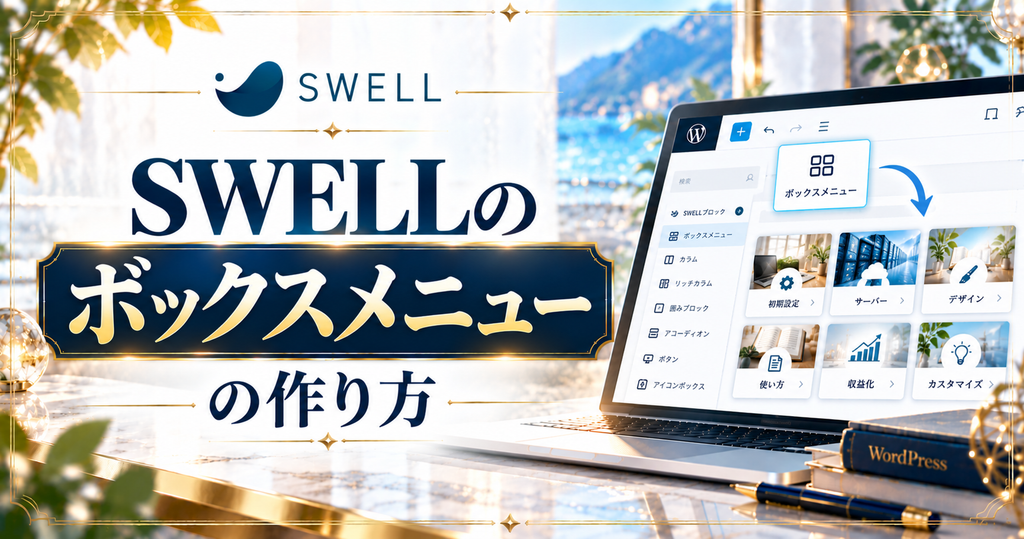
ボックスメニューは、「ボックスメニュー」ブロックを追加して、項目ごとにアイコン・文字・リンクを設定するだけで作れます。作る前に、並べる項目を決めておくとスムーズです。
筆者はCocoonを使っていたころ、アイコン付きのメニューを作るためにCSSを書き足す必要がありました。SWELLはブロックを選ぶだけで完成形が見えるので、デザインが苦手でも作れます。
置く場所を決めておく
ボックスメニューは、トップページの上部に置くのが定番です。記事の中に置いて関連するカテゴリーへ案内する使い方もでき、目的に合わせて場所を選べます。
アイコンと文字の雰囲気をそろえる
項目ごとにアイコンの種類やテイストがばらばらだと、まとまりのない印象になります。同じテイストのアイコンを使い、文字の長さもそろえると見やすくなります。
トップページや記事の編集画面で「+」ボタンを押し、「ボックスメニュー」と検索して追加します。最初からいくつかの項目が入った状態で表示されます。
各項目を選び、アイコンか画像と表示する文字を設定します。筆者は文字を長くしすぎてスマホで2行に折り返されたので、4〜6文字程度がおすすめです。
各項目にカテゴリーページや記事のURLを設定します。リンク先を間違えると読者が迷ってしまうので、1つずつ確認しながら入力しましょう。
右側の設定パネルで、パソコンとスマホの列数やボックスのデザインを調整します。項目が6つならパソコン3列・スマホ2列のように、割り切れる数にすると整って見えます。
プレビューでスマホ表示を確認し、アイコンや文字が小さすぎないかチェックします。実際のスマホでタップしやすいかも確かめておきましょう。
ボックスメニューで回遊率を上げるコツ
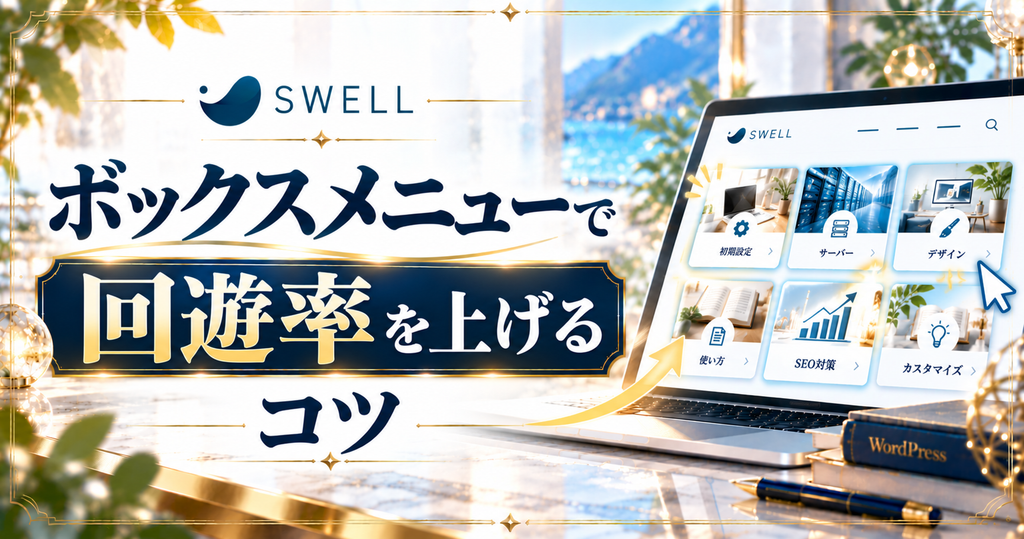
ボックスメニューは、並べる項目や置き方を工夫することで、読者にサイト内をもっと回ってもらえるようになります。ここでは、実際に運営しながら効果を感じたコツを紹介します。
筆者はトップページのメインビジュアルのすぐ下に、「サーバー」「テーマ」「ガジェット」「スクール」のボックスメニューを置いています。ブログで扱うジャンルがひと目で伝わるようになり、カテゴリーページへの移動が増えました。
項目は読まれてほしいページに絞る
項目を増やしすぎると、どこを押せばいいか迷わせてしまいます。主要なカテゴリーやおすすめ記事など、読んでほしいページを6〜8個程度に絞って並べましょう。
ブログパーツに登録して使い回す
作ったボックスメニューをSWELLのブログパーツに登録しておくと、トップページや記事の最後など、複数の場所で同じメニューを呼び出せます。修正も1か所で済みます。
ボックスメニューのチェックポイント
- 項目の文字が短く1行に収まっている
- アイコンのテイストがそろっている
- 列の数で項目がきれいに割り切れる
- すべてのリンク先が正しく開く
▼あわせて読みたい:せっかく案内した読者を表示の遅さで逃さないために、サーバー選びについてはこちらの記事で詳しく紹介しています。

よくある質問
【当サイト限定特典】:今月中に下記の公式特設ページから申し込むと、最大30%OFF(月額693円〜)の圧倒的コスパで国内シェアNo.1の超高速環境が手に入ります。
設定さえ終われば、今日からすぐにブログを書き始められます。この機会にぜひ一歩踏み出してみてください。
まとめ
SWELLのボックスメニューは、「ボックスメニュー」ブロックでアイコン・文字・リンクを設定するだけで作れます。トップページに置けば、ブログのジャンルが伝わる道案内になり、読者がサイト内を回りやすくなります。
文字だけのリンクで失敗した筆者のおすすめは、主要なカテゴリーに絞ってアイコン付きで並べることです。まずはトップページの上部に、ボックスメニューを1つ置いてみてください。
 ニャフィ
ニャフィアイコン付きのメニューが完成したにゃ!
 たいがブログ
お疲れさまでした!トップページがぐっと使いやすくなりましたね。
ニャフィ作業が快適になるパソコンも気になってきたにゃ!
たいがブログ筆者愛用のノートPCのレビュー記事もぜひどうぞ。
▼あわせて読みたい:トップページのデザイン作りを快適にこなせる、筆者愛用のノートPCはこちらで実際の使用感を紹介しています。

おすすめ記事
-

SWELL会員サイトにログインできない時のパスワード再設定方法
-
SWELLで画像がぼやける原因と対処法|くっきり表示するコツ
-
SWELLでスマホの表示崩れを確認する方法と直し方
-
SWELLでプラグイン競合による表示崩れの原因と対処法
-
SWELLのエディタとプレビューで表示が崩れる原因と対処
-
SWELLのブロック一覧が表示されない時の原因と対処法
-
SWELLのカスタマイザーが反映されない時の原因と対処法
-
SWELLのアップデート後に表示崩れした時の原因と対処法
-
SWELLで追加CSSを追加する方法と反映されない時の対処
-
SWELLで構造化データを設定する方法と確認のコツ
-
SWELLでnoindexを設定する方法と注意点
-
SWELLでOGP画像を設定する方法と反映されない時の対処





















コメント