
※本記事はアフィリエイト広告を含む記事へのリンクを含みます。
記事を読み終えた読者に、ほかの記事も読んでもらいたいと思っていませんか。私はブログを始めたころ、記事の下に内容とまったく関係ない記事ばかり表示されていたことに気づき、慌てて設定を見直した経験があります。
この記事では、SWELLの関連記事の表示設定を、設定画面の名前まで具体的に初心者向けに解説します。実際の失敗談も交えるので、読みながら進めれば、読者が次の記事へ自然に進みたくなる仕組みを作れます。
※まだエックスサーバーを契約していない方へ:今月は最大30%OFFの限定キャンペーンが開催されています。この記事の手順を見ながら進めれば、初心者でも最短10分で国内シェアNo.1の高速ブログを開設できますよ。
早めに申し込むほど、キャンペーンの割引をしっかり活かせます。
 ニャフィ
ニャフィ記事の下に関連記事を出したいのにゃ!
 たいがブログ
次に読む記事があると、読者も迷わず進めますよね。
ニャフィ関係ない記事が出てきたら逆効果じゃないかにゃ?
たいがブログ関連性の高い記事を出す手順を、5つのステップで解説しますね。
▼あわせて読みたい:記事を次々と読んでもらっても快適に表示できるサーバー選びについては、こちらの記事で詳しく紹介しています。

SWELLの関連記事機能とは
SWELLには、記事の下に関連する記事を自動で表示する機能があります。一度設定しておけば、新しい記事を書くたびに手作業でリンクを貼る必要がないのが大きなメリットです。
筆者がおかしな記事を表示させてしまった原因は、記事にいくつものカテゴリーを付けていたことでした。関連記事は設定だけでなく、カテゴリーの整理とセットで考えることが大切です。
記事の下に自動で関連記事が並ぶ
関連記事は、同じカテゴリーやタグの記事から自動で選ばれ、記事の下に表示されます。読み終えた読者がそのまま次の記事に進みやすくなるので、サイト全体の回遊率アップにつながります。
「関連記事」ブロックとの違い
SWELLの「関連記事」ブロックは、指定した1記事を本文の中で紹介するものです。記事の下にまとめて自動で並べるのが、今回解説する関連記事機能です。
SWELLの関連記事の表示設定
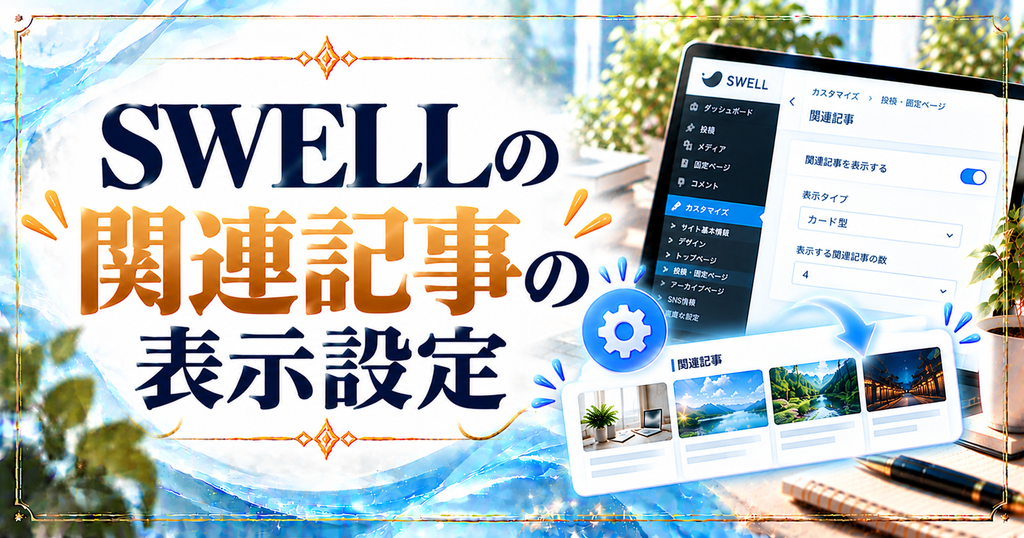
関連記事の設定は、カスタマイザーの「投稿・固定ページ」→「記事下エリア」から行います。表示のオン・オフや並べ方をまとめて調整できます。
筆者はCocoonでも関連記事を使っていましたが、SWELLはカード型のデザインがすっきりしていて、スマホでも見やすいと感じています。設定項目も少ないので、初心者でも数分で整えられます。
関連記事の選び方を決める
関連記事をカテゴリーから選ぶか、タグから選ぶかを設定できます。タグをきちんと管理していない場合は、カテゴリーから選ぶ設定のほうが関連性の高い記事が表示されます。
見やすいレイアウトを選ぶ
関連記事はカード型やリスト型などから表示方法を選べます。アイキャッチ画像で興味を引きたいなら、画像が大きく見えるカード型がおすすめです。
WordPressの管理画面から「外観」→「カスタマイズ」を開きます。プレビューには記事ページを表示しておくと、関連記事の変化を確認しやすいです。
メニューから「投稿・固定ページ」→「記事下エリア」を選びます。ここに関連記事や前後の記事など、記事の下に表示される内容の設定がまとまっています。
関連記事を表示する項目にチェックを入れ、見出しの文字を確認します。「あわせて読みたい」など、読者が続きを読みたくなる言葉にするのもおすすめです。
関連記事の選び方とレイアウトを設定します。筆者はタグで選ぶ設定にしていましたが、タグがばらばらで関連性が低かったため、カテゴリーに切り替えました。
「公開」を押したら、いくつかの記事を開いて関連記事が正しく表示されているか確認します。内容と関係のない記事が出ていないかもチェックしておきましょう。
関連記事で回遊率を上げるコツ
関連記事を表示するだけでなく、本文中のリンクやデータの確認を組み合わせると、読者がもっとサイト内を回ってくれるようになります。ここでは、実際に効果を感じたコツを紹介します。
筆者はWebマーケティングスクールで、内部リンクは記事同士のつながりを読者と検索エンジンに伝えると学びました。今は1記事に「あわせて読みたい」の一言を添えた内部リンクを3本ほど入れるようにしています。
本文中にも関連記事のリンクを入れる
記事の下まで読まずに離れる読者もいるので、本文の途中にも関連記事のリンクを入れておきましょう。「あわせて読みたい」と一言添えるだけで、クリックされやすくなります。
Googleアナリティクスで回遊を確認する
Googleアナリティクスの「ページとスクリーン」のレポートを見ると、どの記事がよく読まれているかわかります。読まれている記事に関連記事のリンクを増やすと、回遊率アップにつながります。
回遊率アップのチェックポイント
- 記事の下に関連記事が表示されている
- 表示される記事が内容と関係している
- 本文中にも内部リンクを入れている
- 同じカテゴリーの記事を少しずつ増やしている
▼あわせて読みたい:内部リンクやサイト設計などのSEOを学びたい方は、筆者が実際に受講したスクールのレビューが参考になります。
よくある質問
【当サイト限定特典】:今月中に下記の公式特設ページから申し込むと、最大30%OFF(月額693円〜)の圧倒的コスパで国内シェアNo.1の超高速環境が手に入ります。
設定さえ終われば、今日からすぐにブログを書き始められます。この機会にぜひ一歩踏み出してみてください。
まとめ
SWELLの関連記事は、カスタマイザーの「投稿・固定ページ」→「記事下エリア」から設定できます。カテゴリーから選ぶ設定とカード型のレイアウトにすると、関連性の高い記事が見やすく並びます。
関係ない記事を表示して失敗した筆者のおすすめは、カテゴリーを整理したうえで、本文中にも内部リンクを入れることです。まずは記事下エリアの設定を開いて、関連記事の選び方を確認してみてください。
 ニャフィ
ニャフィ関連記事がきれいに並ぶようになったにゃ!
 たいがブログ
お疲れさまでした!ほかの記事も読んでもらいやすくなりましたね。
ニャフィ表示が速いサーバーも気になってきたにゃ!
たいがブログおすすめのサーバーをまとめた記事もぜひどうぞ。
▼あわせて読みたい:記事を次々と読まれても快適に表示できる、初心者向けのレンタルサーバーを比べたい方はこちらが参考になります。

おすすめ記事
-

ラッコキーワードは無料でどこまでできる?制限と有料との違い
-
ラッコキーワードの使い方を初心者向けに解説|基本の5ステップ
-
ラッコキーワードとは?できることと料金プランを初心者向けに解説
-
SWELL会員サイトにログインできない時のパスワード再設定方法
-
SWELLで画像がぼやける原因と対処法|くっきり表示するコツ
-
SWELLでスマホの表示崩れを確認する方法と直し方
-
SWELLでプラグイン競合による表示崩れの原因と対処法
-
SWELLのエディタとプレビューで表示が崩れる原因と対処
-
SWELLのブロック一覧が表示されない時の原因と対処法
-
SWELLのカスタマイザーが反映されない時の原因と対処法
-
SWELLのアップデート後に表示崩れした時の原因と対処法
-
SWELLで追加CSSを追加する方法と反映されない時の対処





















コメント