
※本記事はアフィリエイト広告を含む記事へのリンクを含みます。
記事の見出しを、もっとおしゃれで見やすいデザインに変えたいと思っていませんか。私は以前、目立たせたい一心で派手な見出しを選んでしまい、記事全体がごちゃごちゃして読みにくくなってしまった経験があります。
この記事では、SWELLの見出しデザインを変更する方法を、設定する画面の名前まで具体的に初心者向けに解説します。実際の失敗談も交えるので、読みながら進めれば、すっきり見やすい見出しに整えられます。
※これからSWELLを導入する方へ:SWELLは買い切り型のWordPressテーマで、追加費用の心配がありません。この記事を見ながら進めれば、初心者でも迷わずおしゃれなブログを作れます。
デザインに悩む時間を減らして、記事作りに集中できます。
 ニャフィ
ニャフィ見出しのデザインって、どこで変えるのかにゃ?
 たいがブログ
設定の場所がわかりにくいと、迷ってしまいますよね。
ニャフィCSSとか書かないとダメなのか不安だにゃ…
たいがブログクリックだけで変える手順を、5つのステップで解説しますね。

SWELLの見出しデザインの基本
見出しは、記事の構成を読者に伝える目印です。SWELLでは、コードを書かずにカスタマイザーから見出しのデザインを変更できるので、初心者でも気軽に整えられます。
筆者は派手な見出しで失敗したあと、シンプルなデザインに変えたら記事が読みやすくなったと感じました。見出しは目立たせるより、構成がひと目でわかることを優先するのが大切です。
見出しは記事の読みやすさを左右する
読者は、まず見出しを流し読みして記事の全体像をつかみます。見出しのデザインが整っていると、知りたい内容がどこにあるかがすぐにわかり、最後まで読んでもらいやすくなります。
見出し2・3・4ごとにデザインを選べる
SWELLでは、見出し2(H2)・見出し3(H3)・見出し4(H4)のデザインを、それぞれ別に設定できます。帯や下線、左に線が入るタイプなど、複数のスタイルから選べます。
SWELLの見出しデザインを変更する方法
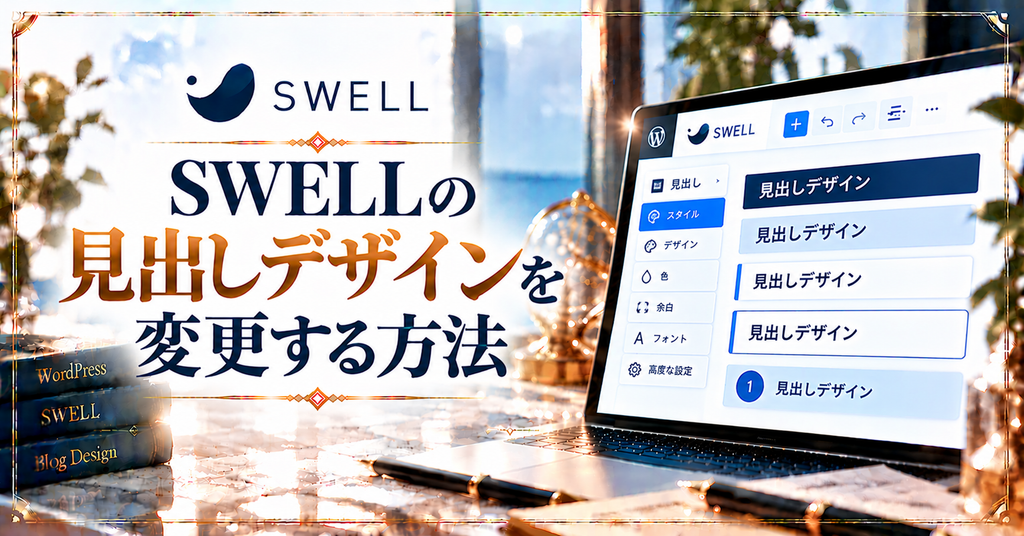
見出しのデザインは、カスタマイザーの「投稿・固定ページ」から変更します。プレビューを見ながら選べるので、完成形を確認しながら調整できるのが便利です。
筆者はAFFINGER6も使ってきましたが、見出しの選択肢が多すぎてかえって迷いました。SWELLは使いやすいデザインに絞られているので、短時間で決められると感じています。
見出しの色はメインカラーと合わせる
見出しの色は、カスタマイザーの「サイト全体設定」で決めたメインカラーに合わせると、統一感が出ます。色を増やしすぎないことが、すっきり見せるコツです。
見出し2と見出し3の違いをはっきりさせる
見出し2と見出し3が似たデザインだと、どこからどこまでが同じ話題かわかりにくくなります。見出し2は目立つ形、見出し3は控えめな形にして差をつけましょう。
WordPressの管理画面から「外観」→「カスタマイズ」を開きます。右側にサイトのプレビューが表示されるので、見出しのある記事ページを表示しておくと確認しやすいです。
メニューから「投稿・固定ページ」→「コンテンツのデザイン」を選びます。ここに見出しのデザインをまとめて設定する項目があります。
まずは見出し2のスタイルを選びます。記事の中でいちばん大きな区切りになるので、帯や背景色付きなど目立つデザインがおすすめです。
続けて見出し3と見出し4を選びます。筆者は見出し2と似た形にして区切りがわかりにくくなったので、下線や左線など控えめな形にしましょう。
パソコンとスマホの両方で見え方を確認し、問題なければ上部の「公開」ボタンを押します。押し忘れると変更が反映されないので注意しましょう。
見出しデザインをもっと見やすくするコツ
カスタマイザーで見出しのデザインを選んだら、色の見え方や見出しの文章にも気を配ってみましょう。ちょっとした工夫で、記事全体の読みやすさがぐっと上がります。
筆者は以前、見出し2の背景を濃い色にしすぎて、白い文字が読みにくくなったことがあります。それ以来、無料ツールの「WebAIM Contrast Checker」で背景と文字の色の差を確かめるようにしています。
背景と文字の色の差を確認する
背景色付きの見出しは、文字との色の差が小さいと読みにくくなります。スマホの明るさを下げた状態でもはっきり読めるかを確認しておくと安心です。
見出しの文章を短く具体的にする
デザインを整えても、見出しの文章が長いと読みにくくなります。大事な言葉を前に置き、20文字前後にまとめると、流し読みでも内容が伝わる見出しになります。
見やすい見出しのチェックポイント
- 見出し2と見出し3の違いがはっきりわかる
- 背景と文字の色に十分な差がある
- 見出しの色がメインカラーとそろっている
- 見出しの文章が短く具体的になっている

よくある質問
【ここまで読んでくださった方へ】:SWELLなら、ブロックエディターで直感的に記事を装飾でき、初心者でもすぐに見やすいブログが作れます。
買い切り型なので、一度購入すれば長く安心して使い続けられます。
まとめ
SWELLの見出しデザインは、カスタマイザーの「投稿・固定ページ」→「コンテンツのデザイン」から変更できます。見出し2は目立つ形、見出し3は控えめな形にして、構成がひと目でわかる記事に整えましょう。
派手な見出しで失敗した筆者のおすすめは、メインカラーに合わせたシンプルなデザインを選び、文字の読みやすさを確かめることです。まずはカスタマイザーを開いて、見出し2のスタイルから試してみてください。
 ニャフィ
ニャフィ見出しがすっきり見やすくなったにゃ!
 たいがブログ
お疲れさまでした!記事の構成がぐっと伝わりやすくなりましたね。
ニャフィほかのテーマの見出しデザインも気になるにゃ!
たいがブログおすすめテーマをまとめた記事もぜひどうぞ。

おすすめ記事
-

ラッコキーワードは無料でどこまでできる?制限と有料との違い
-
ラッコキーワードの使い方を初心者向けに解説|基本の5ステップ
-
ラッコキーワードとは?できることと料金プランを初心者向けに解説
-
SWELL会員サイトにログインできない時のパスワード再設定方法
-
SWELLで画像がぼやける原因と対処法|くっきり表示するコツ
-
SWELLでスマホの表示崩れを確認する方法と直し方
-
SWELLでプラグイン競合による表示崩れの原因と対処法
-
SWELLのエディタとプレビューで表示が崩れる原因と対処
-
SWELLのブロック一覧が表示されない時の原因と対処法
-
SWELLのカスタマイザーが反映されない時の原因と対処法
-
SWELLのアップデート後に表示崩れした時の原因と対処法
-
SWELLで追加CSSを追加する方法と反映されない時の対処





















コメント