
※本記事はアフィリエイト広告を含む記事へのリンクを含みます。
記事の大事なポイントを、もっと目立たせてわかりやすく伝えたいと思っていませんか。私も以前は太字だけで強調していましたが、読者に大切な部分を読み飛ばされてしまうことが多かったんです。
この記事では、SWELLの「キャプションボックス」の使い方を初心者向けにわかりやすく解説します。実際に記事で活用してきた体験も交えるので、読みながら進めれば、要点がひと目で伝わる記事を作れるようになります。
※これからSWELLを導入する方へ:SWELLは買い切り型のWordPressテーマで、追加費用の心配がありません。この記事を見ながら進めれば、初心者でも迷わずおしゃれなブログを作れます。
デザインに悩む時間を減らして、記事作りに集中できます。
 ニャフィ
ニャフィ大事なところを、もっと目立たせたいのにゃ!
 たいがブログ
要点が埋もれてしまうと、もったいないですよね。
ニャフィボックスの種類が多くて、どれを使えばいいのかにゃ?
たいがブログキャプションボックスの使い方を、5つの手順で解説しますね。

SWELLのキャプションボックスとは
キャプションボックスは、タイトル付きの枠で情報をまとめられるSWELLの装飾ブロックです。「この記事のポイント」のように見出しを付けて囲めるので、要点がひと目で伝わります。
筆者は記事の冒頭に「この記事でわかること」をキャプションボックスで置くようにしてから、最後まで読んでもらえることが増えたと感じています。読者に全体像を先に見せることが、離脱を防ぐコツです。
タイトル付きで情報をまとめられる
キャプションボックスは、枠の上部にタイトルを表示できるのが特徴です。中には文章だけでなくリストや画像も入れられるので、さまざまな場面で使えます。
アイコンボックスとの違い
SWELLには「アイコンボックス」もあり、「ポイント」「注意」などのアイコン付きで短く伝えるのに向いています。複数の項目をまとめるならキャプションボックスと使い分けましょう。
キャプションボックスの使い方
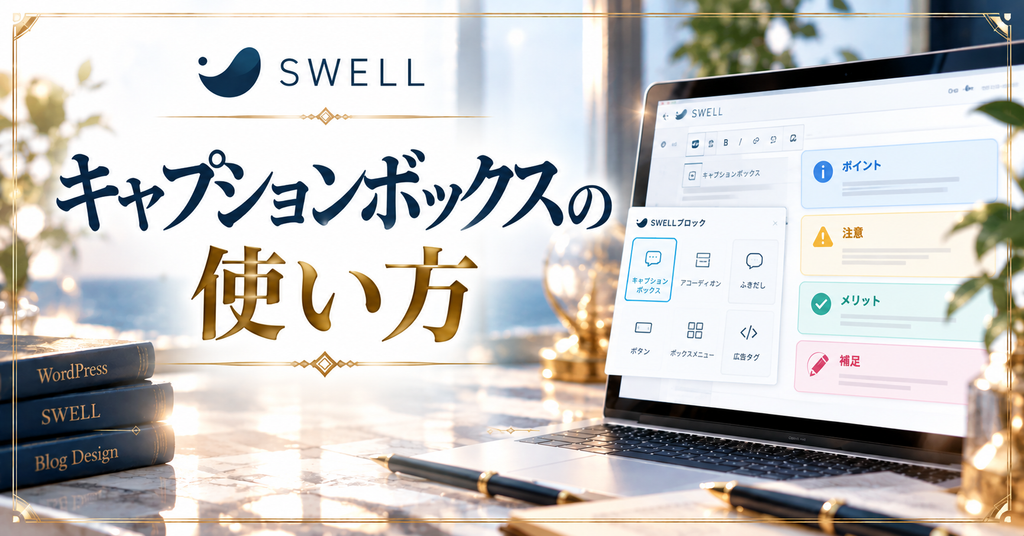
キャプションボックスは、ブロックを追加してタイトルと中身を入力するだけで作れます。あらかじめ色を整えておけば、どの記事でも統一感のある見た目に仕上がります。
筆者はAFFINGER6でも似たボックスを使っていましたが、タグを覚えて入力する手間がありました。SWELLはブロックを選ぶだけで完成形が見えるので、装飾にかける時間がぐっと減りました。
タイトルは短く具体的にする
キャプションのタイトルは、「この記事でわかること」「必要なもの」のように短く具体的にしましょう。中身を読む前に内容が予想できるタイトルが理想です。
色はエディター設定で統一する
キャプションボックスの色は、「SWELL設定」→「エディター設定」から変更できます。サイトカラーに合わせて設定しておくと、記事全体にまとまりが出ます。
記事の編集画面で「+」ボタンを押し、「キャプションボックス」と検索して追加します。SWELLのブロックは「SWELLブロック」の中にまとまっているので見つけやすいです。
ボックス上部のキャプション部分に、タイトルを入力します。10文字前後の短い言葉にすると、すっきりした見た目になります。
ボックスの中に、伝えたい内容を入力します。筆者は文章を詰め込みすぎてボックスが長くなり読まれなかったので、箇条書きで3〜5項目にまとめるのがおすすめです。
右側の設定パネルから、ボックスのスタイルやカラーセットを選びます。記事の中で役割ごとに色を使い分けると、内容の違いが伝わりやすくなります。
プレビューで、パソコンとスマホの両方の表示を確認します。スマホではボックスが縦に長くなりやすいので、文章量にも気を配りましょう。
キャプションボックスの活用例とコツ
キャプションボックスは、置く場所や使い方しだいで記事の読みやすさが大きく変わる装飾です。ここでは、実際に効果を感じた活用例とコツを紹介します。
筆者は「この記事でわかること」のボックスを毎回作っていましたが、SWELLのブログパーツに登録してからは呼び出すだけになりました。よく使う形はブログパーツにしておくと、作業時間をぐっと減らせます。
記事の冒頭で「この記事でわかること」を伝える
導入文のあとに記事の要点を3〜5項目でまとめると、読者は全体像をつかんでから読み進められます。自分に必要な記事かどうかもすぐに判断できるので親切です。
必要なものや注意点をまとめる
手順を説明する前に「準備するもの」をまとめたり、「注意点」を目立たせたりするのにも向いています。読者が作業前に確認しやすくなり、つまずきを減らせます。
キャプションボックスを使うときのコツ
- 1記事に2〜3個までにして使いすぎない
- タイトルは10文字前後で内容がわかる言葉にする
- 「要点は青」「注意は赤」など色に役割を持たせる
- よく使う形はブログパーツに登録しておく

よくある質問
【ここまで読んでくださった方へ】:SWELLなら、ブロックエディターで直感的に記事を装飾でき、初心者でもすぐに見やすいブログが作れます。
買い切り型なので、一度購入すれば長く安心して使い続けられます。
まとめ
SWELLのキャプションボックスは、タイトル付きの枠で要点をまとめられる便利な装飾です。色を「エディター設定」で統一し、アイコンボックスと使い分ければ、ひと目で伝わる記事に仕上がります。
要点を読み飛ばされていた筆者のおすすめは、記事の冒頭に「この記事でわかること」を置くことです。まずは次の記事で1つ作り、ブログパーツに登録して使い回してみてください。
 ニャフィ
ニャフィ大事なところがひと目でわかるようになったにゃ!
 たいがブログ
お疲れさまでした!記事がぐっと読みやすくなりましたね。
ニャフィほかのテーマの装飾機能も気になるにゃ!
たいがブログおすすめテーマをまとめた記事もぜひどうぞ。

おすすめ記事
-

ラッコキーワードは無料でどこまでできる?制限と有料との違い
-
ラッコキーワードの使い方を初心者向けに解説|基本の5ステップ
-
ラッコキーワードとは?できることと料金プランを初心者向けに解説
-
SWELL会員サイトにログインできない時のパスワード再設定方法
-
SWELLで画像がぼやける原因と対処法|くっきり表示するコツ
-
SWELLでスマホの表示崩れを確認する方法と直し方
-
SWELLでプラグイン競合による表示崩れの原因と対処法
-
SWELLのエディタとプレビューで表示が崩れる原因と対処
-
SWELLのブロック一覧が表示されない時の原因と対処法
-
SWELLのカスタマイザーが反映されない時の原因と対処法
-
SWELLのアップデート後に表示崩れした時の原因と対処法
-
SWELLで追加CSSを追加する方法と反映されない時の対処





















コメント