
※本記事はアフィリエイト広告を含む記事へのリンクを含みます。
記事の中に目立つボタンを置きたいのに、作り方がわからないと困っていませんか。私も最初はテキストリンクだけで案内していましたが、なかなかクリックされませんでした。ボタンに変えたところ、クリックされる回数がはっきり増えたんです。
この記事では、SWELLでボタンを作る方法を初心者向けにわかりやすく解説します。実際に記事内でボタンを活用してきた体験も交えるので、読みながら進めれば、すぐに見栄えのよいボタンを設置できます。
※これからSWELLを導入する方へ:SWELLは買い切り型のWordPressテーマで、追加費用の心配がありません。この記事を見ながら進めれば、初心者でも迷わずおしゃれなブログを作れます。
デザインに悩む時間を減らして、記事作りに集中できます。
 ニャフィ
ニャフィ記事におしゃれなボタンを置きたいのにゃ!
 たいがブログ
ボタンがあると、読者も迷わず進めますよね。
ニャフィコードを書かないと作れないのかにゃ…?
たいがブログクリック操作だけで作れる手順を、5つに分けて解説しますね。

SWELLのボタンでできること
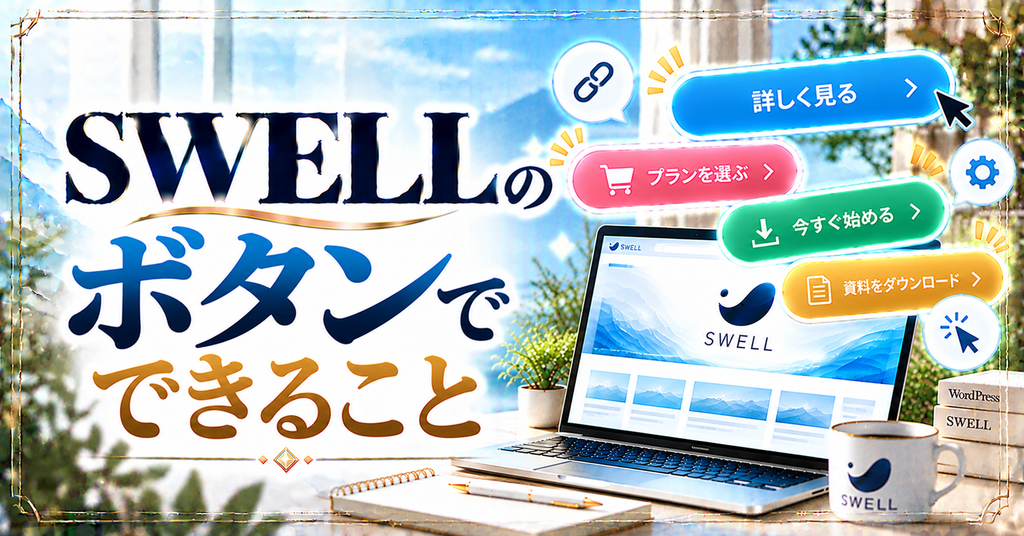
SWELLには、専用のボタンブロックが用意されています。コードを書かなくても、デザインやリンク先をクリック操作だけで設定できるのが特徴です。
筆者は以前、テキストリンクだけで商品を紹介していましたが、読者に気づいてもらえないことが多かったんです。ボタンを使うようになってからは、案内したいページへ自然に誘導できるようになりました。
デザインを選んで目立たせられる
SWELLのボタンは、立体的なものや枠線だけのものなど、複数のスタイルから選べます。記事の雰囲気に合わせて使い分ければ、読者の目に留まりやすいボタンを作れます。
リンクや広告タグを設定できる
ボタンには、通常のリンクだけでなく広告タグも設定できます。アフィリエイトの案内にもそのまま使えるので、収益化を目指すブログとも相性がいい機能です。
SWELLボタンの作り方
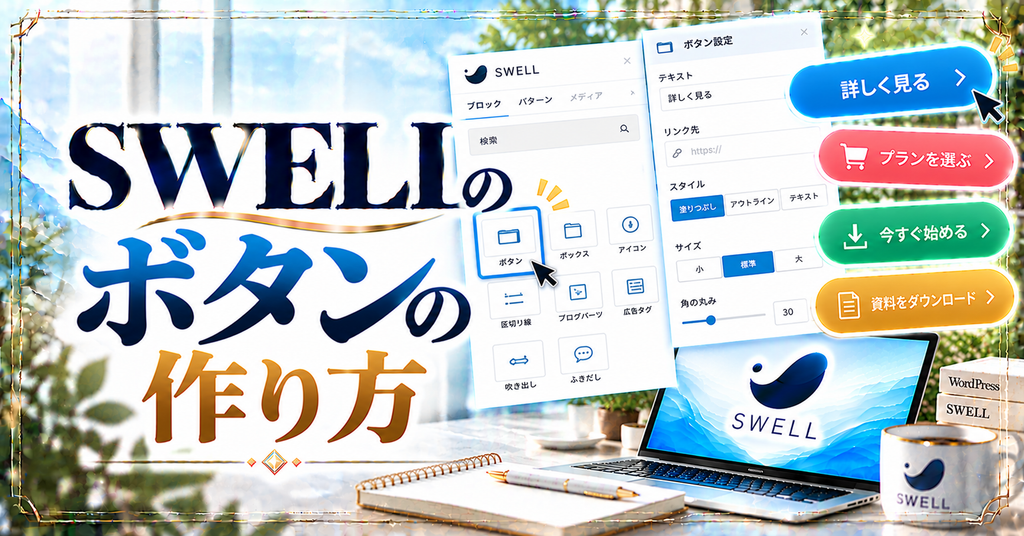
ボタンは、記事の編集画面からブロックを追加するだけで作れます。あらかじめ色の設定を済ませておくと、どの記事でも統一感のあるボタンに仕上がります。
筆者はAFFINGER6でもボタンを作っていましたが、設定方法を覚えるまで少し時間がかかりました。SWELLはブロックを追加して選ぶだけなので、初めてでも迷わず作れると感じています。
ボタンの色はエディター設定で統一する
「SWELL設定」のエディター設定で、ボタンの基本カラーを登録しておけます。サイトカラーに合わせた色にしておくと、記事全体のまとまりがよくなります。
ボタンの文言は行動がわかる言葉にする
「こちら」だけでは、押した先がわかりにくくなります。「公式サイトで詳細を見る」のように、クリックしたあとに何が起きるかが伝わる言葉を選びましょう。
記事の編集画面で「+」ボタンを押し、「SWELLボタン」を検索して追加します。WordPress標準のボタンと間違えないよう、名前を確認して選びましょう。
ボタンの中に表示する文言を入力します。短くて行動がイメージできる言葉にすると、読者がクリックしやすくなります。
ボタンを選択して、リンク先のURLを設定します。筆者は一度、違うURLを貼ったまま公開してしまったことがあるので、貼り付け後に必ず確認しましょう。
右側の設定パネルから、ボタンのスタイルや色、大きさを選びます。記事の中でいちばん押してほしいボタンは、目立つ色にしておくのがおすすめです。
プレビューでボタンの見え方を確認し、実際にクリックして正しいページに移動するかをチェックします。スマホでの表示もあわせて確認しておきましょう。
クリックされるボタンにするコツ
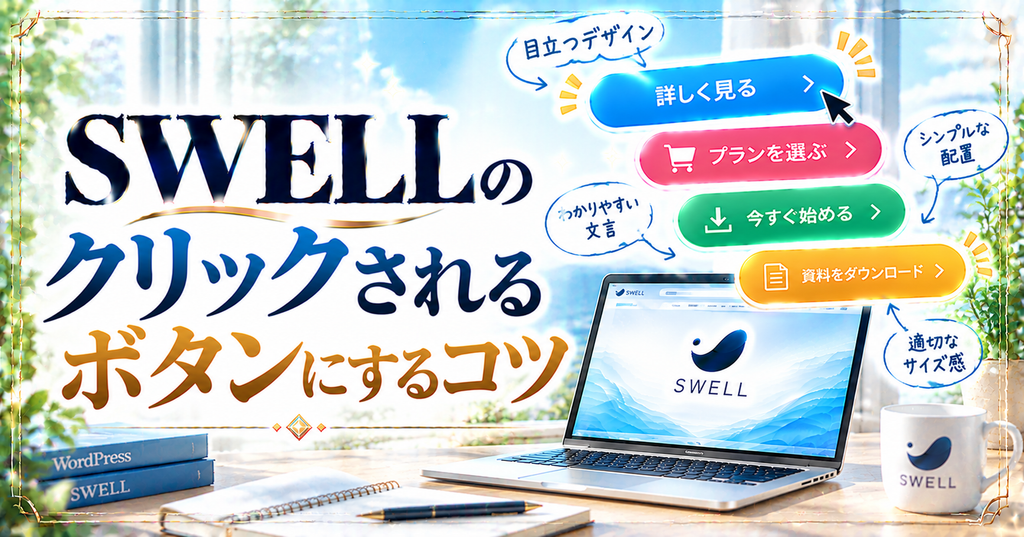
ボタンは置くだけで効果が出るわけではありません。どこに、どんなボタンを置くかによって、読者の反応は大きく変わります。
筆者は以前、1つの記事にボタンをたくさん並べてしまい、どれを押せばいいのか読者を迷わせてしまいました。今は押してほしいボタンを1〜2個に絞るようにしたところ、案内がすっきり伝わるようになっています。
ボタンの目的を1つに絞る
1つのボタンには、1つの行動だけを案内するのが基本です。目的の違うボタンを並べるときは、いちばん押してほしいものを目立つ色にして、ほかは控えめにしましょう。
読者が納得したタイミングで置く
ボタンは、説明を読んで「試してみたい」と感じたあとに置くと効果的です。見出しの終わりや記事の最後など、読者の気持ちが動くタイミングを意識しましょう。
ボタン設置のチェックポイント
- ボタンの文言で押した先がわかる
- リンク先が正しく設定されている
- 1つの記事でボタンを使いすぎていない
- スマホでも押しやすい大きさになっている

よくある質問

【ここまで読んでくださった方へ】:SWELLなら、ブロックエディターで直感的に記事を装飾でき、初心者でもすぐに見やすいブログが作れます。
買い切り型なので、一度購入すれば長く安心して使い続けられます。
まとめ
SWELLのボタンは、ブロックを追加して文言・リンク・スタイルを設定するだけで作れます。エディター設定で色を統一しておけば、どの記事でもまとまりのあるボタンに仕上がります。
ボタンを並べすぎて失敗した筆者のおすすめは、押してほしいボタンを絞り、読者が納得したタイミングで置くことです。まずは記事の最後に、1つ目立つボタンを置いてみてください。
 ニャフィ
ニャフィ目立つボタンが作れて大満足だにゃ!
 たいがブログ
お疲れさまでした!記事の案内がぐっとわかりやすくなりましたね。
ニャフィほかのテーマのボタンも見てみたいにゃ!
たいがブログおすすめテーマをまとめた記事もぜひどうぞ。

おすすめ記事
-

ラッコキーワードは無料でどこまでできる?制限と有料との違い
-
ラッコキーワードの使い方を初心者向けに解説|基本の5ステップ
-
ラッコキーワードとは?できることと料金プランを初心者向けに解説
-
SWELL会員サイトにログインできない時のパスワード再設定方法
-
SWELLで画像がぼやける原因と対処法|くっきり表示するコツ
-
SWELLでスマホの表示崩れを確認する方法と直し方
-
SWELLでプラグイン競合による表示崩れの原因と対処法
-
SWELLのエディタとプレビューで表示が崩れる原因と対処
-
SWELLのブロック一覧が表示されない時の原因と対処法
-
SWELLのカスタマイザーが反映されない時の原因と対処法
-
SWELLのアップデート後に表示崩れした時の原因と対処法
-
SWELLで追加CSSを追加する方法と反映されない時の対処





















コメント