
※本記事はアフィリエイト広告を含む記事へのリンクを含みます。
SWELLの管理画面でアップデートの通知を見て、「更新して大丈夫なのかな」と不安になっていませんか。私は以前、更新を後回しにし続けた結果、WordPress本体の更新後に表示が崩れてしまい、慌てて対応した経験があります。
この記事では、SWELLのアップデート方法と、更新前にやっておきたい準備を初心者向けに解説します。複数のサイトで実際に更新してきた体験も交えるので、読みながら進めれば安全にアップデートできます。
※これからSWELLを導入する方へ:SWELLは買い切り型のWordPressテーマで、追加費用の心配がありません。この記事を見ながら進めれば、初心者でも迷わずおしゃれなブログを作れます。
デザインに悩む時間を減らして、記事作りに集中できます。
 ニャフィ
ニャフィSWELLのアップデートって、どうやるのかにゃ?
 たいがブログ
更新ボタンを押すだけでいいのか、迷いますよね。
ニャフィ更新したらブログが崩れたりしないか心配だにゃ…
たいがブログ安全に更新する手順を、5つのステップで解説しますね。

SWELLのアップデートが大切な理由
SWELLのアップデートには、不具合の修正や新機能の追加が含まれています。更新を放置すると、WordPress本体やプラグインとの相性が悪くなることもあります。
筆者は「今のままで問題ないから」と更新を先延ばしにしていましたが、それが原因で表示の不具合を招いてしまいました。定期的にアップデートしておくことが、トラブルを防ぐいちばんの近道です。
不具合の修正やセキュリティ対策が含まれる
アップデートでは、見つかった不具合の修正や、安全性を高めるための改善が行われます。古いバージョンのまま使い続けると、思わぬトラブルにつながることがあります。
新しい機能やブロックが追加される
SWELLは、アップデートで便利な機能やブロックが追加されることもあります。最新の状態にしておけば、より快適に記事を作れるようになります。
SWELLをアップデートする方法
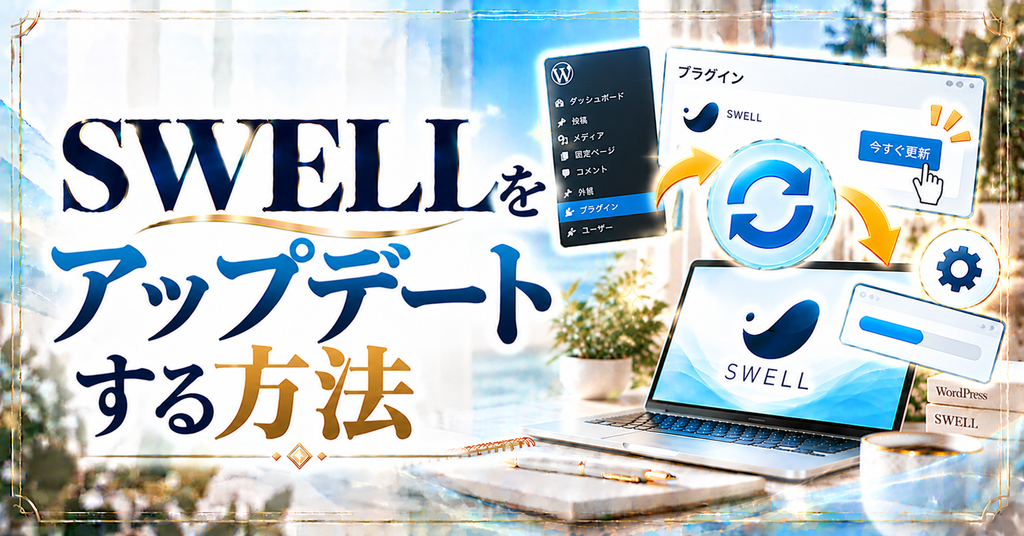
アップデート自体は、管理画面から数クリックで完了します。ただし、更新前の準備をしておくことで、万が一のトラブルにも落ち着いて対応できます。
筆者は複数のサイトでSWELLを更新していますが、プラグインとの相性で一部の表示が崩れたことがありました。準備さえしておけば、慌てずに元へ戻せると実感しています。
ユーザー認証が済んでいるか確認する
SWELLのアップデートを受け取るには、ユーザー認証を済ませておく必要があります。更新の通知が出ない場合は、認証が完了しているかをまず確認しましょう。
更新前にバックアップを取る
アップデートの前には、サイト全体のバックアップを取っておきましょう。万が一表示が崩れても、更新前の状態に戻せるので安心です。
まずはSWELLの公式サイトで更新内容を確認します。大きな変更や注意点が案内されていることもあるので、目を通してから進めましょう。
バックアップ用のプラグインやサーバーのバックアップ機能を使って、更新前の状態を保存します。ファイルとデータベースの両方を残しておくと安心です。
WordPressの「ダッシュボード」→「更新」を開き、SWELLの更新が表示されているか確認します。テーマ一覧に更新の案内が出ていることもあります。
SWELLにチェックを入れて「テーマを更新」をクリックします。更新中は画面を閉じずに完了を待ちましょう。数十秒ほどで終わることがほとんどです。
更新が終わったら、トップページや記事の表示を確認します。筆者は崩れて見えて焦りましたが、キャッシュを削除したら正常に戻りました。まずはキャッシュを試しましょう。
アップデート後に不具合が出たときの対処
アップデートは基本的に問題なく終わりますが、まれに表示崩れや機能の不具合が起きることもあります。慌てずに原因を一つずつ確かめていくことが大切です。
筆者は更新後に一部のブロックが正しく表示されず焦りましたが、プラグインを1つずつ停止して確認したところ、相性の悪いプラグインが原因だとわかりました。順番に切り分ければ、ほとんどの不具合は解決できます。
キャッシュとプラグインを確認する
まずはブラウザやサーバーのキャッシュを削除してみましょう。それでも直らない場合は、プラグインを一時的に停止して、どれが影響しているかを確認します。
バックアップから元に戻す
原因がわからず困ったときは、更新前に取ったバックアップから復元しましょう。元の状態に戻したうえで、公式の情報やサポートを確認すると安心です。
アップデート前後のチェックリスト
- ユーザー認証が完了している
- 更新前にバックアップを取った
- 公式サイトで更新内容を確認した
- 更新後にサイトの表示を確認した

よくある質問
【ここまで読んでくださった方へ】:SWELLなら、ブロックエディターで直感的に記事を装飾でき、初心者でもすぐに見やすいブログが作れます。
買い切り型なので、一度購入すれば長く安心して使い続けられます。
まとめ
SWELLのアップデートには、不具合の修正や新機能の追加が含まれています。更新前にユーザー認証とバックアップを済ませておけば、管理画面から数クリックで安全に更新できます。
更新を先延ばしにして失敗した筆者のおすすめは、通知が来たら更新内容を確認し、早めにアップデートすることです。不具合が出ても、キャッシュとプラグインを順番に確認すれば落ち着いて対応できます。
 ニャフィ
ニャフィアップデートが無事に終わってひと安心だにゃ!
 たいがブログ
お疲れさまでした!これで最新の状態で使えますね。
ニャフィほかのテーマの更新事情も気になってきたにゃ!
たいがブログおすすめテーマをまとめた記事もぜひどうぞ。

おすすめ記事
-

SWELL会員サイトにログインできない時のパスワード再設定方法
-
SWELLで画像がぼやける原因と対処法|くっきり表示するコツ
-
SWELLでスマホの表示崩れを確認する方法と直し方
-
SWELLでプラグイン競合による表示崩れの原因と対処法
-
SWELLのエディタとプレビューで表示が崩れる原因と対処
-
SWELLのブロック一覧が表示されない時の原因と対処法
-
SWELLのカスタマイザーが反映されない時の原因と対処法
-
SWELLのアップデート後に表示崩れした時の原因と対処法
-
SWELLで追加CSSを追加する方法と反映されない時の対処
-
SWELLで構造化データを設定する方法と確認のコツ
-
SWELLでnoindexを設定する方法と注意点
-
SWELLでOGP画像を設定する方法と反映されない時の対処





















コメント