
※本記事はアフィリエイト広告を含む記事へのリンクを含みます。
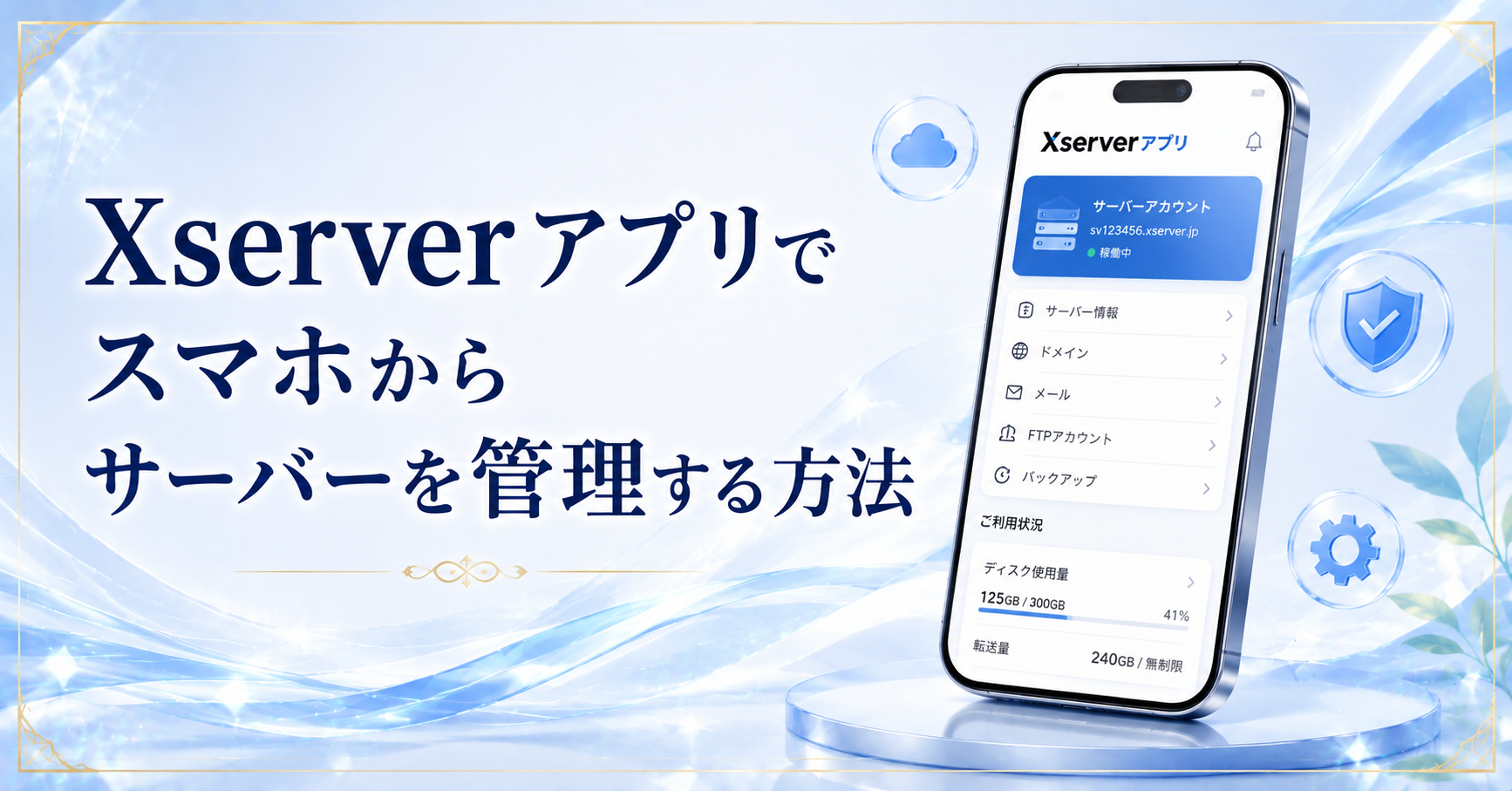
「外出先でサーバーの障害情報を確認したいのに、パソコンがなくて困った」「スマホからサーバーパネルにアクセスしたら、表示が崩れて操作しづらかった」——そんな経験はありませんか?Xserverアプリを使えば、スマホからでも快適にサーバー管理ができるようになります。
この記事では、Xserverアプリを使ったスマホでのサーバー管理方法を、初心者の方でも迷わず使いこなせるように、インストールから主要機能の使い方まで手順ごとに詳しく解説していきます。外出先でも安心してサイトを管理できる環境を整えていきましょう。
※まだエックスサーバーを契約していない方へ:今月は最大30%OFFの限定キャンペーンが開催されています。この記事の手順を見ながら進めれば、初心者でも最短10分で国内シェアNo.1の高速ブログを開設できますよ。
サーバーの準備さえ終われば、今日からブログ運営の第一歩を踏み出せます。お得な期間が終わる前にサクッと開設しておきましょう!
 ニャフィ
ニャフィスマホからもサーバー管理できたら便利そうにゃ…アプリがあるのかにゃ?
 たいがブログ
公式アプリがありますよ。使い方を一緒に見ていきましょう。
ニャフィアプリからだと操作を間違えて設定が崩れたりしないか心配なんだにゃ…
たいがブログできる操作の範囲もお伝えするので安心して使ってくださいね。

Xserverアプリとは、何ができるのか
Xserverアプリとは、スマホからサーバーの状態を確認・管理できる公式アプリのことです。iOS・Android両方に対応しており、無料でダウンロードして使うことができます。
パソコンのサーバーパネルと同じ機能すべてが使えるわけではありませんが、障害情報の確認や請求状況のチェックなど、外出先で必要になりやすい機能に絞って、スマホ画面に最適化された形で提供されています。
ブラウザ版との違い
スマホのブラウザからサーバーパネルにアクセスすることも可能ですが、画面がパソコン向けに作られているため、文字が小さく操作しづらいことがあります。アプリはスマホ操作に特化しているため、快適に利用できます。
アプリでできる主な操作の範囲
アプリでは契約状況の確認、障害・メンテナンス情報のチェック、プッシュ通知の受け取りなどが可能です。込み入った設定変更はパソコン版で行う必要がありますが、日常的な確認作業には十分な機能が揃っています。
Xserverアプリを導入して使う手順
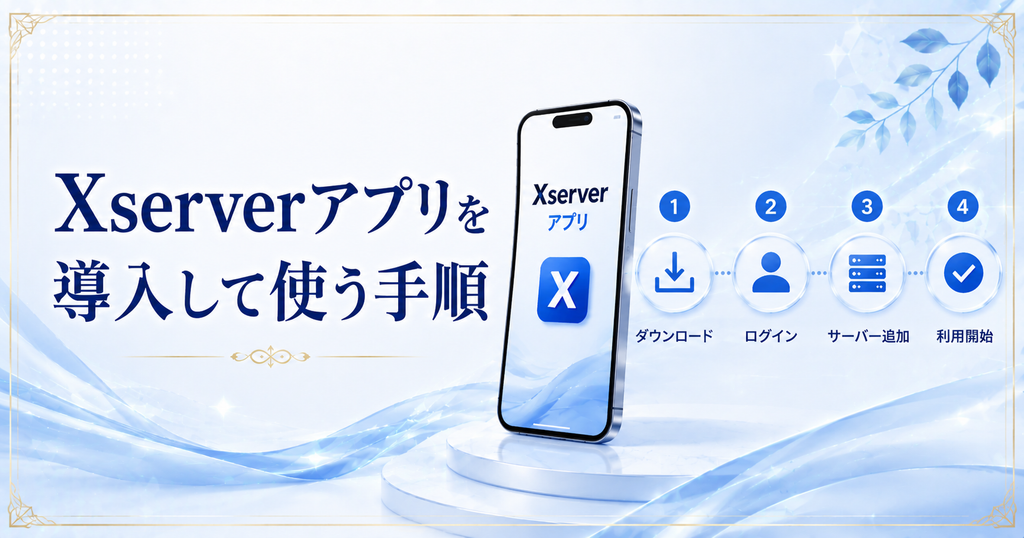
ここからは、実際にXserverアプリを導入して使い始める手順を順番に紹介していきます。インストールから初期設定まで、5分もあれば完了する簡単な作業です。
特にプッシュ通知の設定をオンにしておくと、障害発生時にすぐ気づけるようになるため、忘れずに設定しておくことをおすすめします。
ダウンロード前に準備しておきたいこと
アプリを使うにはインフォパネルのID・パスワードが必要です。忘れている場合は、事前にパソコンから確認・再発行しておくとスムーズに設定できます。
複数契約を持っている場合の注意点
複数のサーバー契約をまとめて管理している場合は、アプリ内で契約を切り替えてそれぞれの状況を確認できます。切り替え方法も事前に把握しておくと、いざという時に迷いません。
通知の種類を理解しておく
Xserverアプリの通知には障害情報・メンテナンス予定・お知らせなどの種類があります。必要な通知だけを受け取れるよう、あらかじめ通知設定の内容を確認しておくと便利です。
アプリの動作環境を確認しておく
Xserverアプリは最新のiOS・Androidで動作確認が行われています。古いOSバージョンのスマホを使っている場合は、事前に対応状況を公式サイトで確認しておくと安心です。
App StoreまたはGoogle Playで「Xserverアプリ」と検索し、公式アプリをインストールします。
アプリを起動し、インフォパネルのID・パスワードを入力してログインします。
設定画面からプッシュ通知をオンにし、障害情報などをすぐ受け取れるようにします。
ホーム画面から契約中のサーバー情報や更新日を確認し、正しく表示されているかチェックします。
アプリ活用でさらに便利にする使い方
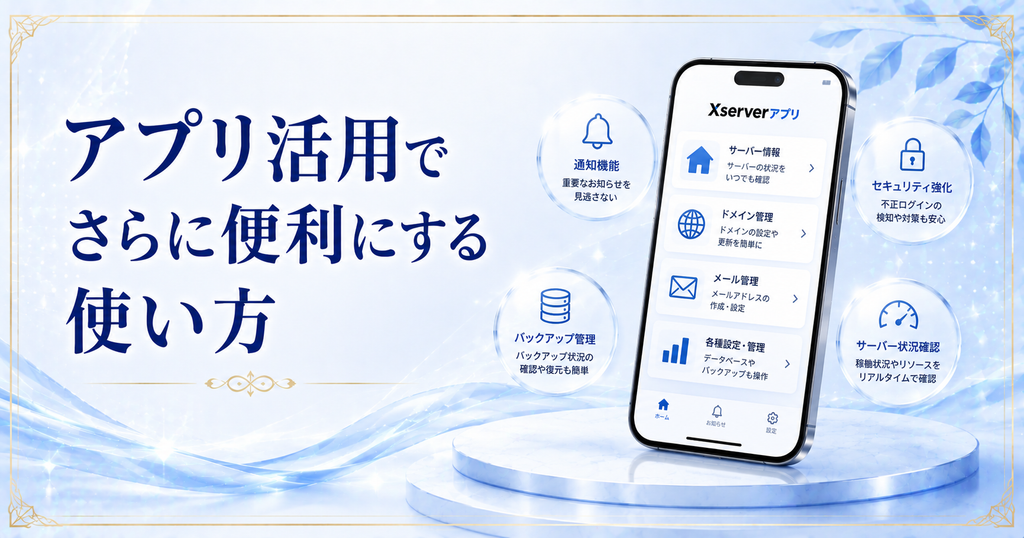
基本的な操作に慣れてきたら、アプリならではの便利な使い方も取り入れてみましょう。特に複数のブログを運営している方にとっては、日々の確認作業がぐっと効率化されます。
また、ウィジェット機能に対応している場合は、ホーム画面に配置しておくことで、アプリを開かずに簡単な情報を確認できるようになります。忙しい合間の時間を有効活用できる工夫のひとつです。
複数サイトの状況をまとめて把握する
複数のブログを運営している場合、アプリ内で契約を切り替えながらそれぞれのサーバー状況を確認できます。毎回パソコンを開かなくても、隙間時間に状態をチェックできるのは大きなメリットです。
外出先での障害対応にも役立つ
プッシュ通知を有効にしておけば、外出先でも障害発生をいち早く把握できます。読者からの問い合わせに先んじて状況を伝えられるようになり、信頼感の向上にもつながります。

Xserverアプリでのスマホ管理に関するよくある質問
【当サイト限定特典】:今月中に下記の公式特設ページから申し込むと、最大30%OFF(月額693円〜)の圧倒的コスパで国内シェアNo.1の超高速環境が手に入ります。サーバー選びで絶対に失敗したくない初心者は、以下のボタンからどうぞ!
初期費用無料・ドメイン永久無料特典もついてくる今のタイミングをお見逃しなく!
まとめ|スマホからも安心してサーバーを管理しよう
Xserverアプリを使えば、パソコンがない外出先でも障害情報や契約状況を簡単に確認できます。インストールからログインまでの作業は数分で終わるので、まだ導入していない方はぜひ試してみてください。
プッシュ通知の設定まで済ませておけば、トラブル発生時にもいち早く気づける安心感が得られます。日常的な確認作業をアプリに任せて、コンテンツ作りにより多くの時間を使っていきましょう。
 ニャフィ
ニャフィ外出先でも確認できて安心感が違うにゃ!
 たいがブログ
お疲れさまでした!これでいつでも安心して管理できますね。
ニャフィワイルドカードSSLの設定方法も気になってきたにゃ!
たいがブログ関連記事もぜひチェックしてみてくださいね。

おすすめ記事
-

SWELL会員サイトにログインできない時のパスワード再設定方法
-
SWELLで画像がぼやける原因と対処法|くっきり表示するコツ
-
SWELLでスマホの表示崩れを確認する方法と直し方
-
SWELLでプラグイン競合による表示崩れの原因と対処法
-
SWELLのエディタとプレビューで表示が崩れる原因と対処
-
SWELLのブロック一覧が表示されない時の原因と対処法
-
SWELLのカスタマイザーが反映されない時の原因と対処法
-
SWELLのアップデート後に表示崩れした時の原因と対処法
-
SWELLで追加CSSを追加する方法と反映されない時の対処
-
SWELLで構造化データを設定する方法と確認のコツ
-
SWELLでnoindexを設定する方法と注意点
-
SWELLでOGP画像を設定する方法と反映されない時の対処





















コメント