
※本記事はアフィリエイト広告を含む記事へのリンクを含みます。
WordPressの管理画面を開こうとしたら、見慣れない英語のエラーメッセージが表示されて手が止まってしまうことがあります。「Parse error」や「Fatal error」といった表示を見ると、何か取り返しのつかないことが起きたのではないかと不安になってしまいますよね。特にプラグインを追加した直後や、コードを少し編集した後にこうしたエラーが出ると、自分の操作が原因なのではと余計に焦ってしまうものです。
この記事では、エックスサーバーで運営するWordPressにPHPエラーが表示された場合の原因と対処法を、エラーの種類別に分けて詳しく解説していきます。読み終わる頃には、エラー画面を見ても落ち着いて対応できるようになりますよ。
※まだエックスサーバーを契約していない方へ:今月は最大30%OFFの限定キャンペーンが開催されています。この記事の手順を見ながら進めれば、初心者でも最短10分で国内シェアNo.1の高速ブログを開設できますよ。
サーバーの準備さえ終われば、今日からブログ運営の第一歩を踏み出せます。お得な期間が終わる前にサクッと開設しておきましょう!
 ニャフィ
ニャフィPHPエラーって出たにゃ…英語ばっかりで何が起きてるのか全然分からないにゃ。
 たいがブログ
エラーメッセージには実はヒントが詰まってるんですよ。読み方から一緒に見ていきましょう。
ニャフィこれって自分のパソコンが壊れたとかじゃなくて、サイト側の問題なのかにゃ…
たいがブログその通り、サイト側のコードに関する問題ですよ。原因ごとに対処法をお伝えしますね。

PHPエラーとは何か・代表的なエラーの種類
PHPエラーとは、WordPressを動かしているプログラム言語であるPHPの実行中に問題が発生したことを示す表示のことです。コードの記述ミスや、テーマ・プラグインとの互換性の問題など、原因はさまざまですが、いずれも画面にエラーメッセージという形で情報が示されます。この情報を正しく読み取ることが、解決への一番の近道になります。
代表的なものに「Parse error」と「Fatal error」があります。それぞれ発生する原因が異なるため、まずはどちらのエラーが表示されているかを確認することから始めましょう。落ち着いてエラー文をよく読むだけでも、原因の見当がつくことが多いです。
Parse error(構文エラー)とは
Parse errorは、コードの記述方法に文法的な誤りがある場合に表示されます。カッコの閉じ忘れや、セミコロンの入力ミスなど、些細なタイプミスが原因になっていることがほとんどです。テーマファイルを直接編集した直後に発生しやすいエラーでもあります。
Fatal error(致命的エラー)とは
Fatal errorは、存在しない関数を呼び出そうとした場合や、プラグイン同士が競合している場合などに表示されます。プラグインの更新直後やPHPバージョンの変更後に発生することが多く、こちらも直前の操作を振り返ることが解決の糸口になります。
PHPエラーへの対処法を順番に解説
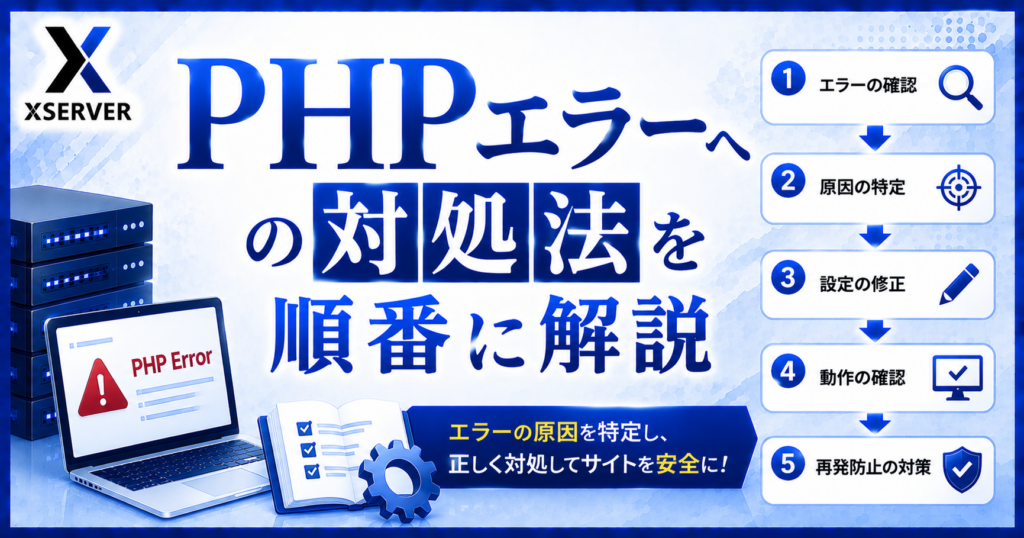
ここからは、実際の対処法をSTEP形式で紹介します。エラーメッセージに表示されているファイル名や行数が、原因特定の重要な手がかりになるため、まずはその内容をよく確認するところから始めましょう。慌てて色々な操作を試す前に、一度落ち着いて状況を整理することが大切です。
特に大切なのが、直前に行った操作を振り返ることです。プラグインの更新やコードの編集など、エラーが出る直前に何をしていたかを思い出すことで、対処すべき箇所がぐっと絞り込みやすくなります。
エラーメッセージの読み方
エラーメッセージには、問題が発生したファイル名と行数が記載されていることがほとんどです。「in /home/…/functions.php on line 25」のような表示があれば、そのファイルの該当行付近に原因があると判断できます。
編集前のバックアップの重要性
コードを修正する前には、必ず該当ファイルのバックアップを取っておきましょう。修正がうまくいかなかった場合でも、すぐに元の状態に戻せる安心感があります。
画面に表示されたエラーの種類とファイル名、行数をメモしておきます。この情報が今後の対処の指針になります。
FTPソフトで該当ファイルをダウンロードし、パソコンに保存してから作業に入ります。
指摘された行付近のカッコやセミコロンの記述を確認し、誤りがあれば修正します。
ファイルをアップロードし直し、エラーが解消されているか画面を確認します。
それでも解決しない場合の対応方法
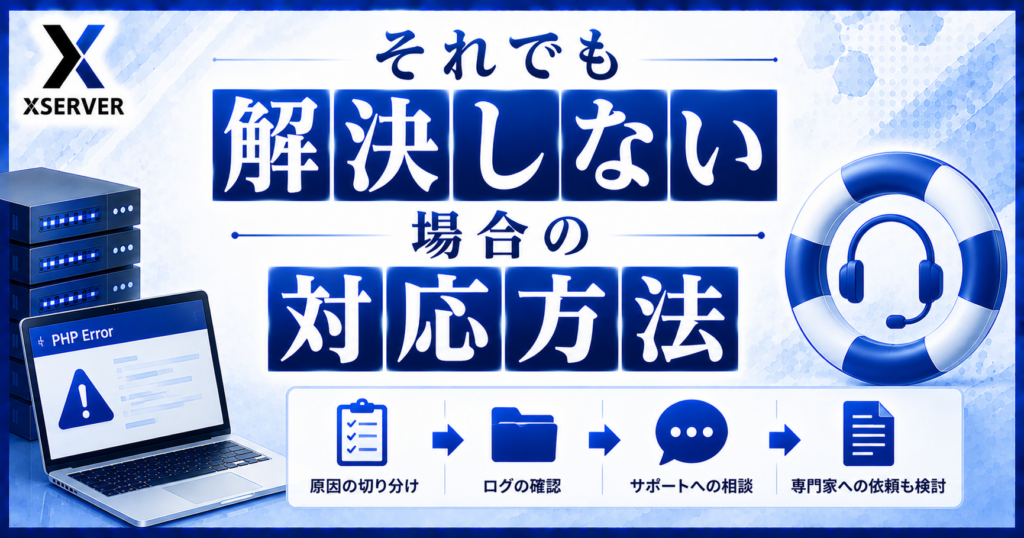
コードを見直しても原因がよく分からない場合は、プラグインとの競合を疑ってみましょう。エラーが出る直前にインストールや更新をしたプラグインがあれば、それを一時的に無効化してみることで、原因を切り分けられます。自分で書いたコードに問題がない場合は、外部要因である可能性が高くなります。
また、PHPバージョンとの相性が原因になっていることもあります。古いプラグインが新しいPHPバージョンに対応していない場合、Fatal errorが表示されることがあるため、バージョンを一つ前に戻して様子を見るのも有効な方法です。
プラグインの競合を確認する方法
FTP接続で「wp-content/plugins」フォルダの名前を変更し、全プラグインを一時的に無効化してみましょう。この状態でエラーが解消すれば、プラグインのいずれかが原因だったと判断できます。
サポートセンターに問い合わせる
自分での対処が難しいと感じた場合は、エラーメッセージの内容をそのまま控えて、サポートセンターに問い合わせるのが確実です。何をしたときにエラーが出たかも一緒に伝えると、スムーズに対応してもらえます。

PHPエラーに関するよくある質問
【当サイト限定特典】:今月中に下記の公式特設ページから申し込むと、最大30%OFF(月額693円〜)の圧倒的コスパで国内シェアNo.1の超高速環境が手に入ります。サーバー選びで絶対に失敗したくない初心者は、以下のボタンからどうぞ!
初期費用無料・ドメイン永久無料特典もついてくる今のタイミングをお見逃しなく!
まとめ:PHPエラーはメッセージをよく読んで落ち着いて対処しよう
PHPエラーは、エラーメッセージに書かれたファイル名や行数を手がかりに、一つずつ確認していけば多くの場合自分で解決できます。Parse errorは記述ミス、Fatal errorはプラグインとの競合というように、種類によって原因の傾向が異なる点も覚えておくと役立ちます。
編集前のバックアップさえ習慣にしておけば、安心して修正作業に取り組めます。まずはエラーメッセージをよく読むところから、落ち着いて始めてみてください。
 ニャフィ
ニャフィ記述ミスが原因だったにゃ!直したら無事表示されたにゃ。
 たいがブログ
お疲れさまでした!これでエラーが出ても慌てず対応できますね。
ニャフィMySQLの使い方ももっと詳しく知りたくなったにゃ!
たいがブログそれなら関連記事もぜひチェックしてみてくださいね。

おすすめ記事
-

ラッコキーワードは無料でどこまでできる?制限と有料との違い
-
ラッコキーワードの使い方を初心者向けに解説|基本の5ステップ
-
ラッコキーワードとは?できることと料金プランを初心者向けに解説
-
SWELL会員サイトにログインできない時のパスワード再設定方法
-
SWELLで画像がぼやける原因と対処法|くっきり表示するコツ
-
SWELLでスマホの表示崩れを確認する方法と直し方
-
SWELLでプラグイン競合による表示崩れの原因と対処法
-
SWELLのエディタとプレビューで表示が崩れる原因と対処
-
SWELLのブロック一覧が表示されない時の原因と対処法
-
SWELLのカスタマイザーが反映されない時の原因と対処法
-
SWELLのアップデート後に表示崩れした時の原因と対処法
-
SWELLで追加CSSを追加する方法と反映されない時の対処





















コメント