
※本記事はアフィリエイト広告を含む記事へのリンクを含みます。
ブログ運営に慣れてくると、特定の人だけにサイトを見せたい場面や、不審なアクセスを制限したい場面が出てくることがあります。ただ実際にどこで設定すればいいのか分からず、必要性を感じつつも後回しにしてしまう人は多いです。制作中のページを誰にも見られたくない場合など、意外と身近な場面で役立つ機能です。
この記事では、エックスサーバーのアクセス制限の設定方法を、使えるシーン別に整理しながら実際の手順まで詳しく解説していきます。読み終わる頃には、目的に応じてアクセスを制御できるようになりますよ。
※まだエックスサーバーを契約していない方へ:今月は最大30%OFFの限定キャンペーンが開催されています。この記事の手順を見ながら進めれば、初心者でも最短10分で国内シェアNo.1の高速ブログを開設できますよ。
サーバーの準備さえ終われば、今日からブログ運営の第一歩を踏み出せます。お得な期間が終わる前にサクッと開設しておきましょう!
 ニャフィ
ニャフィアクセス制限ってどんな時に使うものなのかにゃ…自分には必要ないかもしれないにゃ。
 たいがブログ
意外といろんな場面で役立ちますよ。使えるシーンから一緒に見ていきましょう。
ニャフィ設定間違えたら自分もアクセスできなくなったりしないかにゃ…ちょっと怖いにゃ。
たいがブログ手順通りに進めれば大丈夫ですよ。注意点もあわせてお伝えしますね。

アクセス制限とは何か・使えるシーン
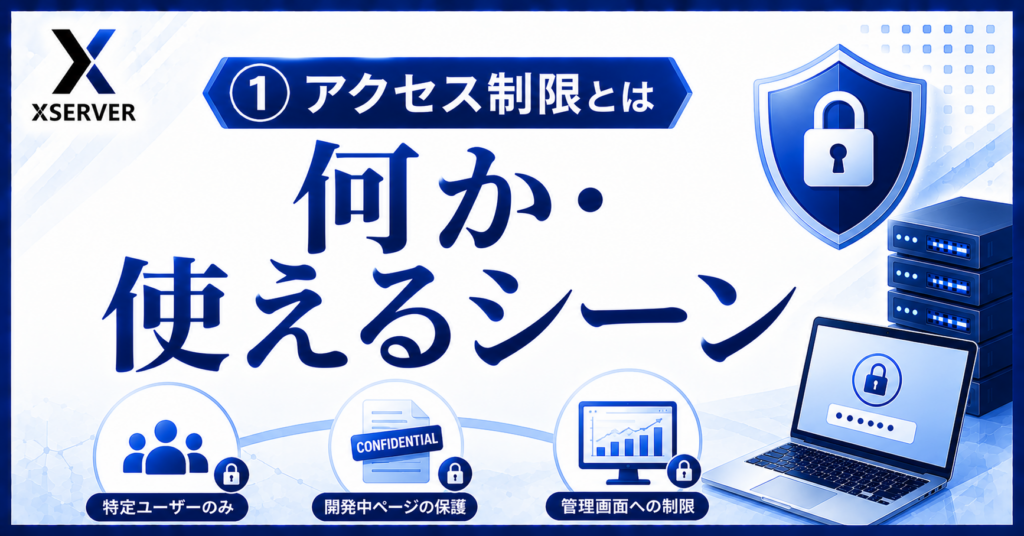
アクセス制限とは、特定の条件を満たしたアクセスのみを許可、または拒否する設定のことです。エックスサーバーでは、IDとパスワードによる認証や、特定のIPアドレスからのアクセスのみ許可する方法など、複数の制限方法が用意されています。
公開前の制作中のページを隠したい場合や、身内だけに見せたいコンテンツがある場合など、使い道は意外と幅広くあります。目的に応じて適切な方法を選ぶことがポイントです。
ベーシック認証でページ全体を保護する
ベーシック認証を設定すると、IDとパスワードを入力しないとページ自体が表示されなくなります。サイト全体、または特定のディレクトリだけに絞って設定することも可能です。
IPアドレスでアクセスを制限する
特定のIPアドレスからのみアクセスを許可する方法もあります。管理画面への不正アクセスを防ぎたい場合など、より高度なセキュリティ対策として活用できます。
アクセス制限の設定方法を順番に解説
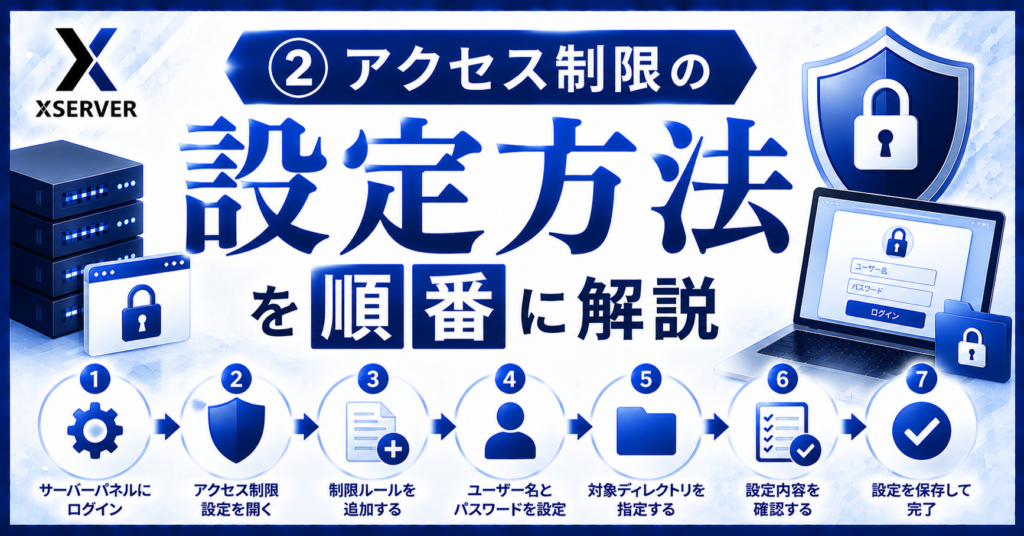
ここからは、ベーシック認証の設定手順をSTEP形式で紹介します。サーバーパネルから数分の操作で、対象ページに認証をかけられます。
特に注意したいのが、制限をかけるディレクトリの選択です。サイト全体か一部のフォルダのみか、目的に応じて正しく選ぶことが大切です。
制限範囲を決めるときのポイント
サイト全体に制限をかけると検索エンジンにも表示されなくなるため、公開前のテストサイトに向いています。一部のページだけ制限したい場合は、該当するディレクトリを個別に指定しましょう。
認証情報の管理方法
設定したIDとパスワードは、忘れないよう安全な場所に保管しておきましょう。共有が必要な相手にも、メール以外の安全な方法で伝えるのがおすすめです。
サーバーパネルの「アクセス制限」メニューを開き、対象のドメインを選択します。
サイト全体または特定のフォルダを選び、制限を設定する対象を決めます。
認証用のユーザーIDとパスワードを入力し、設定を保存します。
対象ページにアクセスし、認証画面が正しく表示されるか確認します。
アクセス制限を使う際の注意点
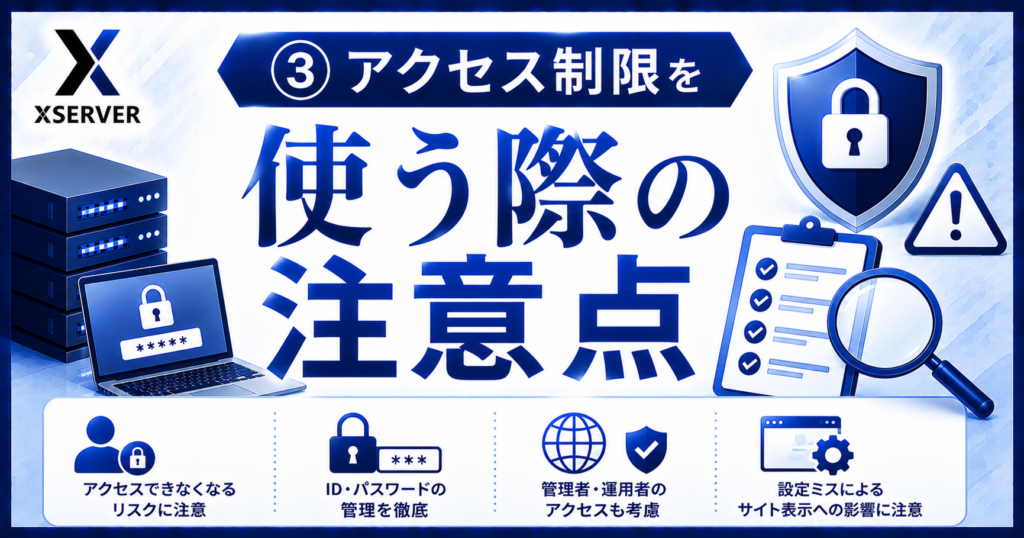
アクセス制限を設定する際は、自分自身も認証を求められることを忘れないようにしましょう。設定後に自分がアクセスできなくなって焦らないよう、あらかじめID・パスワードを控えておくことが大切です。特にサイト全体に制限をかけた場合は、管理画面へのアクセスにも影響することがあるため注意が必要です。
また、制限をかけたページは検索エンジンにも表示されなくなる点も理解しておきましょう。公開後のブログ記事に誤って設定してしまうと、アクセスが激減してしまう可能性があるため、対象範囲は慎重に確認することが重要です。
設定を解除する方法
不要になったアクセス制限は、サーバーパネルの同じメニューからいつでも解除できます。テストが終わったサイトを公開する際など、忘れずに解除しておきましょう。
複数のディレクトリに設定する場合
異なる目的で複数のディレクトリに個別の制限をかけることも可能です。それぞれ別のIDとパスワードを設定できるため、用途に応じて細かく管理できます。

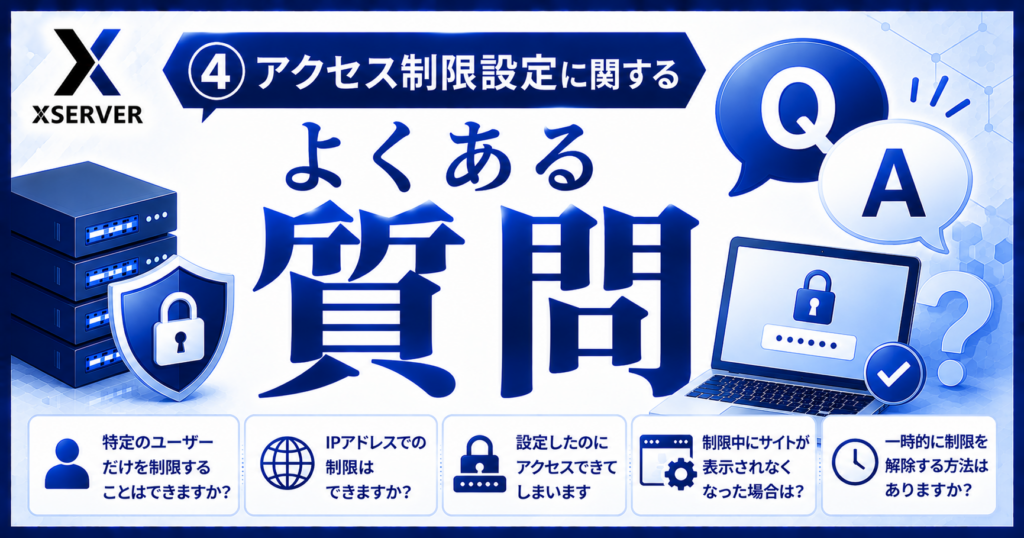
アクセス制限設定に関するよくある質問
【当サイト限定特典】:今月中に下記の公式特設ページから申し込むと、最大30%OFF(月額693円〜)の圧倒的コスパで国内シェアNo.1の超高速環境が手に入ります。サーバー選びで絶対に失敗したくない初心者は、以下のボタンからどうぞ!
初期費用無料・ドメイン永久無料特典もついてくる今のタイミングをお見逃しなく!
まとめ:目的に応じてアクセス制限を使い分けよう
エックスサーバーのアクセス制限は、サーバーパネルからIDとパスワードを設定するだけで完了するシンプルな機能です。公開前のテストサイトや、限られた人にだけ見せたいコンテンツがある場合に活用できます。
設定範囲を間違えないよう、サイト全体か一部かをよく確認してから進めましょう。まずはテスト用のディレクトリで、実際に設定を試してみるのがおすすめです。
 ニャフィ
ニャフィアクセス制限できた!自分もちゃんと認証できて安心したにゃ。
 たいがブログ
お疲れさまでした!これで用途に応じて使い分けられますね。
ニャフィ.htaccessの設定方法ももっと詳しく知りたくなったにゃ!
たいがブログそれなら関連記事もぜひチェックしてみてくださいね。

おすすめ記事
-

ラッコキーワードは無料でどこまでできる?制限と有料との違い
-
ラッコキーワードの使い方を初心者向けに解説|基本の5ステップ
-
ラッコキーワードとは?できることと料金プランを初心者向けに解説
-
SWELL会員サイトにログインできない時のパスワード再設定方法
-
SWELLで画像がぼやける原因と対処法|くっきり表示するコツ
-
SWELLでスマホの表示崩れを確認する方法と直し方
-
SWELLでプラグイン競合による表示崩れの原因と対処法
-
SWELLのエディタとプレビューで表示が崩れる原因と対処
-
SWELLのブロック一覧が表示されない時の原因と対処法
-
SWELLのカスタマイザーが反映されない時の原因と対処法
-
SWELLのアップデート後に表示崩れした時の原因と対処法
-
SWELLで追加CSSを追加する方法と反映されない時の対処





















コメント