
※本記事はアフィリエイト広告を含む記事へのリンクを含みます。
ある日ブログを開いたら、今まで書いてきた記事や画像が消えていることに気づいて、血の気が引いた経験はありませんか。何時間もかけて書いた記事や、大切に選んだ画像が突然見当たらなくなると、頭が真っ白になってしまいますよね。誤操作なのか、それとも何か大きなトラブルが起きたのか、原因が分からず不安が募るばかりです。
この記事では、エックスサーバーでデータが消えたと感じたときの復元方法を、確認すべき順番から実際の復元手順まで詳しく解説していきます。落ち着いて対応すれば、多くの場合は元の状態に戻せますよ。
※まだエックスサーバーを契約していない方へ:今月は最大30%OFFの限定キャンペーンが開催されています。この記事の手順を見ながら進めれば、初心者でも最短10分で国内シェアNo.1の高速ブログを開設できますよ。
サーバーの準備さえ終われば、今日からブログ運営の第一歩を踏み出せます。お得な期間が終わる前にサクッと開設しておきましょう!
 ニャフィ
ニャフィ記事が消えちゃってるにゃ…どうしよう、もう二度と戻ってこないのかにゃ?
 たいがブログ
まだ諦めないでくださいね。復元できる可能性は十分にありますよ。
ニャフィバックアップとか取ってなかったら、もう終わりなのかにゃ…すごく不安だにゃ。
たいがブログサーバー側の自動バックアップがある場合も多いので、まず確認していきましょう。

データが消えたと感じる主な原因
データが消えたと感じる原因として多いのは、誤操作による削除や表示上の不具合です。実際にはデータ自体は残っていて、表示側の問題で見えなくなっているだけというケースも意外と多くあります。まずは本当にデータが消えているのか、それとも表示だけの問題なのかを見極めることが大切です。
また、プラグインの誤操作やテーマ変更によって、記事が非表示になっているケースもあります。焦って対処する前に、原因の切り分けから始めていきましょう。
誤って削除してしまったケース
WordPressの記事は、削除してもゴミ箱に一定期間残る仕組みになっています。誤って削除ボタンを押してしまった場合でも、ゴミ箱を確認すればすぐに復元できることが多いため、まずはそこから確認してみましょう。
表示設定の問題で見えなくなっているケース
記事のステータスが「下書き」や「非公開」に変わってしまっている場合、実際には削除されていなくても表示されないことがあります。管理画面の投稿一覧から、ステータス別に確認してみると原因が見えてくることがあります。
データを復元する方法を順番に解説
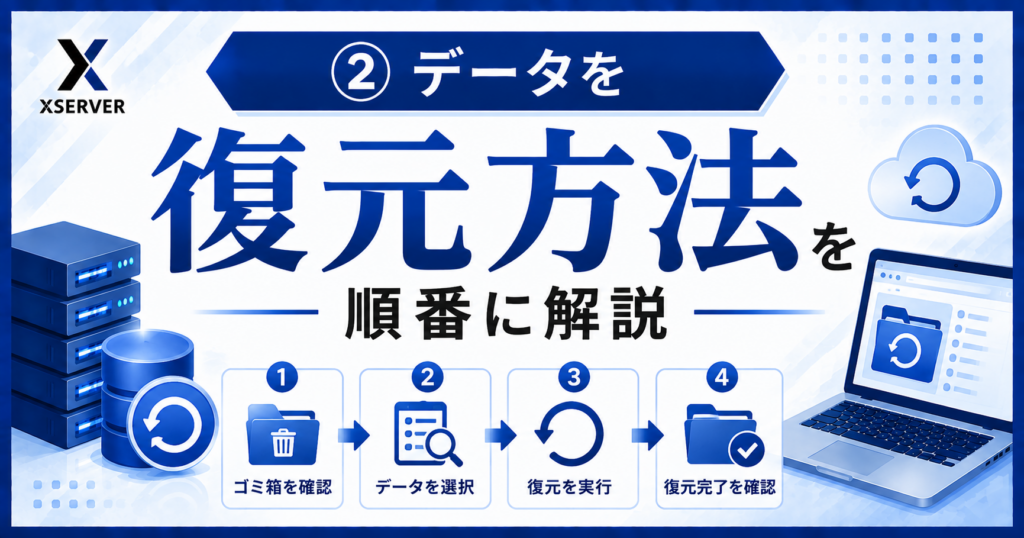
ここからは、実際の復元手順をSTEP形式で紹介します。まずは身近なところから確認し、それでも見つからない場合はサーバー側のバックアップを活用していきましょう。
特に大切なのが、復元作業を焦って進めないことです。誤った操作を重ねると、かえって復旧が難しくなることもあるため、一つずつ落ち着いて確認していきましょう。
ゴミ箱と下書き一覧をまず確認する
WordPressの管理画面から、「ゴミ箱」と「下書き」の一覧をそれぞれ確認しましょう。多くの場合、ここに探している記事が見つかり、簡単な操作だけで元通りに復元できます。
サーバーの自動バックアップを確認する
身近な場所で見つからない場合は、サーバーパネルの自動バックアップ機能を確認してみましょう。エックスサーバーでは標準でバックアップ機能が備わっているため、過去の状態に戻せる可能性があります。
「投稿」→「ゴミ箱」から、削除された記事が残っていないか確認します。見つかった場合は「復元」ボタンを押すだけで元に戻せます。
投稿一覧のステータスフィルタを使い、下書きや非公開になっている記事がないか確認します。
「バックアップ取得・復元」メニューから、保存されているバックアップの日付を確認します。
データが揃っていた直近の日付を選び、復元を実行します。復元にはデータ量に応じて時間がかかることがあります。
それでも見つからない場合の対応方法
ゴミ箱やバックアップを確認してもデータが見つからない場合は、より詳しい状況確認が必要になります。データベース自体に問題が起きている可能性もあるため、慎重に対応していきましょう。焦って新しい操作を重ねてしまうと、かえって復旧のチャンスを狭めてしまうこともあるため注意が必要です。
また、キャッシュの影響で一時的に見えなくなっているだけというケースもあります。ブラウザ側のキャッシュをクリアしてから、もう一度確認してみるのも有効な手段です。
ブラウザキャッシュが原因の場合
実際にはデータが残っているのに、ブラウザ側のキャッシュが古い表示のまま残っていることがあります。キャッシュをクリアしてから再度ログインし、投稿一覧を確認してみましょう。これだけで解決するケースも珍しくありません。
サポートセンターに問い合わせる
ここまでの確認で見つからない場合は、サポートセンターへの問い合わせが確実です。データが消えたと気づいた日時や、直前に行った操作を整理して伝えると、対応がスムーズに進みます。

データ消失に関するよくある質問
【当サイト限定特典】:今月中に下記の公式特設ページから申し込むと、最大30%OFF(月額693円〜)の圧倒的コスパで国内シェアNo.1の超高速環境が手に入ります。サーバー選びで絶対に失敗したくない初心者は、以下のボタンからどうぞ!
初期費用無料・ドメイン永久無料特典もついてくる今のタイミングをお見逃しなく!
まとめ:データ消失は焦らず順番に確認すれば解決できる
エックスサーバーでデータが消えたと感じた場合、多くはゴミ箱や下書きの中に残っていることがほとんどです。それでも見つからない場合は、サーバー側の自動バックアップから復元できる可能性が高いため、慌てず順番に確認していきましょう。
今後の備えとして、大きな変更前の手動バックアップを習慣にしておくと、いざというときの安心感が違います。まずはゴミ箱の確認から、落ち着いて始めてみてください。
 ニャフィ
ニャフィゴミ箱に残ってた!無事に記事戻せて本当によかったにゃ。
 たいがブログ
お疲れさまでした!これで安心して運営を続けられますね。
ニャフィセキュリティ対策の方法ももっと詳しく知りたくなったにゃ!
たいがブログそれなら関連記事もぜひチェックしてみてくださいね。

おすすめ記事
-

ラッコキーワードは無料でどこまでできる?制限と有料との違い
-
ラッコキーワードの使い方を初心者向けに解説|基本の5ステップ
-
ラッコキーワードとは?できることと料金プランを初心者向けに解説
-
SWELL会員サイトにログインできない時のパスワード再設定方法
-
SWELLで画像がぼやける原因と対処法|くっきり表示するコツ
-
SWELLでスマホの表示崩れを確認する方法と直し方
-
SWELLでプラグイン競合による表示崩れの原因と対処法
-
SWELLのエディタとプレビューで表示が崩れる原因と対処
-
SWELLのブロック一覧が表示されない時の原因と対処法
-
SWELLのカスタマイザーが反映されない時の原因と対処法
-
SWELLのアップデート後に表示崩れした時の原因と対処法
-
SWELLで追加CSSを追加する方法と反映されない時の対処





















コメント