
※本記事はアフィリエイト広告を含む記事へのリンクを含みます。
いつも通りブログを開こうとしたら、「このサイトにアクセスできません」と表示されて焦った経験はありませんか。自分のパソコンやWi-Fiの問題なのか、サーバー側の問題なのか判断がつかず、途方に暮れてしまう人も多いです。
この記事では、エックスサーバーで運営するサイトに接続できない場合の原因を、確認しやすい順番に整理して解説していきます。落ち着いて一つずつ確認すれば、多くのケースで原因を特定できますよ。
※まだエックスサーバーを契約していない方へ:今月は最大30%OFFの限定キャンペーンが開催されています。この記事の手順を見ながら進めれば、初心者でも最短10分で国内シェアNo.1の高速ブログを開設できますよ。
サーバーの準備さえ終われば、今日からブログ運営の第一歩を踏み出せます。お得な期間が終わる前にサクッと開設しておきましょう!
 ニャフィ
ニャフィサイトに接続できないにゃ…自分のパソコンが悪いのか、サーバー側が悪いのか分からないにゃ。
 たいがブログ
切り分ける方法があるので安心してくださいね。一緒に確認していきましょう。
ニャフィもし長時間直らなかったらどうしようにゃ…読者にも迷惑かけちゃうにゃ。
たいがブログ原因さえ分かればほとんどの場合すぐ対処できますよ。順番に見ていきましょうね。

サイトに接続できない主な原因
接続できない原因は大きく分けて、自分の環境側の問題とサーバー側の問題の2つに分類できます。まずはどちらが原因かを見極めることが、解決への第一歩になります。
特に多いのが、DNS設定の反映待ちやインターネット回線の不具合です。それぞれ対処法が異なるため、落ち着いて切り分けていきましょう。
自分の環境側が原因のケース
Wi-Fiの不調やブラウザのキャッシュが原因で、特定の環境からだけ接続できないことがあります。他の端末や回線からアクセスしてみると、原因の切り分けがしやすくなります。
サーバー側が原因のケース
ドメイン設定の変更直後やサーバー障害が原因の場合、複数の端末や回線からアクセスしても同じように接続できません。この場合はサーバー側の状況を確認する必要があります。
接続できないときの確認手順
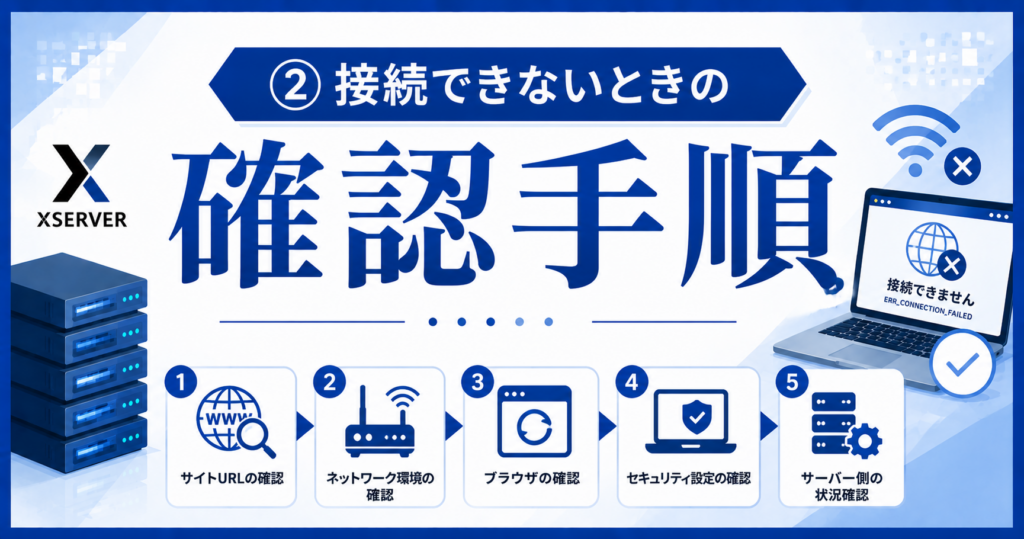
ここからは、原因を切り分けるための確認手順をSTEP形式で紹介します。順番に試していくことで、自分の環境かサーバー側か判断できます。
特に大切なのが、複数の環境で試してみることです。次のH3で、それぞれの確認ポイントを詳しく見ていきましょう。
スマホの回線で確認する意味
普段使っているWi-Fiとは別に、スマホのモバイル回線でアクセスしてみましょう。同じように接続できない場合は、自分の回線ではなくサイト側に原因がある可能性が高まります。
他の人にも確認してもらう方法
可能であれば、家族や友人など別の場所にいる人にもアクセスを試してもらいましょう。複数の場所から同じ症状が出ていれば、サーバー側の問題である可能性が高くなります。
ブラウザのキャッシュとCookieをクリアしてから、再度サイトにアクセスしてみます。
スマホのモバイル回線や別のパソコンから同じサイトにアクセスし、症状を比較します。
「ドメイン設定」から対象ドメインの登録状況を確認し、異常がないか確かめます。
エックスサーバー公式サイトの障害・メンテナンス情報ページで、サーバー側の問題がないか確認します。
それでも接続できない場合の対応方法
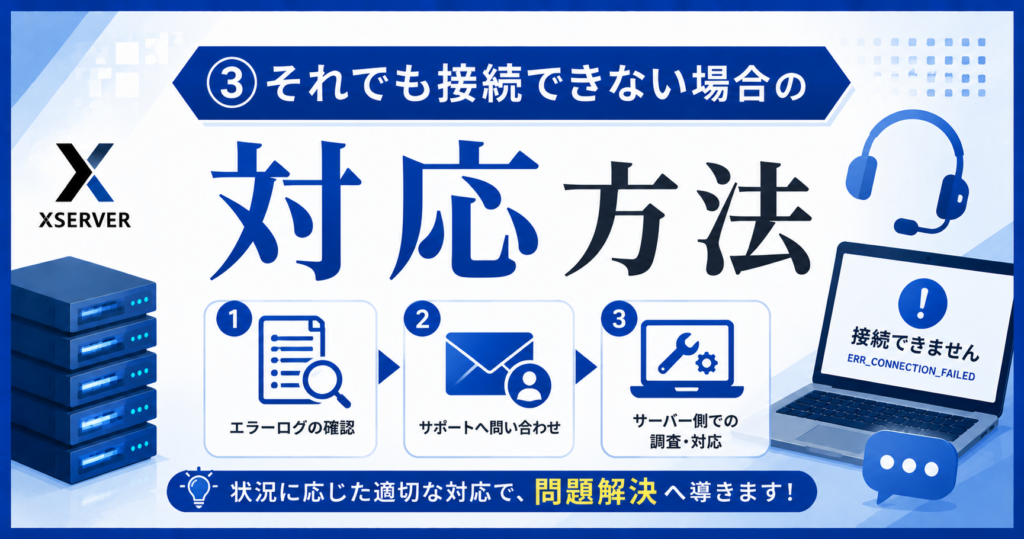
複数の環境で試しても接続できない状態が続く場合は、サーバー障害の可能性が高くなります。エックスサーバー公式サイトの障害情報ページで、告知が出ていないか確認しましょう。
また、契約更新の未払いによるサービス停止が原因になっているケースもあります。心当たりがある場合は、マイページから契約状況を確認しておきましょう。
契約状況を確認する
マイページの契約情報ページから、支払い状況やサービスの利用状態を確認できます。更新忘れや決済エラーが起きていないか、あわせてチェックしておきましょう。
サポートセンターに問い合わせる
ここまでの確認で解決しない場合は、サポートセンターへの問い合わせが確実です。試した確認内容を整理して伝えると、対応がスムーズに進みます。

接続できない原因に関するよくある質問
【当サイト限定特典】:今月中に下記の公式特設ページから申し込むと、最大30%OFF(月額693円〜)の圧倒的コスパで国内シェアNo.1の超高速環境が手に入ります。サーバー選びで絶対に失敗したくない初心者は、以下のボタンからどうぞ!
初期費用無料・ドメイン永久無料特典もついてくる今のタイミングをお見逃しなく!
まとめ:接続トラブルは原因の切り分けが解決の近道
サイトに接続できない場合、多くは自分の環境かサーバー側かの切り分けで原因が見えてきます。複数の回線や端末で試すことで、判断がしやすくなります。
それでも改善しない場合は、契約状況の確認やサポートへの相談も視野に入れましょう。焦らず対処すれば、大きなトラブルに発展することはほとんどありません。
 ニャフィ
ニャフィモバイル回線で試したら原因が分かったにゃ!焦らず確認してよかったにゃ。
 たいがブログ
お疲れさまでした!これで安心して運営を続けられますね。
ニャフィサイトが重い時の対処法ももっと知りたくなったにゃ!
たいがブログそれなら関連記事もぜひチェックしてみてくださいね。

おすすめ記事
-

ラッコキーワードは無料でどこまでできる?制限と有料との違い
-
ラッコキーワードの使い方を初心者向けに解説|基本の5ステップ
-
ラッコキーワードとは?できることと料金プランを初心者向けに解説
-
SWELL会員サイトにログインできない時のパスワード再設定方法
-
SWELLで画像がぼやける原因と対処法|くっきり表示するコツ
-
SWELLでスマホの表示崩れを確認する方法と直し方
-
SWELLでプラグイン競合による表示崩れの原因と対処法
-
SWELLのエディタとプレビューで表示が崩れる原因と対処
-
SWELLのブロック一覧が表示されない時の原因と対処法
-
SWELLのカスタマイザーが反映されない時の原因と対処法
-
SWELLのアップデート後に表示崩れした時の原因と対処法
-
SWELLで追加CSSを追加する方法と反映されない時の対処





















コメント