
※本記事はアフィリエイト広告を含む記事へのリンクを含みます。
エックスサーバーの申し込みが終わったものの、「このあと何をすればいいの?」と手が止まってしまう人は多いです。初期設定を後回しにすると、セキュリティ面や表示速度で損をしてしまうこともあります。
この記事では、エックスサーバーの申し込み後にやっておくべき初期設定を、優先順位の高い順に解説していきます。やることの全体像がわかるので、迷わず一つずつ進められるようになりますよ。
※まだエックスサーバーを契約していない方へ:今月は最大30%OFFの限定キャンペーンが開催されています。この記事の手順を見ながら進めれば、初心者でも最短10分で国内シェアNo.1の高速ブログを開設できますよ。
サーバーの準備さえ終われば、今日からブログ運営の第一歩を踏み出せます。お得な期間が終わる前にサクッと開設しておきましょう!
 ニャフィ
ニャフィ申し込みは終わったけど、次何すればいいのかにゃ…
 たいがブログ
大丈夫ですよ、順番にやっていけば迷いません!
ニャフィ設定するところ多そうで、後回しにしちゃいそうだにゃ…
たいがブログ私も最初は同じでしたが、優先順位さえわかれば10分で終わりますよ。

エックスサーバー申し込み後に初期設定が必要な理由

申し込みが完了しただけでは、ブログを安全に公開できる状態にはなっていません。SSL設定やドメイン反映などの初期設定を済ませて初めて、読者が安心してアクセスできるサイトになります。
特にSSL未設定のままだと、ブラウザに警告が表示されてしまうことも。初期設定を後回しにしないことが、読者の信頼を守る第一歩になります。
初期設定を怠るとどうなるか
SSL設定やメールアドレスの設定を後回しにすると、後から気づいて慌てて対応することになりがちです。公開前の段階でまとめて済ませておけば、運営開始後にトラブルで手が止まる心配がなくなります。放置期間が長いほど、後から直すのに手間がかかる点にも注意しましょう。
初期設定にかかる時間の目安
この記事で紹介する設定は、慣れていない人でも合計10〜15分程度で完了する内容です。一つずつ画面を確認しながら進めれば、途中で迷うことはほとんどありません。まとまった時間を確保してから取り組むのがおすすめです。
エックスサーバーの初期設定のやり方を順番に解説
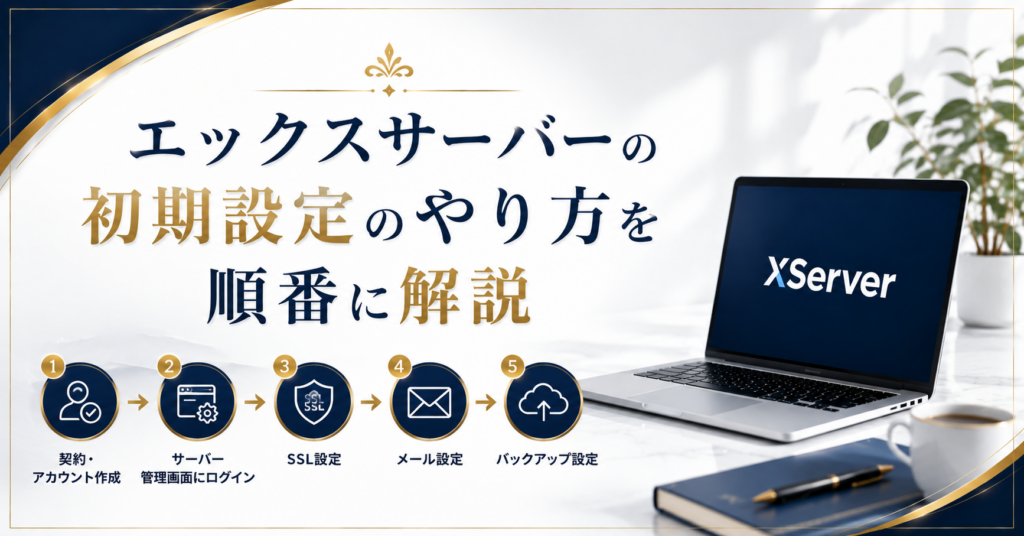
ここからは、申し込み後にやっておきたい初期設定をSTEP形式で紹介します。優先順位が高いものから順に並べているので、上から順番に進めていきましょう。
特にSSL設定は反映まで時間がかかることがあるため、早めに済ませておくのがポイントです。焦らず一つずつ確認しながら進めてください。
SSL設定は最優先で済ませる
SSL設定は反映までに時間がかかることがあるため、他の作業より先に済ませておくのがおすすめです。設定自体はサーバーパネルからワンクリックで完了しますが、反映されるまで数十分〜数時間かかる場合があります。
メールアドレスの設定も忘れずに
独自ドメインでのメールアドレス作成も、初期設定のうちに済ませておきたい項目です。お問い合わせ対応や各種サービスの登録に使うことが多いため、早めに作っておくと後の作業がスムーズになります。
申し込み時に届いたサーバーIDとパスワードを使い、サーバーパネルにログインします。ここが初期設定を進めるすべての起点になるので、ブックマークしておくと後々便利です。
サーバーパネルの「SSL設定」から対象ドメインを選び、独自SSL設定の追加をクリックします。反映には数十分〜数時間かかることがあるため、この作業は早めに済ませておきましょう。
「メールアカウント設定」から新規メールアドレスを作成します。パスワードは推測されにくいものを設定し、必要に応じてスマホのメールアプリでも受信できるよう設定しておくと安心です。
エックスサーバーには自動バックアップ機能が標準で備わっています。サーバーパネルの「バックアップ設定」から取得頻度や保存期間を確認し、必要であれば設定を見直しておきましょう。
初期設定を進める際の注意点

初期設定は順番を守って進めることが大切です。SSL設定が反映される前にWordPressを公開してしまうと、警告表示が出たまま運営をスタートすることになりかねません。
また、メールアドレスやバックアップの設定は一度済ませておけば基本的にそのまま使い続けられるものです。最初にまとめて対応しておくことで、後から慌てて設定し直す手間を減らせます。
SSL反映を確認する方法
SSL設定が反映されたかどうかは、実際にサイトのURLへhttps://を付けてアクセスし、鍵マークが表示されるかで確認できます。反映されていない場合は、設定から数時間ほど時間を置いて再度確認してみましょう。
バックアップ設定を見直すタイミング
自動バックアップは初期状態でも有効になっていますが、保存期間や取得頻度はプランによって異なります。記事数が増えてきたタイミングで、一度設定内容を見直しておくと安心です。

エックスサーバーの初期設定に関するよくある質問
【当サイト限定特典】:今月中に下記の公式特設ページから申し込むと、最大30%OFF(月額693円〜)の圧倒的コスパで国内シェアNo.1の超高速環境が手に入ります。サーバー選びで絶対に失敗したくない初心者は、以下のボタンからどうぞ!
初期費用無料・ドメイン永久無料特典もついてくる今のタイミングをお見逃しなく!
まとめ:エックスサーバーの初期設定は優先順位を意識して進めよう
エックスサーバーの初期設定は、SSL設定・メールアドレス作成・バックアップ確認という3つを押さえておけば十分です。それぞれ数分で完了する作業なので、まとまった時間を確保して一気に済ませてしまいましょう。
特にSSL設定は反映に時間がかかるため、後回しにせず最初に着手するのがポイントです。初期設定さえ終われば、あとは記事を書くだけの状態に整いますよ。
 ニャフィ
ニャフィできた!思ったより全然難しくなかったにゃ!
 たいがブログ
お疲れさまでした!これで初期設定は完了ですよ。
ニャフィ次はWordPressの設定も気になってきたにゃ!
たいがブログ関連記事もぜひ参考にしてみてくださいね。

おすすめ記事
-

SWELL会員サイトにログインできない時のパスワード再設定方法
-
SWELLで画像がぼやける原因と対処法|くっきり表示するコツ
-
SWELLでスマホの表示崩れを確認する方法と直し方
-
SWELLでプラグイン競合による表示崩れの原因と対処法
-
SWELLのエディタとプレビューで表示が崩れる原因と対処
-
SWELLのブロック一覧が表示されない時の原因と対処法
-
SWELLのカスタマイザーが反映されない時の原因と対処法
-
SWELLのアップデート後に表示崩れした時の原因と対処法
-
SWELLで追加CSSを追加する方法と反映されない時の対処
-
SWELLで構造化データを設定する方法と確認のコツ
-
SWELLでnoindexを設定する方法と注意点
-
SWELLでOGP画像を設定する方法と反映されない時の対処





















コメント