
本記事はアフィリエイト広告を含みます。
「ブログや在宅作業に使うノートPCをそろそろ買い替えたいけど、どれを選べばいいか正直わからない」という人は多いはずです。MacBookからWindowsまで選択肢が多すぎて、調べるほど迷ってしまいますよね。
この記事では、実際にブログ・在宅作業で使って感じた正直な感想をもとに5台を厳選しました。用途別のおすすめも紹介するので、自分に合う1台が見つかるはずです。
✅ 結論:軽さと性能のバランスを求めるならMacBook Air M5一択です。新しいM5チップ搭載で、動画編集や重い作業も快適にこなせます。
セール時期によっては大きく値下がりすることもあります。詳しいレビューはこの後すぐに解説していきます。
失敗しないノートPCの選び方のポイント

ノートPCは一度買うと数年は使い続けるものなので、選ぶときのポイントを最低3つは押さえておく必要があります。スペックだけで選ぶと「思っていたものと違った」となりやすいので、用途・バッテリー・価格のバランスで考えるのが正解です。
特にブログ・在宅作業での使用なら、処理速度よりもバッテリーと軽さを重視した方が後悔しにくいです。外出先での作業や長時間の執筆作業を考えると、毎日の快適さに直結するポイントが変わってきます。
 たいがブログ
スペックより「毎日使いやすいか」で選ぶのが正直一番大事です。
ポイント①:バッテリーの持ちで選ぶ
ブログ・在宅作業では1日中PCを使う場面が多いので、バッテリーが短いと充電ケーブルを常に持ち歩く必要が出てきます。最低でも12時間以上、できれば18時間以上持つモデルを選ぶと、外出先でも安心して作業できます。今回紹介する5台はすべて18時間以上のバッテリーを持つ機種を中心に選んでいます。
ポイント②:メモリとストレージで選ぶ
ブログ作業ではChromeのタブを複数開きながらWordPressを編集する場面が多いので、メモリは最低16GB以上を選ぶのがおすすめです。ストレージは512GB以上あれば画像・動画素材もある程度保存できます。メモリが少ないと作業中に動作が重くなりやすく、ストレスの原因になりやすいです。
ポイント③:OSで選ぶ(Mac vs Windows)
MacはiPhoneとの連携が強く、ファンレス設計で静音性が高いのが特徴です。Windowsは使い慣れたソフトをそのまま使えるメリットがあります。ブログ・アフィリエイトだけならどちらでも問題なく作業できるので、普段使っているスマホや周辺機器との相性で決めるのが一番スムーズです。
第1位:MacBook Air M5|ブログ・在宅作業の総合最強モデル
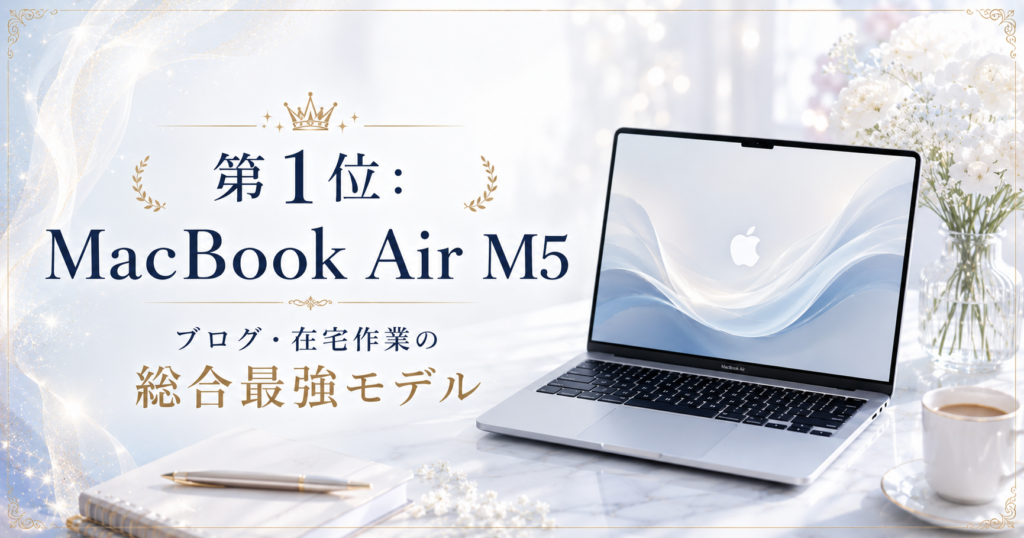
MacBook Air M5はバッテリー・処理速度・軽さのバランスが現時点で最もとれたノートPCです。M5チップのおかげで複数タブ・複数アプリを同時に使っても動作がもたつかず、ファンレス設計で完全無音のまま作業できます。ブログ執筆から画像編集・Web会議まで余裕でこなせます。
最大18時間のバッテリーは外出先でも充電なしで1日持ち、重さは約1.24kgとカバンに入れても負担になりません。iPhoneユーザーはAppleエコシステムの恩恵も受けられるので、連携のしやすさも含めて総合1位の評価です。
たいがブログ迷ったらMacBook Air M5を選べば間違いないです。
料金・スペック
MacBook Air M5のAmazon販売価格と主なスペックは以下のとおりです。価格は在庫状況により変動する場合があるので、最新情報はAmazonでご確認ください。
| 項目 | スペック |
|---|---|
| 価格(Amazon) | ¥224,800(税込) |
| チップ | Apple M5 |
| メモリ | 16GB |
| ストレージ | 512GB SSD |
| バッテリー | 最大18時間 |
| 重量 | 約1.24kg |
メリット・デメリット
MacBook Air M5の実際に使って感じたメリット・デメリットをまとめます。購入前にしっかり確認してみてください。
✅ ファンレスで完全無音・どこでも作業できる
✅ バッテリーが最大18時間持つ
✅ M5チップで処理速度が圧倒的に速い
⚠️ 価格が22万円超えと高い
⚠️ ポートがUSB-Cのみで拡張性が低い
⚠️ Windowsソフトが使えない
総合1位のMacBook Air M5をAmazonでチェックしてみてください。
第2位:MacBook Neo(A18 Pro)|10万円台で買えるコスパ最強Mac

MacBook Neoは10万円台でMacBookが手に入る、ブログ初心者・副業スタート向けの最有力候補です。A18 Proチップ搭載で処理速度は十分で、最大18時間のバッテリーと約1.2kgの軽さを両立しています。「まずMacを試してみたい」という人にぴったりの1台です。
メモリが8GBと少ないのが唯一の弱点ですが、ブログ執筆・SNS運用・Web閲覧がメインなら8GBで十分快適に使えます。Safariをメインブラウザにしてアプリを絞れば、動作がもたつく場面はほぼありません。
たいがブログコスパ重視でMacを始めたい人には一番おすすめです。
料金・スペック
MacBook NeoのAmazon販売価格と主なスペックは以下のとおりです。価格は在庫状況により変動する場合があるので、最新情報はAmazonでご確認ください。
| 項目 | スペック |
|---|---|
| 価格(Amazon) | ¥137,800(税込) |
| チップ | Apple A18 Pro |
| メモリ | 8GB |
| ストレージ | 512GB SSD |
| バッテリー | 最大18時間 |
| 重量 | 約1.2kg |
メリット・デメリット
MacBook Neoの実際に使って感じたメリット・デメリットをまとめます。購入前にしっかり確認してみてください。
✅ 10万円台で買えるコスパの高さ
✅ A18 Proチップで処理速度が速い
✅ 最大18時間バッテリーで1日持つ
⚠️ メモリが8GBと少ない
⚠️ ポートがUSB-Cのみ
⚠️ Windowsソフトが使えない
コスパ重視でMacを始めたい人はMacBook Neoをチェックしてみてください。
第3位:Microsoft Surface Laptop 13インチ|バッテリー最強のWindowsノート
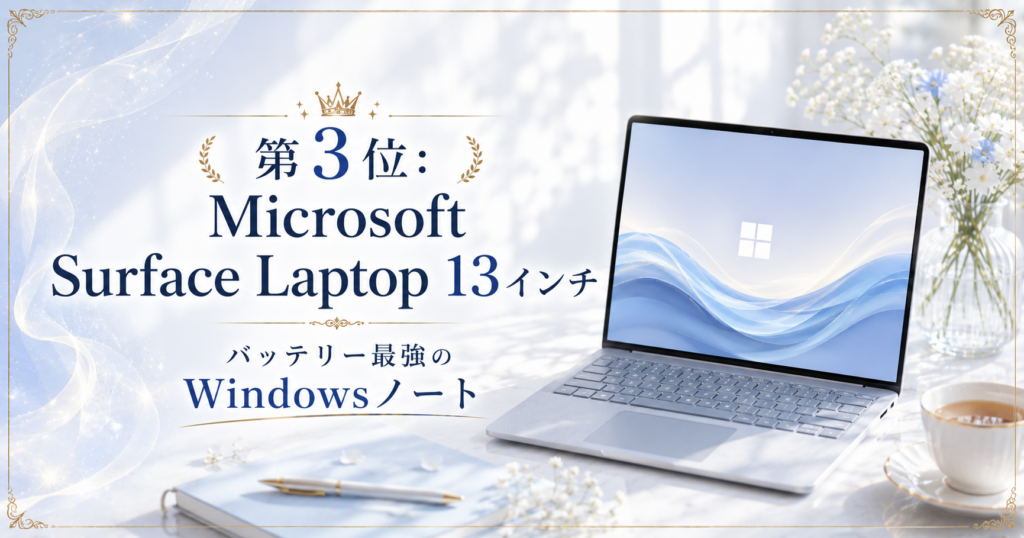
Surface Laptop 13インチは最大22時間バッテリーと14万円台のコスパを両立した、Windowsユーザーに最もおすすめできる1台です。Snapdragon X Plus搭載でWordPress・Canva・Zoomはすべて問題なく動作します。Windowsを使い続けたい人には有力な選択肢です。
16GB・1TBのスペックで14万円台は同価格帯のノートPCの中でもかなりお得感があります。Microsoft公式製品なのでWindowsとの相性が抜群で、OneDriveとの連携もスムーズです。外出先での充電なし作業を重視する人には特におすすめです。
たいがブログバッテリー22時間は全ノートPCの中で一番驚きました。
料金・スペック
Surface Laptop 13インチのAmazon販売価格と主なスペックは以下のとおりです。価格は在庫状況により変動する場合があるので、最新情報はAmazonでご確認ください。
| 項目 | スペック |
|---|---|
| 価格(Amazon) | ¥143,400(税込・16GB/1TB) |
| CPU | Snapdragon X Plus |
| メモリ | 16GB |
| ストレージ | 1TB SSD |
| バッテリー | 最大22時間 |
| 重量 | 約1.3kg |
メリット・デメリット
Surface Laptop 13インチの実際に使って感じたメリット・デメリットをまとめます。購入前にしっかり確認してみてください。
✅ バッテリーが最大22時間と業界トップクラス
✅ 16GB/1TBで14万円台のコスパの高さ
✅ Microsoft公式製品で動作が安定している
⚠️ Snapdragon X Plusで一部アプリに非対応あり
⚠️ ポートが少なくハブが必要な場面がある
⚠️ RAMが16GBのみで増設不可
バッテリー重視のWindowsユーザーはSurface Laptopをチェックしてみてください。
第4位:ASUS Zenbook S14 OLED|Windowsで32GBメモリ搭載のハイスペックモデル
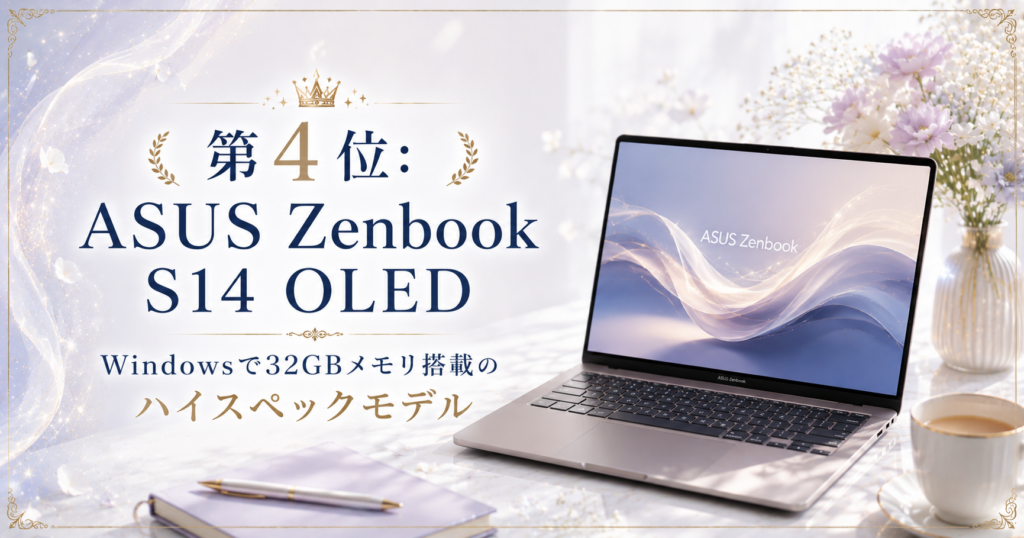
ASUS Zenbook S14 OLEDはCore Ultra 7・32GBメモリ・OLEDディスプレイを搭載した、Windowsノートの中で最もスペックが高い1台です。複数アプリを同時に使う作業量が多い人や、画面の綺麗さにこだわりたい人に特に刺さるモデルです。
バッテリーは約20時間と長持ちで、重量は約1.2kgと軽量です。価格は20万円前後と高めですが、Windowsでこのスペックはコスパが高いと感じます。Macに乗り換えたくない・重い作業もこなしたいという人には最有力候補です。
たいがブログOLEDの画面は一度見たら液晶には戻れないです。
料金・スペック
ASUS Zenbook S14 OLEDのAmazon販売価格と主なスペックは以下のとおりです。価格は在庫状況により変動する場合があるので、最新情報はAmazonでご確認ください。
| 項目 | スペック |
|---|---|
| 価格(Amazon) | ¥199,800(税込・Officeなし) |
| CPU | Core Ultra 7 258V |
| メモリ | 32GB |
| ストレージ | 512GB SSD |
| バッテリー | 約19.7時間 |
| 重量 | 約1.2kg |
メリット・デメリット
ASUS Zenbook S14 OLEDの実際に使って感じたメリット・デメリットをまとめます。購入前にしっかり確認してみてください。
✅ 32GBメモリで複数作業が快適
✅ OLEDディスプレイで画面が鮮やか
✅ バッテリーが約20時間持つ
⚠️ 価格が20万円前後と高め
⚠️ OLEDの焼き付きリスクがある
⚠️ ストレージが512GBのみ
Windowsでハイスペックを求める人はZenbook S14 OLEDをチェックしてみてください。
第5位:富士通 FMV Note U WU2-K3|日本製・3年保証で長く使いたい人向け
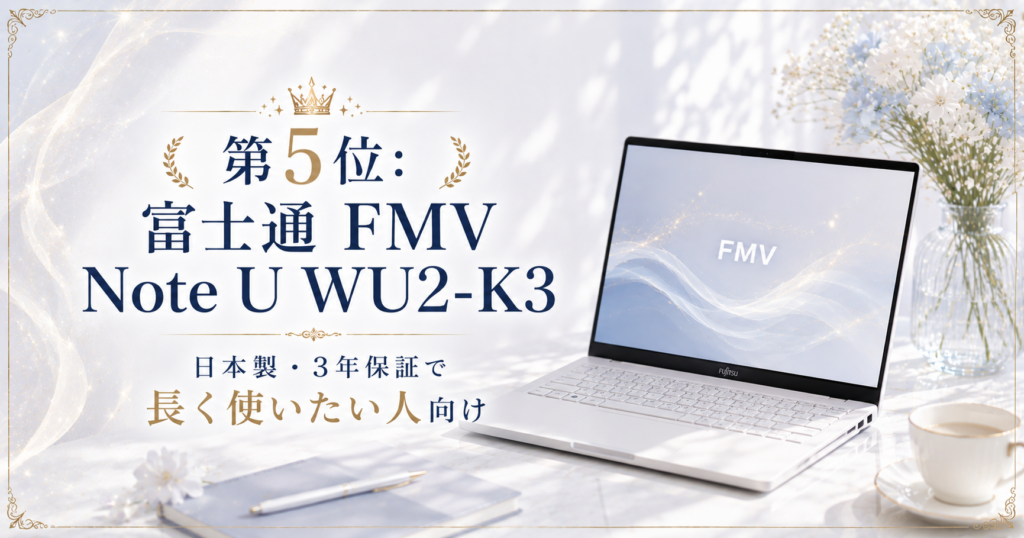
富士通 FMV Note U WU2-K3は日本製・3年保証・約860gの軽量という安心感を重視する人に最もおすすめできるノートPCです。Core Ultra 5・16GBメモリでブログ作業は余裕でこなせます。Microsoft 365 Personal付属なのもお得感があります。
同価格帯のZenbook S14 OLEDと比べるとスペック面では劣りますが、3年間の国内サポートと日本語対応の充実度は他のメーカーにはない強みです。「長く安心して使える1台が欲しい」という人には最適な選択肢です。
たいがブログ日本製・3年保証の安心感は、使うほど実感できます。
料金・スペック
FMV Note U WU2-K3のAmazon販売価格と主なスペックは以下のとおりです。価格は在庫状況により変動する場合があるので、最新情報はAmazonでご確認ください。
| 項目 | スペック |
|---|---|
| 価格(Amazon) | ¥220,700〜(税込) |
| CPU | Core Ultra 5 |
| メモリ | 16GB |
| ストレージ | 512GB SSD |
| バッテリー | 長時間駆動(公称値) |
| 重量 | 約860g |
メリット・デメリット
FMV Note U WU2-K3の実際に使って感じたメリット・デメリットをまとめます。購入前にしっかり確認してみてください。
✅ 約860gの軽量で持ち運びやすい
✅ 3年保証付きで長期間安心して使える
✅ Microsoft 365 Personal付属でOfficeがすぐ使える
⚠️ 価格が22万円台と高め
⚠️ 同価格帯と比べてスペックが劣る
⚠️ SSDが512GBのみ
日本製・長期保証を重視する人はFMV Note U WU2-K3をチェックしてみてください。
5商品を徹底比較

5台のノートPCを価格・スペック・バッテリー・サポート・おすすめ度で比較しました。それぞれ得意な用途が異なるので、自分の使い方に合うモデルを選んでみてください。
総合的なバランスではMacBook Air M5がトップですが、予算・OS・用途によって最適な1台は変わります。比較表を参考に、自分にとって一番優先したいポイントで選んでみてください。
| 項目 | MacBook Air M5 | MacBook Neo | Surface Laptop | Zenbook S14 | FMV Note U |
|---|---|---|---|---|---|
| 価格 | ¥224,800 | ¥137,800 | ¥143,400 | ¥199,800 | ¥220,700〜 |
| メモリ | 16GB | 8GB | 16GB | 32GB | 16GB |
| バッテリー | 最大18時間 | 最大18時間 | 最大22時間 | 約20時間 | 長時間駆動 |
| サポート | Apple 1年 | Apple 1年 | Microsoft 1年 | ASUS 1年 | 富士通 3年 |
| おすすめ度 | ★★★★★ | ★★★★☆ | ★★★★☆ | ★★★★☆ | ★★★★☆ |
たいがブログ迷ったらMacBook Air M5、コスパ重視ならMacBook Neoが正直おすすめです。
タイプ別おすすめノートPC
一口にブログ・在宅作業と言っても、使い方や予算・重視するポイントは人それぞれです。以下のタイプ別おすすめを参考に、自分に合う1台を見つけてみてください。
「どれを選んでいいかわからない」という人は、まず予算と使っているスマホのOSで絞り込むのが一番迷いにくいです。iPhoneユーザーはMac、Androidユーザーはゆっくり考えてみてください。
総合バランス重視・iPhoneユーザーにおすすめ→MacBook Air M5
- ブログ・アフィリエイトをメインにしている人
- iPhoneやiPadとの連携を活かしたい人
- バッテリーと静音性を両立したい人
- 長く使えるメインPCを1台選びたい人
コスパ重視・初めてMacを買う人におすすめ→MacBook Neo
- 予算を10万円台に抑えたい人
- ブログ・SNS運用がメインで作業量が少ない人
- まずMacを試してみたい人
- iPhoneユーザーでエコシステムに入りたい人
バッテリー重視・Windowsユーザーにおすすめ→Surface Laptop
- 外出先で充電なしで1日作業したい人
- 14万円台でコスパの高いWindowsノートを探している人
- Microsoft製品・Officeとの相性を重視する人
- Windowsを使い続けたい人
よくある質問
📌 ここまで読んで「MacBook Air M5が自分に合っていそう」と感じたなら、今が購入のベストタイミングです。人気モデルは在庫切れになることもあります。
長く使える1台なので、早めに手に入れておくと安心です。まずはAmazonで最新価格を確認してみてください。
まとめ:結局どれがいい?
結論から言うと、総合1位はMacBook Air M5です。バッテリー・処理速度・軽さのバランスが現時点で最もとれていて、ブログ・在宅作業に必要な条件がすべて揃っています。予算を抑えたい人はMacBook Neo、Windowsでバッテリーを重視するならSurface Laptop、スペックにこだわるならZenbook S14 OLED、長期保証と安心感を優先するならFMV Note U WU2-K3がおすすめです。
ノートPCは毎日使うものなので、スペックよりも「自分の作業スタイルに合うか」で選ぶのが後悔しない一番の近道です。迷っているなら、まず予算とOSの好みで絞り込んでみてください。今回紹介した5台はどれもブログ・在宅作業で十分活躍できる1台です。
たいがブログ迷ったらまずMacBook Air M5をチェックしてみてください。
在庫が少なくなるタイミングもあるので、気になる人は早めにチェックを。
おすすめ記事
-

SWELL会員サイトにログインできない時のパスワード再設定方法
-
SWELLで画像がぼやける原因と対処法|くっきり表示するコツ
-
SWELLでスマホの表示崩れを確認する方法と直し方
-
SWELLでプラグイン競合による表示崩れの原因と対処法
-
SWELLのエディタとプレビューで表示が崩れる原因と対処
-
SWELLのブロック一覧が表示されない時の原因と対処法
-
SWELLのカスタマイザーが反映されない時の原因と対処法
-
SWELLのアップデート後に表示崩れした時の原因と対処法
-
SWELLで追加CSSを追加する方法と反映されない時の対処
-
SWELLで構造化データを設定する方法と確認のコツ
-
SWELLでnoindexを設定する方法と注意点
-
SWELLでOGP画像を設定する方法と反映されない時の対処














コメント