
※本記事はアフィリエイト広告を含む記事へのリンクを含みます。
アフィリエイト広告を記事ごとに貼っていて、キャンペーンが変わるたびに全部の記事を直すのが大変だと感じていませんか。私も以前は広告コードを直接貼っていたため、1つの案件を変更するのに何十記事も修正するはめになりました。
この記事では、SWELLの広告タグの作り方を、ASPの広告コードの扱い方まで具体的に初心者向けに解説します。実際の失敗談も交えるので、読みながら進めれば、1か所の修正で全記事の広告をまとめて管理できるようになります。
※まだエックスサーバーを契約していない方へ:今月は最大30%OFFの限定キャンペーンが開催されています。この記事の手順を見ながら進めれば、初心者でも最短10分で国内シェアNo.1の高速ブログを開設できますよ。
早めに申し込むほど、キャンペーンの割引をしっかり活かせます。
 ニャフィ
ニャフィ広告を差し替えるたびに、全記事を直すのは大変だにゃ…
 たいがブログ
記事が増えるほど、修正の手間も増えていきますよね。
ニャフィ広告タグって、初心者でも作れるものなのかにゃ?
たいがブログ作り方から記事への入れ方まで、5つの手順で解説しますね。
▼あわせて読みたい:広告をたくさん入れても快適に表示できるサーバー選びについては、こちらの記事で詳しく紹介しています。

SWELLの広告タグとは

広告タグは、アフィリエイト広告を登録してまとめて管理できるSWELLの機能です。一度登録した広告は、どの記事にもブロックで呼び出せるので、同じ広告を何度も貼り直す必要がありません。
筆者が何十記事も修正するはめになったのは、広告コードを記事に直接貼っていたからでした。広告タグを使えば、登録した広告を1か所直すだけで、全記事の広告が一度に切り替わります。
アフィリエイト広告をまとめて管理できる
広告タグは、管理画面の「広告タグ」メニューで一覧にして管理できます。キャンペーンの終了やリンクの変更があっても、登録した広告を編集するだけで全記事に反映されます。
4つの種類から選べる
広告タグには、テキスト型・バナー型・アフィリエイト型・ランキング型の種類があります。商品を画像と説明で紹介したいなら、ボタンも付けられるアフィリエイト型が便利です。
SWELLの広告タグの作り方
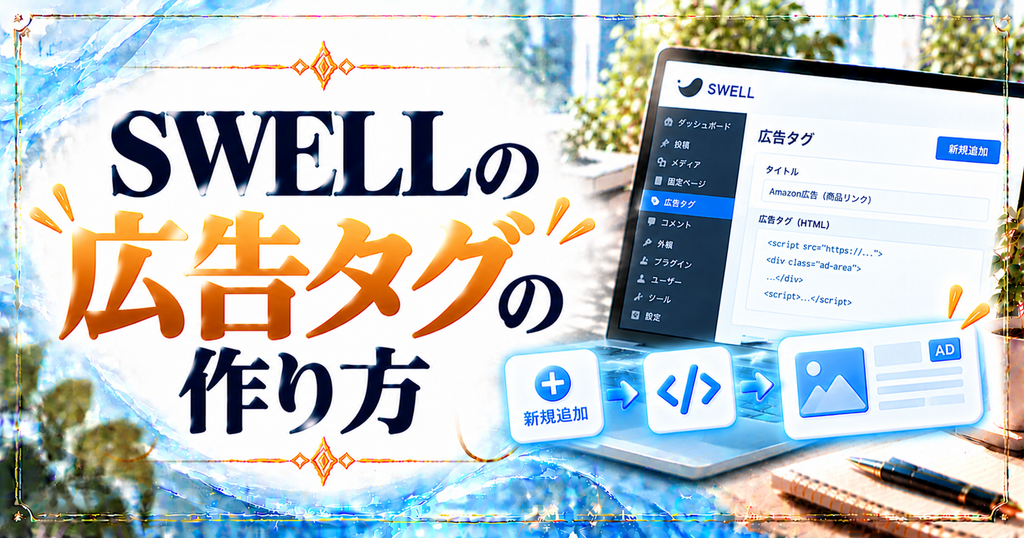
広告タグは、ASPで発行した広告コードを登録して、記事にブロックで呼び出す流れで使います。最初に広告コードを準備しておくと、作業がスムーズに進みます。
筆者は以前、プラグインの「Advanced Ads」で広告を管理していました。SWELLの広告タグならテーマの標準機能だけで同じことができるので、プラグインを1つ減らせて表示も軽くなりました。
ASPの広告コードを用意する
A8.netなどのASPで提携している広告から、使いたい広告コードをコピーしておきます。テキストリンクとバナーのどちらを使うかも、このときに決めておきましょう。
記事への呼び出しはブロックで行う
登録した広告は、記事の編集画面で「広告タグ」ブロックを追加して選ぶだけで表示できます。コードを記事に直接貼らないので、本文もすっきり保てます。
ASPの管理画面で使いたい広告のコードをまるごとコピーします。筆者はリンクだけを抜き出して表示回数を計る部分を消してしまったので、コードは必ず全部コピーしましょう。
WordPressの管理画面から「広告タグ」→「新規追加」を開きます。タイトルには「エックスサーバー_テキスト」など、あとで見てわかる名前を付けておきましょう。
広告の種類を選び、広告コードや説明文、ボタンのリンクを入力して公開します。アフィリエイト型なら、商品画像と短い紹介文も入れておくと見栄えが良くなります。
記事の編集画面で「+」ボタンを押し、「広告タグ」ブロックを追加します。登録した広告の一覧から、表示したい広告を選ぶだけで配置できます。
プレビューで広告が表示されるか確認し、実際にクリックして正しいページが開くかもチェックします。スマホでの見え方もあわせて確認しておきましょう。
広告タグで収益を伸ばすコツ
広告タグは、まとめて管理できるだけでなく、見せ方を工夫して改善していくことで収益アップにもつながります。ここでは、実際に運営しながら効果を感じたコツを紹介します。
筆者はWebマーケティングスクールで、改善は感覚ではなくデータで行うことを学びました。広告タグのボタンの文言を「詳細はこちら」から「公式サイトで料金を見る」に変えたところ、クリックが増えたと感じています。
ランキング型で比較記事を作る
ランキング型の広告タグを使うと、1位・2位・3位のように順位付きで商品を並べられます。おすすめ記事や比較記事で使うと、読者が選びやすくなります。
クリックの状況を見て改善する
広告タグの一覧では、表示回数やクリック数を確認できます。クリックが少ない広告は、置く場所やボタンの文言を見直して、少しずつ改善していきましょう。
広告タグ運用のチェックポイント
- 広告タグの名前で中身がわかる
- ASPの広告コードを全部貼っている
- キャンペーン終了時にすぐ更新している
- 記事の冒頭にPR表記を入れている
▼あわせて読みたい:アフィリエイトで成果を出すための考え方を学びたい方は、筆者が実際に受講したスクールのレビューが参考になります。

よくある質問
【当サイト限定特典】:今月中に下記の公式特設ページから申し込むと、最大30%OFF(月額693円〜)の圧倒的コスパで国内シェアNo.1の超高速環境が手に入ります。
設定さえ終われば、今日からすぐにブログを書き始められます。この機会にぜひ一歩踏み出してみてください。
まとめ
SWELLの広告タグは、アフィリエイト広告を登録してまとめて管理できる便利な機能です。「広告タグ」→「新規追加」で登録し、記事にはブロックで呼び出すだけで、全記事の広告を1か所で切り替えられます。
記事ごとに広告を貼って苦労した筆者のおすすめは、よく使う広告からすべて広告タグに登録し直すことです。まずはいちばん使っている案件を1つ、広告タグに登録してみてください。
 ニャフィ
ニャフィ広告をまとめて管理できて楽になったにゃ!
 たいがブログ
お疲れさまでした!広告の差し替えもぐっと簡単になりましたね。
ニャフィ表示が速いサーバーも気になってきたにゃ!
たいがブログおすすめのサーバーをまとめた記事もぜひどうぞ。
▼あわせて読みたい:広告の多い収益記事も快適に表示できる、初心者向けのレンタルサーバーを比べたい方はこちらが参考になります。

おすすめ記事
-

ラッコキーワードは無料でどこまでできる?制限と有料との違い
-
ラッコキーワードの使い方を初心者向けに解説|基本の5ステップ
-
ラッコキーワードとは?できることと料金プランを初心者向けに解説
-
SWELL会員サイトにログインできない時のパスワード再設定方法
-
SWELLで画像がぼやける原因と対処法|くっきり表示するコツ
-
SWELLでスマホの表示崩れを確認する方法と直し方
-
SWELLでプラグイン競合による表示崩れの原因と対処法
-
SWELLのエディタとプレビューで表示が崩れる原因と対処
-
SWELLのブロック一覧が表示されない時の原因と対処法
-
SWELLのカスタマイザーが反映されない時の原因と対処法
-
SWELLのアップデート後に表示崩れした時の原因と対処法
-
SWELLで追加CSSを追加する方法と反映されない時の対処





















コメント