
※本記事はアフィリエイト広告を含む記事へのリンクを含みます。
商品を比べたり、おすすめ記事を並べたりするときに、「横に並べてすっきり見せたい」と思ったことはありませんか。私は以前、WordPress標準の「カラム」ブロックで並べたところ、スマホで文字がぎゅうぎゅうに詰まって読みにくくなってしまいました。
この記事では、SWELLの「リッチカラム」の使い方を初心者向けにわかりやすく解説します。実際に記事で活用してきた体験も交えるので、読みながら進めれば、パソコンでもスマホでも見やすい横並びのレイアウトを作れます。
※これからSWELLを導入する方へ:SWELLは買い切り型のWordPressテーマで、追加費用の心配がありません。この記事を見ながら進めれば、初心者でも迷わずおしゃれなブログを作れます。
デザインに悩む時間を減らして、記事作りに集中できます。
 ニャフィ
ニャフィ画像や文章を横に並べたいのにゃ!
 たいがブログ
横並びにすると、記事がぐっと見やすくなりますよね。
ニャフィスマホで見たときに崩れたりしないか心配だにゃ…
たいがブログスマホでも崩れない設定を、5つの手順で解説しますね。

SWELLのリッチカラムとは
リッチカラムは、画像や文章、ボタンなどを横に並べられるSWELL独自のブロックです。画面の大きさに合わせて列の数を変えられるので、どの端末でも見やすいレイアウトを作れます。
筆者は標準のカラムで苦労したあと、リッチカラムに切り替えてスマホでの見やすさが大きく改善しました。横並びのレイアウトを作るなら、まずリッチカラムを選ぶのがおすすめです。
画面サイズごとに列の数を変えられる
リッチカラムでは、パソコン・タブレット・スマホでそれぞれ列の数を設定できます。パソコンでは3列、スマホでは1列のように端末に合わせて切り替えられるのが大きな魅力です。
WordPress標準の「カラム」との違い
WordPress標準の「カラム」ブロックは、スマホでの表示を細かく調整しにくいのが難点です。リッチカラムなら列の数や余白を端末ごとに設定でき、崩れにくい記事を作れます。
リッチカラムの使い方
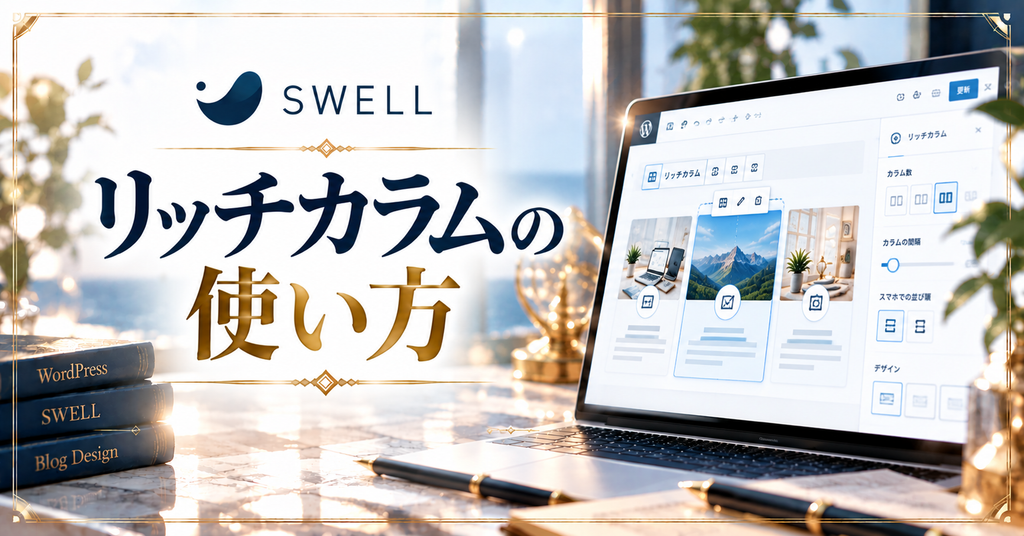
リッチカラムは、ブロックを追加して列の数を決め、中身を入れるだけで使えます。操作は普段の記事作成と同じなので、初心者でもすぐに使いこなせます。
筆者はAFFINGER6で横並びを作っていたころ、思いどおりの配置にするのに時間がかかっていました。SWELLのリッチカラムは見たままの状態で編集できるので、作業がとてもスムーズです。
何を並べるか先に決めておく
作り始める前に、商品の比較・おすすめ記事・メリットとデメリットなど、並べる内容を決めておきましょう。同じ種類の情報を並べると、読者が比べやすくなります。
スマホでは列の数を減らす
スマホは画面が狭いため、1列か2列に減らすのが基本です。パソコンと同じ列数のままだと文字や画像が小さくなりすぎるので注意しましょう。
記事の編集画面で「+」ボタンを押し、「リッチカラム」と検索して追加します。標準の「カラム」と名前が似ているので、SWELLのアイコンが付いたものを選びましょう。
右側の設定パネルで、パソコン・タブレット・スマホの列数をそれぞれ設定します。迷ったらパソコン3列・スマホ1列から試すと失敗しにくいです。
それぞれのカラムに画像や見出し、文章を入れます。筆者は1つだけ文章を長くして高さがばらばらになったので、文章量をそろえるのがきれいに見せるコツです。
設定パネルでカラム同士の間の余白を調整します。余白を少し広めにすると、それぞれの内容が区別しやすくなり、すっきりした印象になります。
プレビューでスマホ表示に切り替え、列の並びや文字の大きさを確認します。実際のスマホでも開いてチェックすると、より確実です。
リッチカラムの活用例
リッチカラムは、読者に比べてもらいたい情報や複数の選択肢を見せたいときに特に効果を発揮します。ここでは、実際に使って効果を感じた活用例を紹介します。
筆者は商品を比べる記事で、各カラムの下に「SWELLボタン」を置いて公式サイトへ案内するようにしました。読者が比べたその場で行動しやすくなり、ボタンのクリックも増えたと感じています。
商品やサービスを比較する
2〜3つの商品を並べ、画像・特徴・ボタンを同じ順番で配置すると、ひと目で違いがわかります。見出しと文章の量をそろえるのが、比べやすくするポイントです。
おすすめ記事を並べる
SWELLの「関連記事」ブロックをカラムに入れれば、おすすめ記事をカード形式で並べられます。次に読んでほしい記事をまとめて案内でき、サイト内の回遊につながります。
リッチカラムをきれいに見せるコツ
- 画像は同じ縦横比のものを使う
- 各カラムの文章量をそろえる
- パソコンでも3列までにしておく
- ボタンの文言は同じ形でそろえる

よくある質問
【ここまで読んでくださった方へ】:SWELLなら、ブロックエディターで直感的に記事を装飾でき、初心者でもすぐに見やすいブログが作れます。
買い切り型なので、一度購入すれば長く安心して使い続けられます。
まとめ
SWELLのリッチカラムは、パソコン・タブレット・スマホで列数を変えられる横並び用のブロックです。WordPress標準の「カラム」より細かく調整できるので、どの端末でも崩れにくいレイアウトを作れます。
スマホ表示で失敗した筆者のおすすめは、パソコン3列・スマホ1列から始めて、文章量と画像サイズをそろえることです。まずは商品比較やおすすめ記事の紹介で、リッチカラムを試してみてください。
 ニャフィ
ニャフィ横並びのレイアウトがきれいにできたにゃ!
 たいがブログ
お疲れさまでした!記事がぐっと見やすくなりましたね。
ニャフィほかのテーマのレイアウト機能も気になるにゃ!
たいがブログおすすめテーマをまとめた記事もぜひどうぞ。

おすすめ記事
-

ラッコキーワードは無料でどこまでできる?制限と有料との違い
-
ラッコキーワードの使い方を初心者向けに解説|基本の5ステップ
-
ラッコキーワードとは?できることと料金プランを初心者向けに解説
-
SWELL会員サイトにログインできない時のパスワード再設定方法
-
SWELLで画像がぼやける原因と対処法|くっきり表示するコツ
-
SWELLでスマホの表示崩れを確認する方法と直し方
-
SWELLでプラグイン競合による表示崩れの原因と対処法
-
SWELLのエディタとプレビューで表示が崩れる原因と対処
-
SWELLのブロック一覧が表示されない時の原因と対処法
-
SWELLのカスタマイザーが反映されない時の原因と対処法
-
SWELLのアップデート後に表示崩れした時の原因と対処法
-
SWELLで追加CSSを追加する方法と反映されない時の対処





















コメント