
※本記事はアフィリエイト広告を含む記事へのリンクを含みます。
SWELLを購入したのに、「ダウンロードできない」「ファイルが見つからない」と焦っていませんか。私も購入直後に案内メールが見当たらず、購入に失敗したのではないかと不安になった経験があります。結局、迷惑メールフォルダに入っていただけでした。
この記事では、SWELLを購入後にダウンロードできない原因と対処法を初心者向けにわかりやすく解説します。実際につまずいた体験も交えるので、読みながら確認していけば、ほとんどのケースは自分で解決できます。
※これからSWELLを導入する方へ:SWELLは買い切り型のWordPressテーマで、追加費用の心配がありません。この記事を見ながら進めれば、初心者でも迷わずおしゃれなブログを作れます。
デザインに悩む時間を減らして、記事作りに集中できます。
 ニャフィ
ニャフィSWELLを買ったのに、ダウンロードできないのにゃ…
 たいがブログ
せっかく購入したのに、焦ってしまいますよね。
ニャフィもしかして購入に失敗してたらどうしようにゃ…
たいがブログよくある原因と対処法を、順番に確認していきましょう。

SWELLを購入後にダウンロードできない主な原因
SWELLをダウンロードできない原因の多くは、メールや会員サイトまわりの見落としです。購入そのものに問題があるケースは少ないので、まずは落ち着いて確認していきましょう。
筆者も焦って購入手続きをやり直そうとしましたが、思いとどまって正解でした。二重に購入してしまう前に、原因をひとつずつ確かめることが大切です。ほとんどの場合、少しの確認で解決できます。
原因①購入完了メールが見つからない
購入後に届くメールが迷惑メールフォルダに振り分けられていることがよくあります。また、入力したメールアドレスが間違っていると、メール自体が届きません。
原因②会員サイトにログインできていない
SWELLのファイルは、会員サイトからダウンロードする仕組みです。会員登録が済んでいなかったり、ログイン情報が違っていたりすると、ダウンロードページにたどり着けません。
SWELLをダウンロードできないときの対処法
ここからは、ダウンロードできないときに試してほしい対処法を紹介します。上から順番に確認していくと、原因を効率よく見つけられます。
筆者は最初、スマホでダウンロードしようとしてファイルの保存先がわからなくなりました。パソコンに切り替えたところ、すぐに見つけられたんです。作業はパソコンで行うのがいちばん確実だと感じています。
対処法①迷惑メールと入力アドレスを確認する
まずは迷惑メールフォルダを確認しましょう。見つからない場合は、購入時に入力したメールアドレスに誤りがないかを見直します。キャリアメールは届きにくいこともあります。
対処法②パソコンと別のブラウザで試す
スマホではファイルの扱いがわかりにくいため、パソコンでのダウンロードがおすすめです。それでも進まない場合は、別のブラウザで試すと解決することがあります。
対処法③保存先とファイルの形式を確認する
ダウンロードできていても、保存先がわからないだけのこともあります。Macでは自動で解凍されてしまうことがあり、筆者もそれでアップロードに失敗しました。zip形式か確認しましょう。
対処法④公式のサポートに問い合わせる
ここまで試しても解決しない場合は、SWELL公式のお問い合わせを利用しましょう。購入時のメールアドレスや状況を伝えると、スムーズに対応してもらえます。
ダウンロード後につまずきやすいポイント
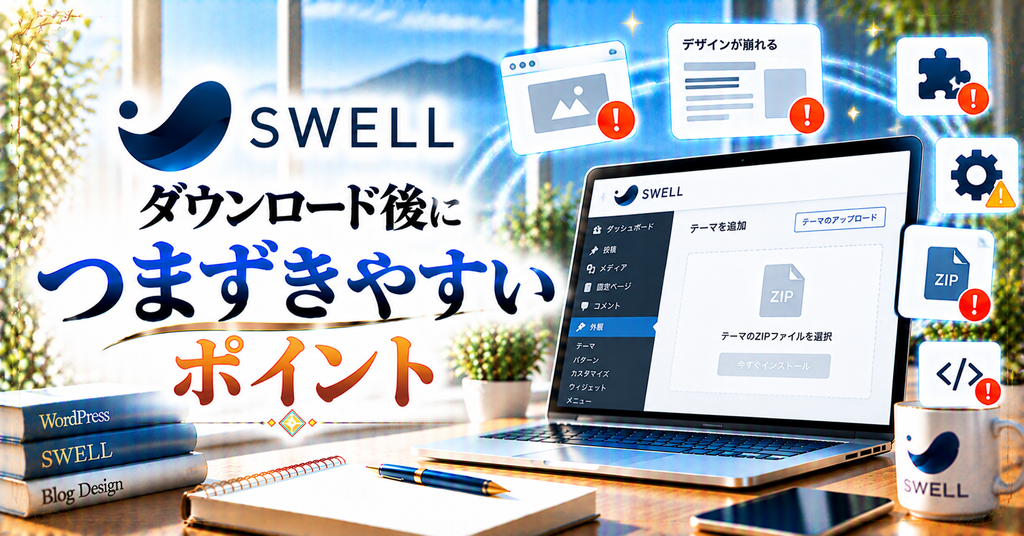
無事にダウンロードできても、WordPressへのアップロードでつまずくケースは少なくありません。ここでは、ダウンロード後によくあるトラブルとその解決方法を紹介します。
筆者はアップロードの際に「スタイルシートがありません」というエラーが出て、かなり焦りました。原因は選んだファイルの間違いだったんです。エラーの内容を落ち着いて読めば、解決の糸口は必ず見つかります。
アップロードできないときは容量の上限を確認する
サーバーの設定によっては、アップロードできるファイルの大きさに上限があります。エラーが出る場合は、サーバーの管理画面で上限の設定を確認してみましょう。
「スタイルシートがありません」と表示される
このエラーは、解凍したフォルダや別のファイルをアップロードしたときに出やすいです。ダウンロードしたzipファイルをそのまま選んでいるか確認しましょう。
子テーマを先に入れてしまう
子テーマは本体がないと正しく動きません。インストールでエラーが出た場合は、先にSWELL本体をアップロードしてから、子テーマを追加しましょう。
ユーザー認証がうまくいかない
導入後のユーザー認証では、購入時と同じメールアドレスを使う必要があります。別のアドレスを入力していないか、入力ミスがないかを確認しましょう。

よくある質問
【ここまで読んでくださった方へ】:SWELLなら、ブロックエディターで直感的に記事を装飾でき、初心者でもすぐに見やすいブログが作れます。
買い切り型なので、一度購入すれば長く安心して使い続けられます。
まとめ
SWELLを購入後にダウンロードできない原因は、メールの見落としや会員サイトへのログインがほとんどです。迷惑メールフォルダや入力したアドレスを確認し、パソコンで落ち着いて作業することで多くのトラブルは解決できます。
購入直後に焦った経験のある筆者のおすすめは、購入情報を保管し、zipファイルは解凍せずにそのまま使うことです。それでも解決しない場合は、ひとりで悩まず公式のサポートに相談してみてください。
 ニャフィ
ニャフィやっとSWELLをダウンロードできたにゃ!
 たいがブログ
お疲れさまでした!次は導入と初期設定を進めましょうね。
ニャフィほかのテーマとの違いも見てみたいにゃ!
たいがブログおすすめテーマをまとめた記事もぜひどうぞ。

おすすめ記事
-

ラッコキーワードは無料でどこまでできる?制限と有料との違い
-
ラッコキーワードの使い方を初心者向けに解説|基本の5ステップ
-
ラッコキーワードとは?できることと料金プランを初心者向けに解説
-
SWELL会員サイトにログインできない時のパスワード再設定方法
-
SWELLで画像がぼやける原因と対処法|くっきり表示するコツ
-
SWELLでスマホの表示崩れを確認する方法と直し方
-
SWELLでプラグイン競合による表示崩れの原因と対処法
-
SWELLのエディタとプレビューで表示が崩れる原因と対処
-
SWELLのブロック一覧が表示されない時の原因と対処法
-
SWELLのカスタマイザーが反映されない時の原因と対処法
-
SWELLのアップデート後に表示崩れした時の原因と対処法
-
SWELLで追加CSSを追加する方法と反映されない時の対処





















コメント