
※本記事はアフィリエイト広告を含む記事へのリンクを含みます。
ブログの横に表示されるサイドバーに、何を置けばいいのか迷っていませんか。私は以前、バナーやカレンダー、アーカイブをとにかく並べてしまい、ごちゃごちゃして何も目に入らないサイドバーになっていました。
この記事では、SWELLのサイドバーをカスタマイズする方法を初心者向けにわかりやすく解説します。実際にサイドバーを整理してきた体験も交えるので、読み終わるころには、記事を読んでもらいやすいサイドバーを作れるようになります。
※これからSWELLを導入する方へ:SWELLは買い切り型のWordPressテーマで、追加費用の心配がありません。この記事を見ながら進めれば、初心者でも迷わずおしゃれなブログを作れます。
デザインに悩む時間を減らして、記事作りに集中できます。
 ニャフィ
ニャフィサイドバーって、何を置けばいいのかにゃ?
 たいがブログ
選択肢が多いので、迷ってしまいますよね。
ニャフィ置きすぎてごちゃごちゃしたら困るにゃ…
たいがブログ載せるべき内容と設定手順を、5つに分けて解説しますね。

SWELLのサイドバーでできること
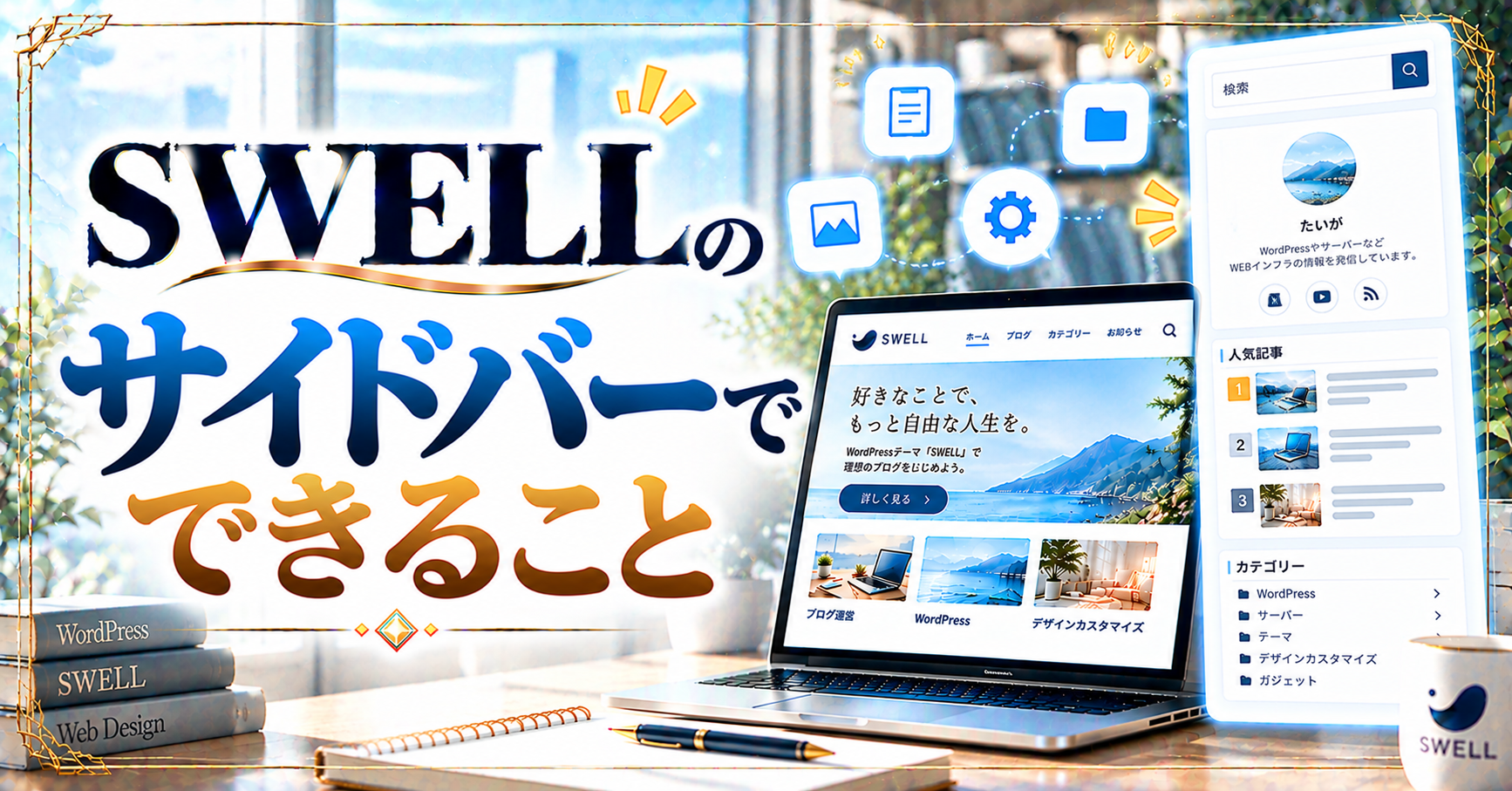
サイドバーは、記事を読んでいる読者にほかの情報を案内できる場所です。SWELLでは、ウィジェットを使って好きな内容を並べられます。
筆者はサイドバーを整理して、プロフィールと人気記事だけに絞りました。するとほかの記事も読んでもらえる機会が増えたと感じています。載せる内容を厳選することが、サイドバー作りのいちばんのコツです。
プロフィールや人気記事を表示できる
SWELLには、プロフィールや人気記事、新着記事を表示できる専用のウィジェットがあります。運営者の紹介や読まれている記事を並べると、読者に安心感と次の行動を与えられます。
追尾サイドバーで最後まで見てもらえる
SWELLの追尾サイドバーを使うと、スクロールしてもサイドバーの一部が画面についてきます。目次やおすすめ記事を置くと、記事を読み終えるまで案内し続けられます。
SWELLのサイドバーをカスタマイズする方法
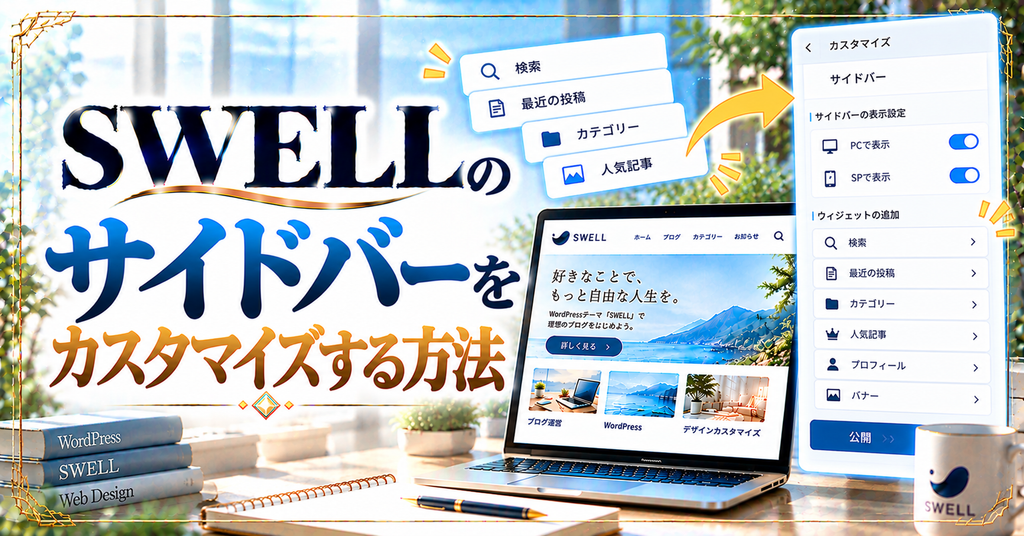
サイドバーのカスタマイズは、ウィジェット画面とカスタマイザーの2か所で行います。順番に進めれば、初心者でも迷わず整えられます。
筆者はAFFINGER6でもウィジェットを設定しましたが、種類が多くてどれを使えばいいか迷いました。SWELLは必要なウィジェットが絞られていて選びやすいので、短時間で形にできました。
載せる内容を先に決めておく
作業を始める前に、サイドバーに置く内容を2〜3個に絞っておきましょう。プロフィール・人気記事・カテゴリーあたりから始めると、すっきりまとまります。
表示するページを選べる
SWELLでは、トップページや記事ページなど、ページごとにサイドバーの表示を切り替えられます。固定ページでは非表示にするなど、ページの役割に合わせて調整しましょう。
管理画面の「外観」→「ウィジェット」を開きます。共通サイドバーや追尾サイドバーなど、表示エリアごとにウィジェットを追加できます。
共通サイドバーにSWELLのプロフィールウィジェットを追加し、画像と紹介文を設定します。どんな人が書いているかが伝わると、読者の信頼につながります。
人気記事のウィジェットを追加します。筆者は設置直後に記事が表示されず焦りましたが、アクセスのデータがたまると表示されるようになりました。
追尾サイドバーのエリアに、目次やおすすめ記事などを追加します。スクロールしても表示され続けるので、本当に見てほしい内容を置きましょう。
カスタマイザーのサイドバーの設定で、どのページに表示するかを確認します。最後にパソコンとスマホの両方で見え方をチェックしておきましょう。
読まれるサイドバーにするコツ
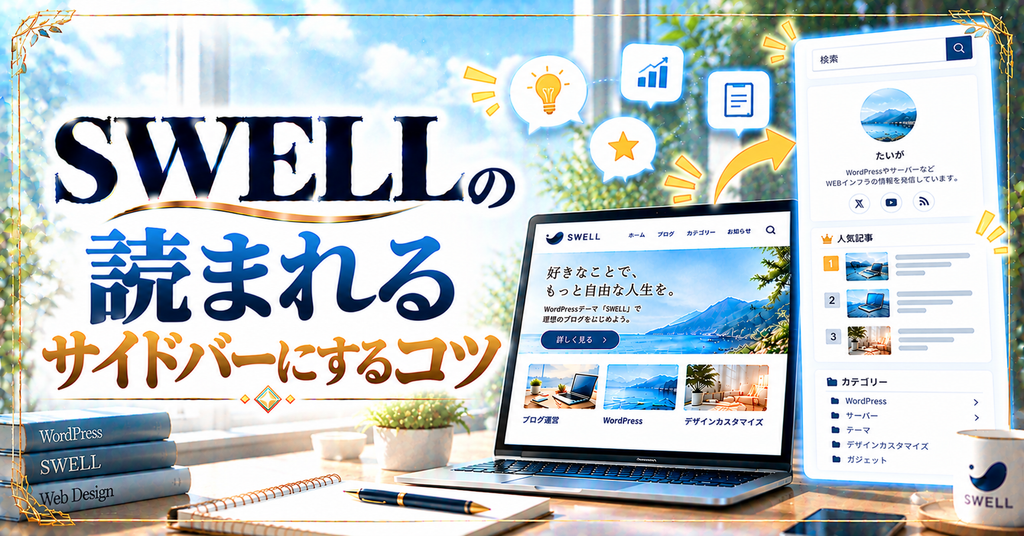
サイドバーは、置く内容しだいで読者の回遊を大きく左右する場所です。大切なのは、読者にとって本当に役立つ情報だけを並べることです。
筆者はカレンダーやアーカイブを外し、プロフィール・人気記事・カテゴリーの3つに絞りました。それだけでサイドバーがすっきりし、読者の目線が人気記事に向きやすくなったと感じています。
載せすぎず役割を決める
サイドバーに置くものは、「信頼してもらう」「ほかの記事へ案内する」など役割を決めて選びましょう。目的のないウィジェットは思い切って外すのがおすすめです。
スマホでの表示も意識する
スマホでは、サイドバーは記事の下にまとめて表示されるのが一般的です。スマホで見たときも長くなりすぎないよう、内容の数を意識しておきましょう。
サイドバーにおすすめの内容
- 運営者のプロフィール
- 人気記事や新着記事
- カテゴリー一覧
外しても問題ない内容
- カレンダー
- 月別アーカイブ
- 目的のないバナーや画像

よくある質問
【ここまで読んでくださった方へ】:SWELLなら、ブロックエディターで直感的に記事を装飾でき、初心者でもすぐに見やすいブログが作れます。
買い切り型なので、一度購入すれば長く安心して使い続けられます。
まとめ
SWELLのサイドバーは、ウィジェット画面で内容を追加し、カスタマイザーで表示を調整するだけで整えられます。専用ウィジェットや追尾サイドバーを使えば、読者をほかの記事へ自然に案内できます。
サイドバーを詰め込みすぎて失敗した筆者のおすすめは、プロフィール・人気記事・カテゴリーの3つに絞ることです。まずは今のサイドバーを見直して、必要なものだけ残してみてください。
 ニャフィ
ニャフィサイドバーがすっきり見やすくなったにゃ!
 たいがブログ
お疲れさまでした!記事を読んでもらいやすくなりましたね。
ニャフィほかのテーマのサイドバーも気になるにゃ!
たいがブログおすすめテーマをまとめた記事もぜひどうぞ。

おすすめ記事
-

ラッコキーワードは無料でどこまでできる?制限と有料との違い
-
ラッコキーワードの使い方を初心者向けに解説|基本の5ステップ
-
ラッコキーワードとは?できることと料金プランを初心者向けに解説
-
SWELL会員サイトにログインできない時のパスワード再設定方法
-
SWELLで画像がぼやける原因と対処法|くっきり表示するコツ
-
SWELLでスマホの表示崩れを確認する方法と直し方
-
SWELLでプラグイン競合による表示崩れの原因と対処法
-
SWELLのエディタとプレビューで表示が崩れる原因と対処
-
SWELLのブロック一覧が表示されない時の原因と対処法
-
SWELLのカスタマイザーが反映されない時の原因と対処法
-
SWELLのアップデート後に表示崩れした時の原因と対処法
-
SWELLで追加CSSを追加する方法と反映されない時の対処





















コメント