
※本記事はアフィリエイト広告を含む記事へのリンクを含みます。
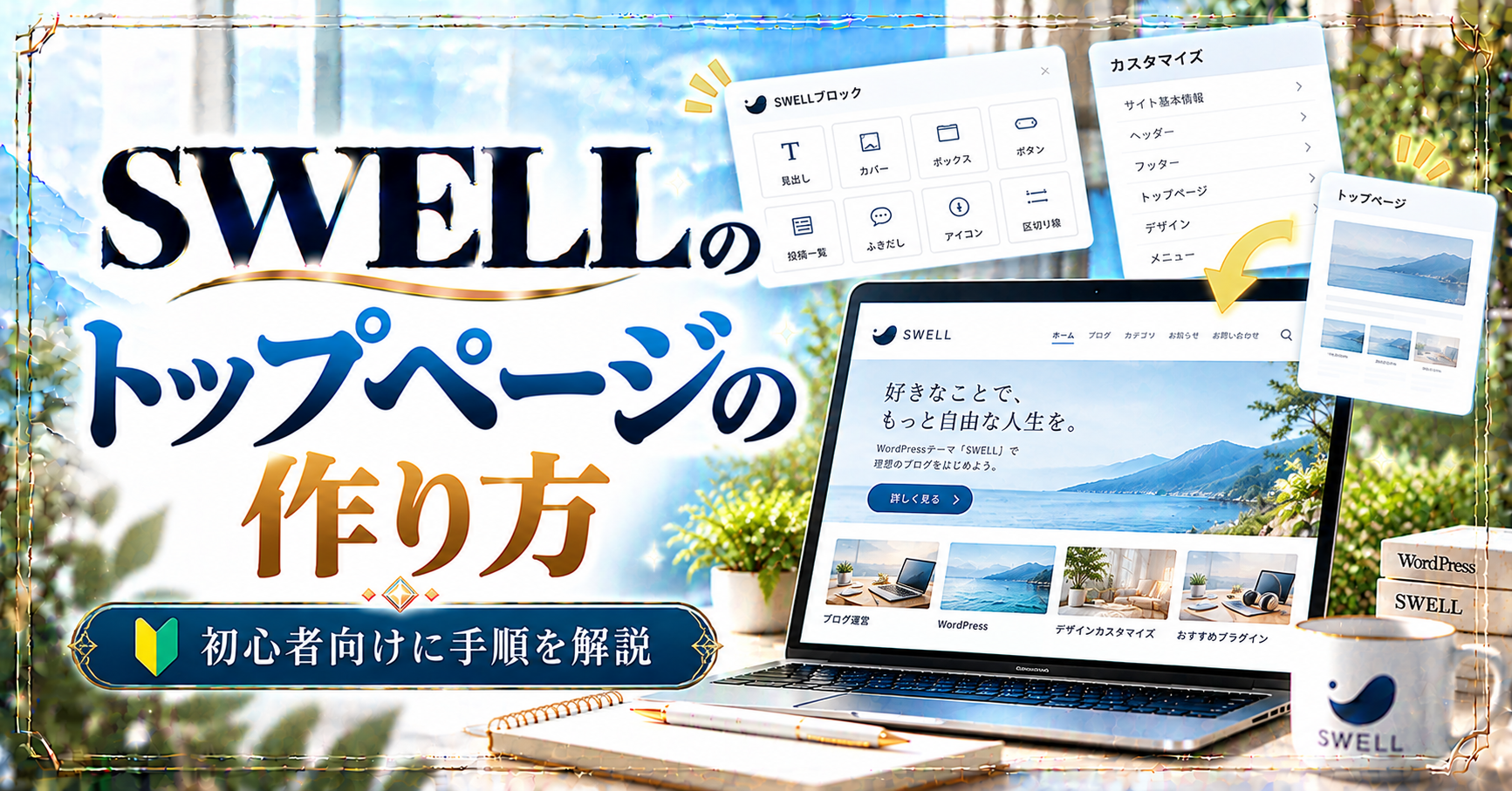
SWELLでブログを作ったものの、「トップページがただの記事一覧で物足りない」と感じていませんか。私も最初は初期状態のまま使っていましたが、どんなブログなのか伝わりにくいと気づき、トップページを作り直しました。
この記事では、SWELLでトップページを作る方法を、初心者でも迷わないように手順どおり解説します。実際にトップページを作り直してきた体験も交えるので、読み終わるころには、ブログの魅力が伝わるトップページを作れるようになります。
※これからSWELLを導入する方へ:SWELLは買い切り型のWordPressテーマで、追加費用の心配がありません。この記事を見ながら進めれば、初心者でも迷わずおしゃれなブログを作れます。
デザインに悩む時間を減らして、記事作りに集中できます。
 ニャフィ
ニャフィおしゃれなトップページって、どうやって作るのかにゃ?
 たいがブログ
ブログの顔になる部分なので、こだわりたいですよね。
ニャフィ難しい設定やコードが必要だったら不安だにゃ…
たいがブログブロックだけで作れる手順を、5つのステップで解説しますね。

SWELLのトップページの作り方は2種類
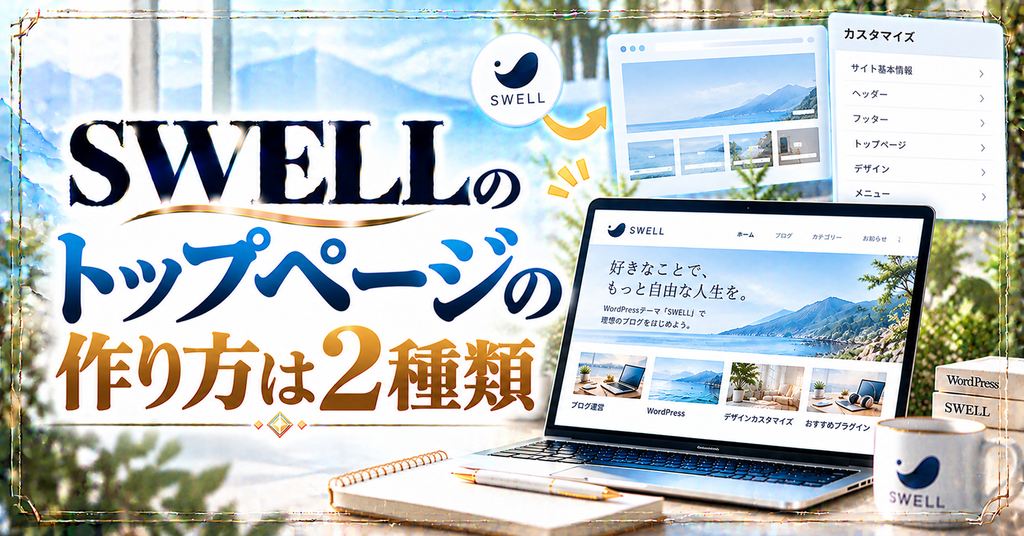
SWELLのトップページには、記事一覧を表示する形と、固定ページで自由に作る形の2種類があります。どちらを選ぶかで、ブログの見え方が大きく変わります。
筆者は最初、記事一覧のまま運営していましたが、読者がどの記事から読めばいいか迷ってしまう状態でした。固定ページ型に切り替えてからは、おすすめ記事へ自然に案内できるようになったと感じています。
記事一覧型のトップページ
記事一覧型は、新しい記事が自動で並ぶシンプルな形です。カスタマイザーからメインビジュアルや記事スライダーを設定するだけで、手軽に見栄えを整えられます。
固定ページ型のトップページ
固定ページ型は、ブロックを組み合わせて自由にレイアウトできる形です。人気記事やカテゴリーの案内などを配置できるので、ブログの魅力を伝えやすくなります。
固定ページでトップページを作る方法
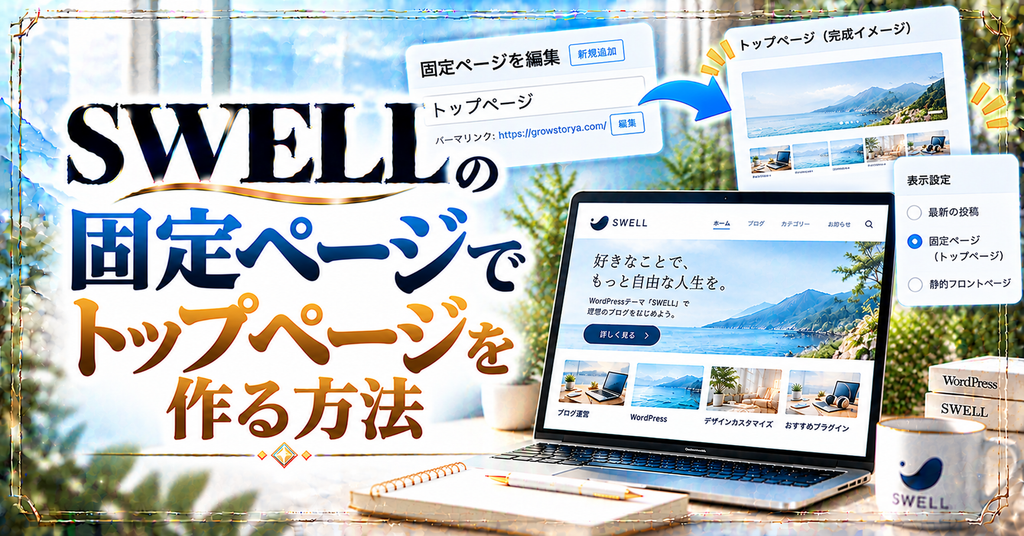
ここからは、固定ページを使ってトップページを作る方法を紹介します。普段の記事作成と同じ要領で作れるので、初心者でも取り組みやすいのが魅力です。
筆者はAFFINGER6でもサイト型のトップページを作りましたが、ウィジェットの設定に慣れるまで苦労しました。SWELLはブロックを並べるだけで形になるので、作業がとてもスムーズでした。
トップページに載せる内容を決めておく
作り始める前に、人気記事・カテゴリー・プロフィールなど、載せたい内容を書き出しておきましょう。読者に最初に読んでほしい記事を決めておくと、配置に迷いません。
フルワイドブロックで区切りを作る
SWELLのフルワイドブロックを使うと、画面いっぱいに背景色を付けてセクションを区切れます。内容ごとに背景を変えると、メリハリのあるトップページになります。
「固定ページ」→「新規追加」から、トップページ用のページを作ります。タイトルは「ホーム」など、管理画面で見分けやすい名前にしておきましょう。
フルワイドブロックで区切りを作り、記事リストやボタン、見出しを配置していきます。おすすめ記事を上のほうに置くと、読者を案内しやすくなります。
「設定」→「表示設定」で、ホームページに作成した固定ページを指定します。筆者は投稿ページの指定を忘れて記事一覧が見られなくなったので、あわせて設定しましょう。
カスタマイザーのトップページ設定から、メインビジュアルの画像やキャッチコピーを設定します。ブログのテーマがひと目で伝わる内容にするのがポイントです。
完成したら、スマホでの見え方を必ず確認します。読者の多くはスマホから訪れるので、文字の大きさや余白に問題がないかチェックしておきましょう。
読まれるトップページにするコツ
トップページは、読者がブログの第一印象を決める大切な場所です。見た目の美しさだけでなく、読みたい記事へすぐにたどり着けるかを意識して作りましょう。
筆者は最初、トップページにあれこれ詰め込みすぎて、ページが長く重くなってしまいました。内容を3つほどのセクションに絞ったところ、すっきり見やすくなり、記事へのクリックも増えたと感じています。
載せる内容を絞り込む
あれもこれも載せたくなりますが、情報が多すぎると読者は迷ってしまいます。いちばん読んでほしい記事やカテゴリーを中心に、必要なものだけを配置しましょう。
読者の悩みごとに案内する
「これから始めたい人向け」「さらに伸ばしたい人向け」など、読者の悩み別に記事を案内すると親切です。自分に合った記事をすぐに見つけられるトップページを目指しましょう。
トップページに入れたい要素
- ブログのテーマが伝わるメインビジュアル
- 最初に読んでほしいおすすめ記事
- カテゴリーごとの記事一覧
- 運営者のかんたんなプロフィール

よくある質問
【ここまで読んでくださった方へ】:SWELLなら、ブロックエディターで直感的に記事を装飾でき、初心者でもすぐに見やすいブログが作れます。
買い切り型なので、一度購入すれば長く安心して使い続けられます。
まとめ
SWELLのトップページは、記事一覧型と固定ページ型の2種類から選べます。固定ページ型なら、ブロックを組み合わせるだけで自由なレイアウトを作れ、ブログの魅力を伝えやすくなります。
詰め込みすぎて失敗した筆者のおすすめは、載せる内容を絞り、読者の悩みごとに記事を案内することです。まずはおすすめ記事を3つ選んで、シンプルなトップページから作ってみてください。
 ニャフィ
ニャフィ見やすいトップページができて大満足だにゃ!
 たいがブログ
お疲れさまでした!ブログの印象がぐっとよくなりましたね。
ニャフィほかのテーマのデザインも見てみたいにゃ!
たいがブログおすすめテーマをまとめた記事もぜひどうぞ。

おすすめ記事
-

ラッコキーワードは無料でどこまでできる?制限と有料との違い
-
ラッコキーワードの使い方を初心者向けに解説|基本の5ステップ
-
ラッコキーワードとは?できることと料金プランを初心者向けに解説
-
SWELL会員サイトにログインできない時のパスワード再設定方法
-
SWELLで画像がぼやける原因と対処法|くっきり表示するコツ
-
SWELLでスマホの表示崩れを確認する方法と直し方
-
SWELLでプラグイン競合による表示崩れの原因と対処法
-
SWELLのエディタとプレビューで表示が崩れる原因と対処
-
SWELLのブロック一覧が表示されない時の原因と対処法
-
SWELLのカスタマイザーが反映されない時の原因と対処法
-
SWELLのアップデート後に表示崩れした時の原因と対処法
-
SWELLで追加CSSを追加する方法と反映されない時の対処





















コメント