
※本記事はアフィリエイト広告を含む記事へのリンクを含みます。
削除した記事へのリンクをクリックしたとき、「404 Not Found」という無機質な表示を見て、そのまま離脱してしまった経験はありませんか。読者にとっても同じことが起きているはずで、そのままではせっかく訪れてくれた読者を逃してしまいます。実はこの404ページ、初期状態のまま使い続けるのはもったいなく、少し手を加えるだけで読者を他の記事へ案内できる貴重な場所に変えられます。
この記事では、エックスサーバーで運営するWordPressの404エラーページをカスタマイズする方法を、カスタマイズする意味から実際の設定手順まで詳しく解説していきます。読み終わる頃には、読者に優しい404ページを用意できるようになりますよ。
※まだエックスサーバーを契約していない方へ:今月は最大30%OFFの限定キャンペーンが開催されています。この記事の手順を見ながら進めれば、初心者でも最短10分で国内シェアNo.1の高速ブログを開設できますよ。
サーバーの準備さえ終われば、今日からブログ運営の第一歩を踏み出せます。お得な期間が終わる前にサクッと開設しておきましょう!
 ニャフィ
ニャフィ404ページって初期のままでいいと思ってたけど、カスタマイズした方がいいのかにゃ…
 たいがブログ
読者の離脱を防げる大事なページなんですよ。一緒に見ていきましょう。
ニャフィカスタマイズって難しいコードとか書かないといけないのかにゃ…
たいがブログテーマの機能やプラグインを使えば簡単にできますよ。手順をお伝えしますね。

404ページをカスタマイズする意味

404ページとは、存在しないURLにアクセスした際に表示されるページのことです。初期状態のままだと、テーマ標準の簡素な表示になっていることが多く、読者はそのまま離脱してしまいがちです。せっかく興味を持ってブログを訪れてくれた読者を、ここで逃してしまうのは大きな機会損失といえます。
404ページをカスタマイズして人気記事へのリンクや検索窓を設置しておけば、読者が目的のページを見つけられなくても、他の記事に興味を持ってもらえる可能性が高まります。離脱率を下げる工夫として、意外と効果の大きい部分です。
404ページが発生する主な原因
記事の削除やURL変更、読者の入力ミスなど、404ページが表示される原因はさまざまです。ブログを長く続けるほど、こうした場面に遭遇する頻度は増えていきます。
カスタマイズで得られる効果
人気記事へのリンクやトップページへの案内を設置しておくことで、読者が別のページへ回遊してくれる可能性が高まります。単なる離脱ページから、読者を引き留めるページへと変えられます。
404ページのカスタマイズ方法を順番に解説
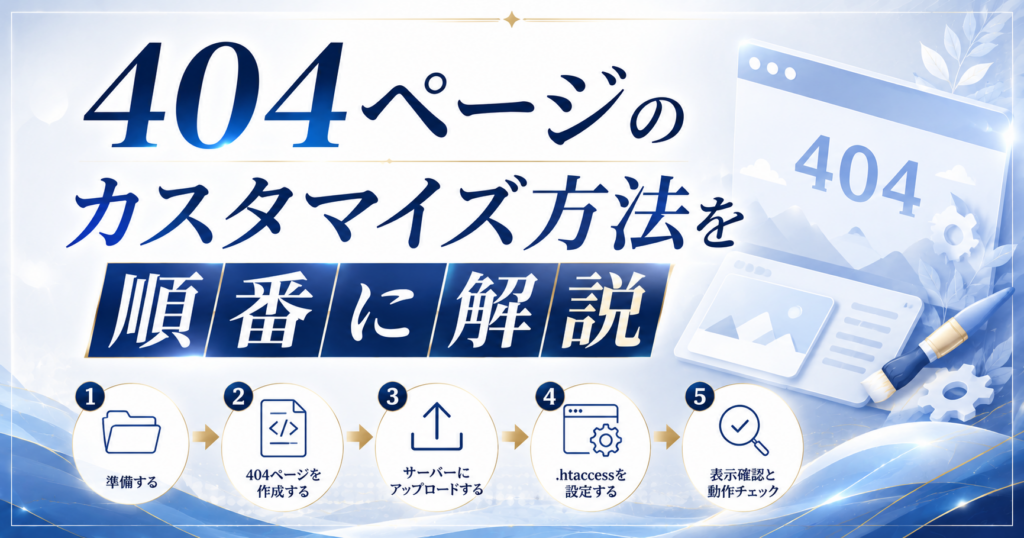
ここからは、使用しているテーマの機能を使ったカスタマイズ手順をSTEP形式で紹介します。多くの人気テーマには、404ページ専用の設定項目が用意されています。
特に大切なのが、読者が次に取れる行動を分かりやすく示すことです。検索窓や人気記事へのリンクを設置し、迷わせない工夫をしましょう。
テーマ標準機能でのカスタマイズ
多くのテーマには、「外観」→「カスタマイズ」内に404ページ専用の設定項目が用意されています。メッセージ文言や表示する記事一覧などを、管理画面から調整できます。
設置しておきたい要素
検索窓・人気記事一覧・トップページへのリンクの3点は、404ページに設置しておきたい基本要素です。読者がどこにも進めず困る状況を防げます。
存在しないURLに実際にアクセスし、現在の表示内容を確認します。
「外観」→「カスタマイズ」から、404ページ設定項目を探します。
読者に伝わりやすいメッセージ文言と、人気記事へのリンクを設定します。
設定を保存し、再度404ページにアクセスして反映を確認します。
404ページ運用でさらに気をつけたいこと
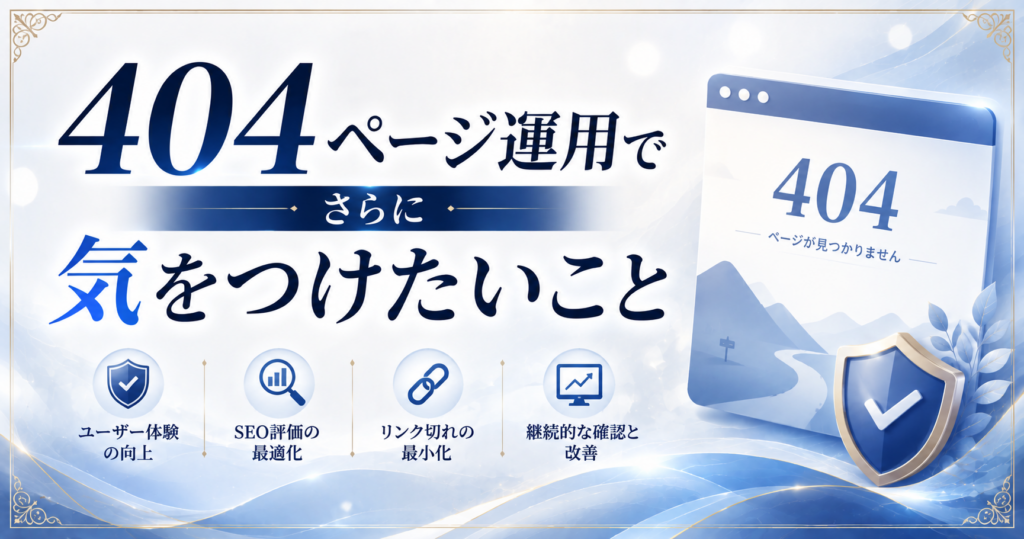
カスタマイズが完了したら、定期的にどのURLで404が発生しているかを確認しておくと、より効果的な運用ができます。アクセスログを見れば、意外とよくアクセスされている削除済みページが見つかることもあり、そうしたページには301リダイレクトを設定して、直接目的の記事へ誘導する方が読者にとって親切です。すべてを404ページのカスタマイズだけで対応しようとせず、必要に応じてリダイレクトと組み合わせていきましょう。
また、404ページのデザインもサイト全体のトーンに合わせることで、読者に違和感を与えずに他のページへ誘導しやすくなります。テーマ標準のデザインをそのまま活かしつつ、文言だけ調整するのも一つの方法です。
頻発するURLはリダイレクトも検討する
アクセスログで特定のURLへのアクセスが多いことに気づいたら、そのURLだけ301リダイレクトを設定し、関連する新しい記事へ直接案内するのがおすすめです。
デザインの統一感を意識する
404ページもサイト全体のデザインの一部として捉え、フォントや配色に違和感がないか確認しておきましょう。読者が安心して他のページへ進める雰囲気作りが大切です。

404ページのカスタマイズに関するよくある質問

【当サイト限定特典】:今月中に下記の公式特設ページから申し込むと、最大30%OFF(月額693円〜)の圧倒的コスパで国内シェアNo.1の超高速環境が手に入ります。サーバー選びで絶対に失敗したくない初心者は、以下のボタンからどうぞ!
初期費用無料・ドメイン永久無料特典もついてくる今のタイミングをお見逃しなく!
まとめ:404ページを読者に優しい案内板に変えよう
404ページのカスタマイズは、テーマの設定機能から案内リンクを追加するだけで、読者の離脱を防ぐ効果が期待できます。せっかく訪れてくれた読者を、そのまま逃してしまわない工夫として取り入れる価値は十分にあります。
アクセスログを見て頻発するURLがあれば301リダイレクトも組み合わせながら、より読者に優しいサイト構成を目指しましょう。まずはテーマのカスタマイズ画面を開くところから始めてみてください。
 ニャフィ
ニャフィ404ページカスタマイズできた!人気記事へのリンクも設置できて満足にゃ。
 たいがブログ
お疲れさまでした!これで読者を逃さないサイトに近づきましたね。
ニャフィタイムアウトエラーの対処法ももっと詳しく知りたくなったにゃ!
たいがブログそれなら関連記事もぜひチェックしてみてくださいね。

おすすめ記事
-

SWELL会員サイトにログインできない時のパスワード再設定方法
-
SWELLで画像がぼやける原因と対処法|くっきり表示するコツ
-
SWELLでスマホの表示崩れを確認する方法と直し方
-
SWELLでプラグイン競合による表示崩れの原因と対処法
-
SWELLのエディタとプレビューで表示が崩れる原因と対処
-
SWELLのブロック一覧が表示されない時の原因と対処法
-
SWELLのカスタマイザーが反映されない時の原因と対処法
-
SWELLのアップデート後に表示崩れした時の原因と対処法
-
SWELLで追加CSSを追加する方法と反映されない時の対処
-
SWELLで構造化データを設定する方法と確認のコツ
-
SWELLでnoindexを設定する方法と注意点
-
SWELLでOGP画像を設定する方法と反映されない時の対処





















コメント