
※本記事はアフィリエイト広告を含む記事へのリンクを含みます。
ブログを運営していると、「常時SSL化」という言葉を見かける機会が増えてきます。個別のページだけSSLを設定するのではなく、サイト全体をhttps化するこの取り組みですが、実際にどんな作業が必要で、どこまでやれば「常時SSL化できた」と言えるのか分からず、なんとなく後回しにしてしまっている人は多いです。特にすでに運営を続けているサイトの場合、途中から常時SSL化するのは影響範囲が広く感じられて、なかなか手が出せない人も少なくありません。
この記事では、エックスサーバーで運営するサイトの常時SSL化の手順を、必要な作業の全体像から実際の設定手順まで詳しく解説していきます。読み終わる頃には、サイト全体をまとめてhttps化できるようになりますよ。
※まだエックスサーバーを契約していない方へ:今月は最大30%OFFの限定キャンペーンが開催されています。この記事の手順を見ながら進めれば、初心者でも最短10分で国内シェアNo.1の高速ブログを開設できますよ。
サーバーの準備さえ終われば、今日からブログ運営の第一歩を踏み出せます。お得な期間が終わる前にサクッと開設しておきましょう!
 ニャフィ
ニャフィ常時SSL化ってよく聞くけど、普通のSSL設定と何が違うのかにゃ…
 たいがブログ
サイト全体を完全にhttps化する取り組みなんですよ。一緒に見ていきましょう。
ニャフィ途中で切り替えたら今までの記事とか検索順位に影響出たりしないかにゃ…
たいがブログ正しい手順で進めれば影響は最小限にできますよ。順番にお伝えしますね。

常時SSL化とは何か・単なるSSL設定との違い
常時SSL化とは、サイト内のすべてのページとすべての通信をhttpsで統一する取り組みのことです。単にSSL証明書を有効化するだけでなく、記事内の画像リンクやCSS、JavaScriptの読み込み元まで含めて、httpの要素が一切残らない状態を目指します。
SSL設定自体はサーバーパネルからワンクリックで有効化できますが、常時SSL化を完成させるには追加の作業が必要です。WordPress側のURL設定変更や、記事内リンクの一括置換など、複数のステップを踏むことになります。
常時SSL化が必要な理由
一部だけhttps化されている状態だと、「保護されていない要素」という警告がブラウザに表示されることがあります。読者に不安を与えないためにも、サイト全体を統一しておくことが望ましいとされています。
混在コンテンツという問題
SSL化したのに一部の画像やリンクがhttpのまま残っている状態を「混在コンテンツ」と呼びます。この状態では鍵マークが正しく表示されず、常時SSL化が完了したとは言えません。
常時SSL化の手順を順番に解説
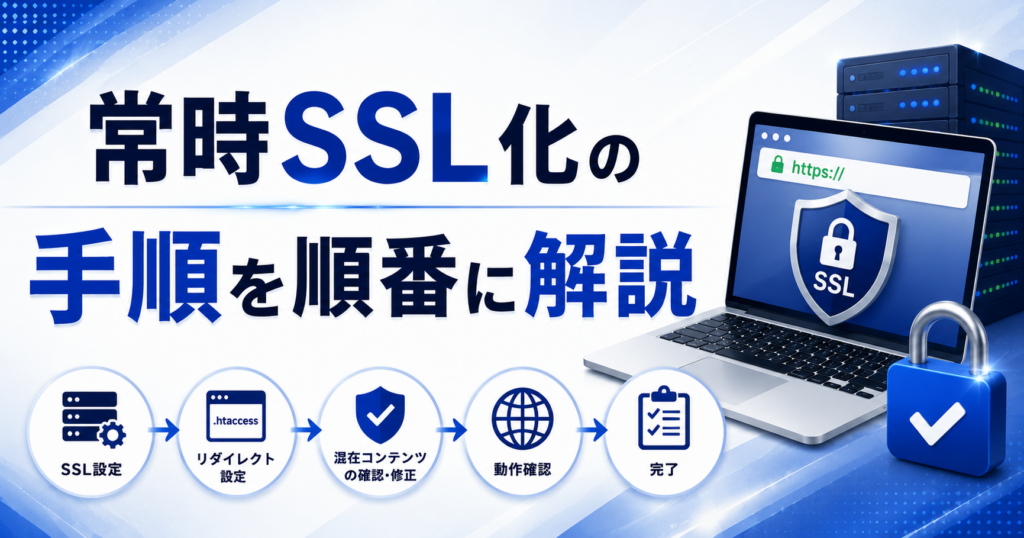
ここからは、サイト全体をhttps化する具体的な手順をSTEP形式で紹介します。作業前のバックアップから始め、順を追って進めていきましょう。
特に大切なのが、記事内リンクの一括置換です。手作業で1記事ずつ修正するのは現実的ではないため、専用プラグインを活用することが前提になります。
作業前のバックアップの重要性
URLの一括置換はデータベース全体に影響する作業です。万が一のトラブルに備えて、作業前に必ずファイルとデータベースのバックアップを取得しておきましょう。
301リダイレクトの設定も忘れずに
httpでアクセスしてきた読者を自動的にhttpsへ転送する301リダイレクトを設定しておくことで、検索エンジンからの評価も引き継がれやすくなります。.htaccessファイルまたはプラグインで設定できます。
作業前に、ファイルとデータベースの両方をバックアップしておきます。
「SSL設定」から、対象ドメインの独自SSLが有効になっているか確認します。
「設定」→「一般」から、WordPressアドレスとサイトアドレスをhttpsに書き換えます。
データベース内一括置換プラグインを使い、記事内のhttpリンクをすべてhttpsに書き換えます。
常時SSL化の作業後に確認しておきたいこと
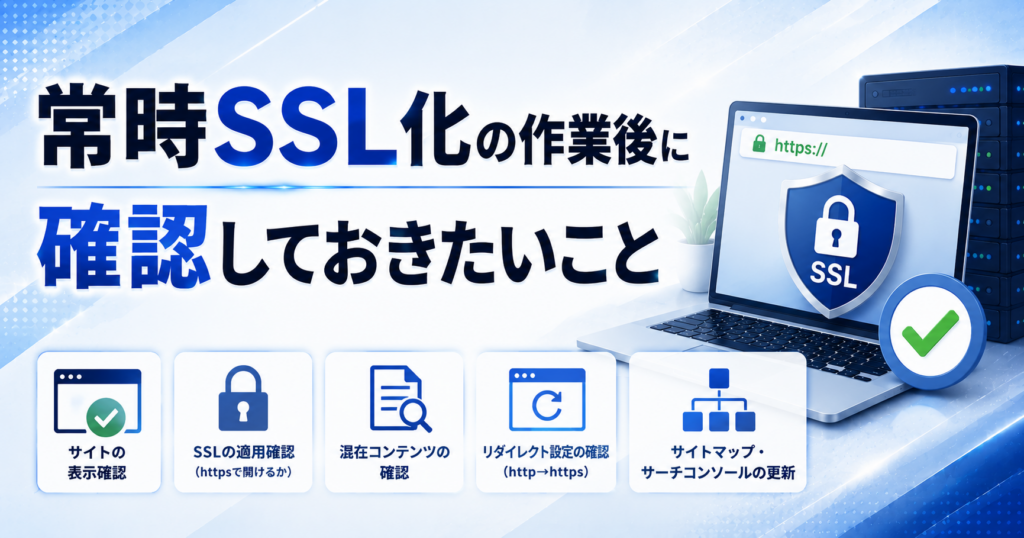
置換作業が完了したら、サイト全体で鍵マークが正しく表示されているかを必ず確認しましょう。トップページだけでなく、複数の記事ページを実際に開いて、混在コンテンツの警告が出ていないか一つずつチェックしていくことが大切です。ブラウザの開発者ツールを開けば、httpのまま残っている要素があればコンソールに警告として表示されるため、原因の特定にも役立ちます。
あわせて、Google Search Consoleへの再登録も忘れずに行いましょう。httpとhttpsは別のプロパティとして扱われるため、新しいURLでのプロパティを追加し、サイトマップも再送信しておく必要があります。
混在コンテンツの最終チェック
置換プラグインを使っても、まれに一部のリンクが取りこぼされることがあります。主要な記事をいくつかピックアップし、開発者ツールのコンソールで警告が出ていないか確認しておくと安心です。
Search Consoleでの再設定
httpsのURLで新しいプロパティを追加し、サイトマップを再送信しておきましょう。これにより、検索エンジンにも正しいURLでの情報が伝わりやすくなります。

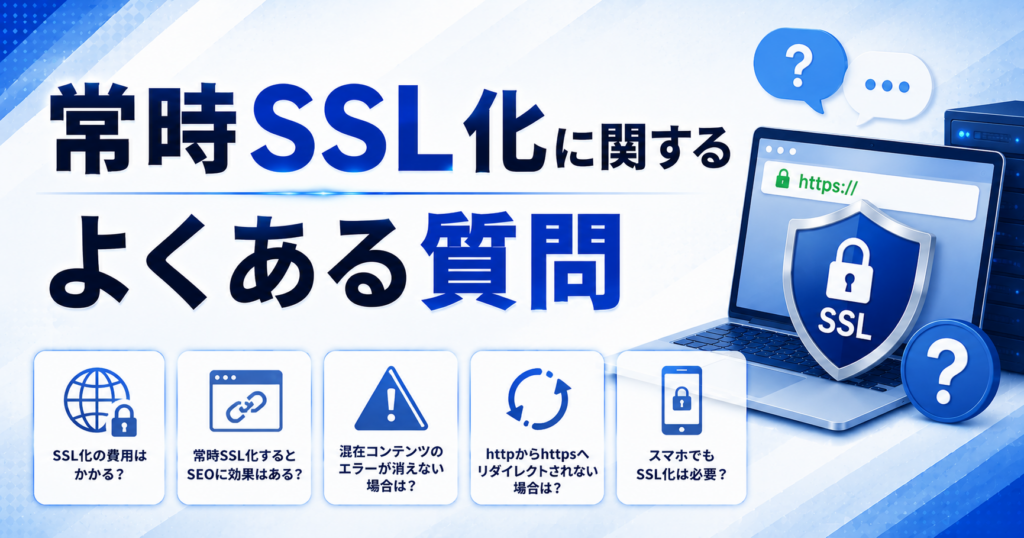
常時SSL化に関するよくある質問
【当サイト限定特典】:今月中に下記の公式特設ページから申し込むと、最大30%OFF(月額693円〜)の圧倒的コスパで国内シェアNo.1の超高速環境が手に入ります。サーバー選びで絶対に失敗したくない初心者は、以下のボタンからどうぞ!
初期費用無料・ドメイン永久無料特典もついてくる今のタイミングをお見逃しなく!
まとめ:手順通りに進めれば常時SSL化は安全にできる
サイト全体の常時SSL化は、バックアップ・URL変更・リンク一括置換・リダイレクト設定という順序を守れば、初心者でも安全に進められる作業です。混在コンテンツの最終チェックまで丁寧に行うことで、読者にも検索エンジンにも安心なサイトに仕上がります。
作業後はSearch Consoleの再登録も忘れずに行い、httpsでの評価を正しく積み重ねていきましょう。まずはバックアップの取得から、落ち着いて始めてみてください。
 ニャフィ
ニャフィ常時SSL化できた!鍵マークもちゃんと表示されてるにゃ。安心したにゃ。
 たいがブログ
お疲れさまでした!これで安全なサイトとして運営を続けられますね。
ニャフィOutlookでのメール受信設定ももっと詳しく知りたくなったにゃ!
たいがブログそれなら関連記事もぜひチェックしてみてくださいね。

おすすめ記事
-

ラッコキーワードは無料でどこまでできる?制限と有料との違い
-
ラッコキーワードの使い方を初心者向けに解説|基本の5ステップ
-
ラッコキーワードとは?できることと料金プランを初心者向けに解説
-
SWELL会員サイトにログインできない時のパスワード再設定方法
-
SWELLで画像がぼやける原因と対処法|くっきり表示するコツ
-
SWELLでスマホの表示崩れを確認する方法と直し方
-
SWELLでプラグイン競合による表示崩れの原因と対処法
-
SWELLのエディタとプレビューで表示が崩れる原因と対処
-
SWELLのブロック一覧が表示されない時の原因と対処法
-
SWELLのカスタマイザーが反映されない時の原因と対処法
-
SWELLのアップデート後に表示崩れした時の原因と対処法
-
SWELLで追加CSSを追加する方法と反映されない時の対処





















コメント