
※本記事はアフィリエイト広告を含む記事へのリンクを含みます。
スマホで撮影した写真をそのままブログにアップロードしていたら、気づけばディスク容量がどんどん減っていたという経験はありませんか。表示速度にも影響が出ていることが多いのですが、原因が画像だと気づかないまま運営を続けてしまう人は少なくありません。1枚あたりの容量が数MBにもなる高画質な写真は、記事数が増えるほどその影響がじわじわと積み重なっていきます。
この記事では、エックスサーバーで運営するWordPressのアップロード画像の圧縮設定方法を、圧縮が必要な理由から実際の設定手順まで詳しく解説していきます。読み終わる頃には、容量を気にせず快適にブログを続けられるようになりますよ。
※まだエックスサーバーを契約していない方へ:今月は最大30%OFFの限定キャンペーンが開催されています。この記事の手順を見ながら進めれば、初心者でも最短10分で国内シェアNo.1の高速ブログを開設できますよ。
サーバーの準備さえ終われば、今日からブログ運営の第一歩を踏み出せます。お得な期間が終わる前にサクッと開設しておきましょう!
 ニャフィ
ニャフィアップロードする画像、そのままでいいと思ってたけど圧縮した方がいいのかにゃ…
 たいがブログ
実は表示速度にもかなり関わってくるんですよ。一緒に見ていきましょう。
ニャフィ圧縮したら画質悪くなったりしないかにゃ…見た目も大事にしたいにゃ。
たいがブログ見た目をほとんど保ったまま容量だけ減らせますよ。仕組みからお伝えしますね。

画像圧縮が必要な理由
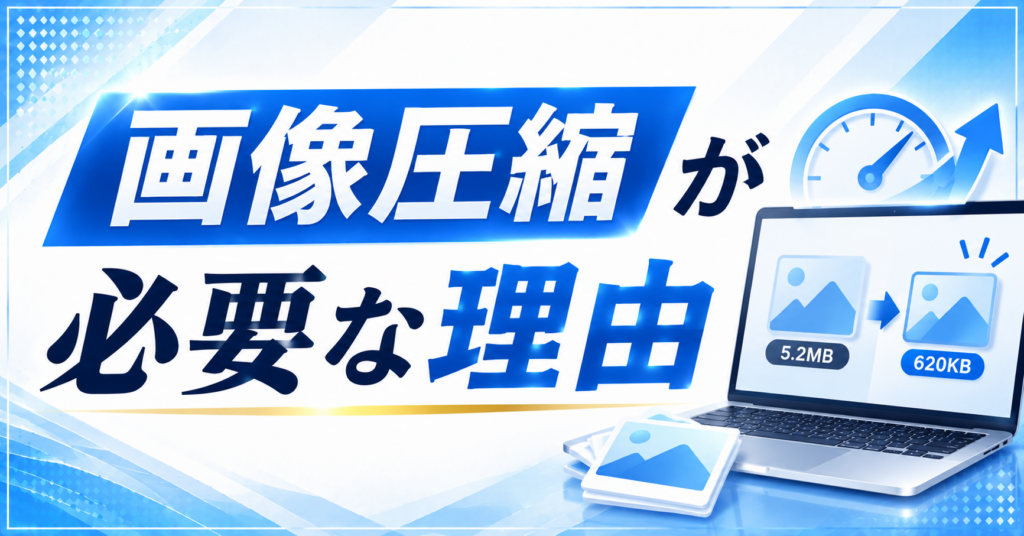
画像圧縮とは、見た目の画質をほとんど保ったまま、ファイルの容量だけを小さくする処理のことです。スマホで撮影した写真はそのままだと数MBになることが多く、圧縮せずに使い続けると表示速度の低下やディスク容量の圧迫につながります。
特に記事数が増えていくブログでは、圧縮の有無による差が積み重なって大きな影響になります。運営初期のうちから習慣化しておくことで、後々の負担を減らせます。
表示速度への影響
画像の容量が大きいほど、ページの読み込みに時間がかかるようになります。読者の離脱にもつながるため、圧縮は表示速度対策としても重要なポイントです。
ディスク容量への影響
圧縮せずにアップロードを続けていくと、記事数が増えるにつれてディスク容量を大きく消費してしまいます。早いうちから対策しておくことで、容量オーバーのリスクを減らせます。
画像圧縮の設定方法を順番に解説
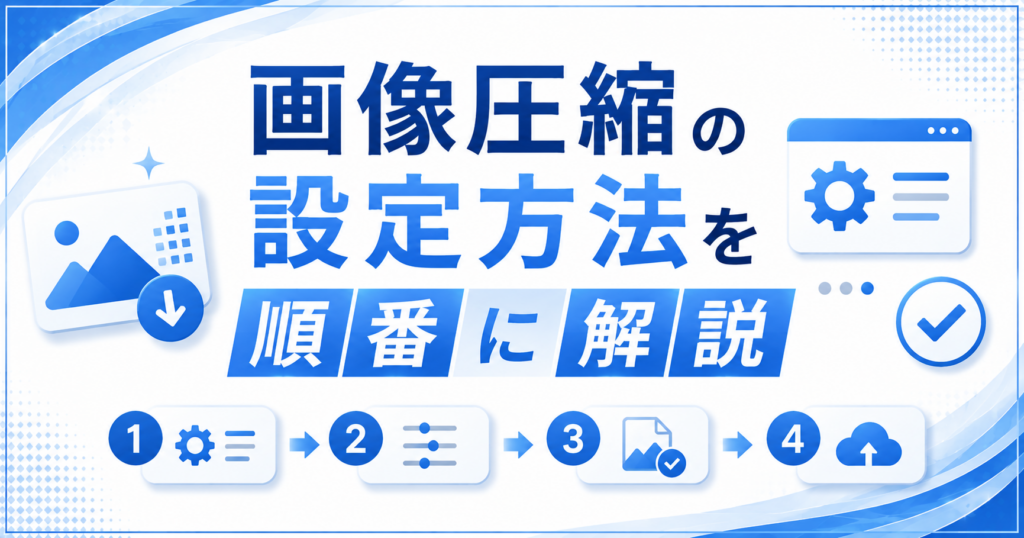
ここからは、圧縮プラグインを使った設定手順をSTEP形式で紹介します。一度設定してしまえば、以降は自動で圧縮されるようになります。
特に大切なのが、既存の画像も一括で圧縮できる機能です。過去にアップロードした画像もまとめて対応できるプラグインを選びましょう。
圧縮プラグインの選び方
無料で使える画像圧縮プラグインが複数あります。アップロード時の自動圧縮と、既存画像の一括圧縮の両方に対応しているものを選ぶと便利です。
圧縮率の設定について
多くのプラグインでは、圧縮の強さを調整できます。画質を優先するか容量削減を優先するか、自分のブログの方針に応じて設定しましょう。
「プラグイン」→「新規追加」から、画像圧縮プラグインをインストールして有効化します。
プラグインの設定画面から、アップロード時の自動圧縮を有効化します。
「一括最適化」機能を使い、過去にアップロードした画像もまとめて圧縮します。
圧縮後、実際の記事ページで画質に問題がないか確認します。
画像圧縮を継続する際のコツ
自動圧縮を設定しておけば、今後アップロードする画像は基本的に自動で最適化されます。ただし、まれに一部の画像形式に対応していないケースもあるため、記事公開前に一度表示を確認しておくと安心です。特に大きな画像を使う記事では、公開後の表示速度チェックも習慣にしておくとよいでしょう。
また、WebP形式への変換にも対応しているプラグインを選べば、さらに容量を削減できます。表示速度をより重視したい人は、この機能もあわせて活用してみましょう。
WebP形式への変換
WebP形式は、従来の画像形式より軽量でありながら画質を保ちやすい特徴があります。対応プラグインを使えば、自動的にこの形式へ変換してくれるものもあります。
定期的な確認の習慣
圧縮設定をしたあとも、数ヶ月に一度プラグインの動作状況を確認しておくと安心です。更新によって設定がリセットされていないか、念のためチェックしておきましょう。

画像圧縮設定に関するよくある質問
【当サイト限定特典】:今月中に下記の公式特設ページから申し込むと、最大30%OFF(月額693円〜)の圧倒的コスパで国内シェアNo.1の超高速環境が手に入ります。サーバー選びで絶対に失敗したくない初心者は、以下のボタンからどうぞ!
初期費用無料・ドメイン永久無料特典もついてくる今のタイミングをお見逃しなく!
まとめ:画像圧縮を習慣化して快適なブログを維持しよう
WordPressのアップロード画像圧縮は、圧縮プラグインの導入と自動化設定だけで、容量と表示速度の両方を改善できるシンプルな対策です。既存画像の一括圧縮にも対応しているため、これまでの記事もまとめて最適化できます。
WebP形式への対応や定期的な動作確認もあわせて意識しておけば、長く快適な運営を続けられます。まずはプラグインの導入から、実際に試してみてください。
 ニャフィ
ニャフィ画像圧縮できた!表示速度も体感で速くなった気がするにゃ。
 たいがブログ
お疲れさまでした!これで容量も気にせず記事を増やせますね。
ニャフィ有料テーマの動作相性確認方法ももっと詳しく知りたくなったにゃ!
たいがブログそれなら関連記事もぜひチェックしてみてくださいね。

おすすめ記事
-

ラッコキーワードは無料でどこまでできる?制限と有料との違い
-
ラッコキーワードの使い方を初心者向けに解説|基本の5ステップ
-
ラッコキーワードとは?できることと料金プランを初心者向けに解説
-
SWELL会員サイトにログインできない時のパスワード再設定方法
-
SWELLで画像がぼやける原因と対処法|くっきり表示するコツ
-
SWELLでスマホの表示崩れを確認する方法と直し方
-
SWELLでプラグイン競合による表示崩れの原因と対処法
-
SWELLのエディタとプレビューで表示が崩れる原因と対処
-
SWELLのブロック一覧が表示されない時の原因と対処法
-
SWELLのカスタマイザーが反映されない時の原因と対処法
-
SWELLのアップデート後に表示崩れした時の原因と対処法
-
SWELLで追加CSSを追加する方法と反映されない時の対処





















コメント