
※本記事はアフィリエイト広告を含む記事へのリンクを含みます。
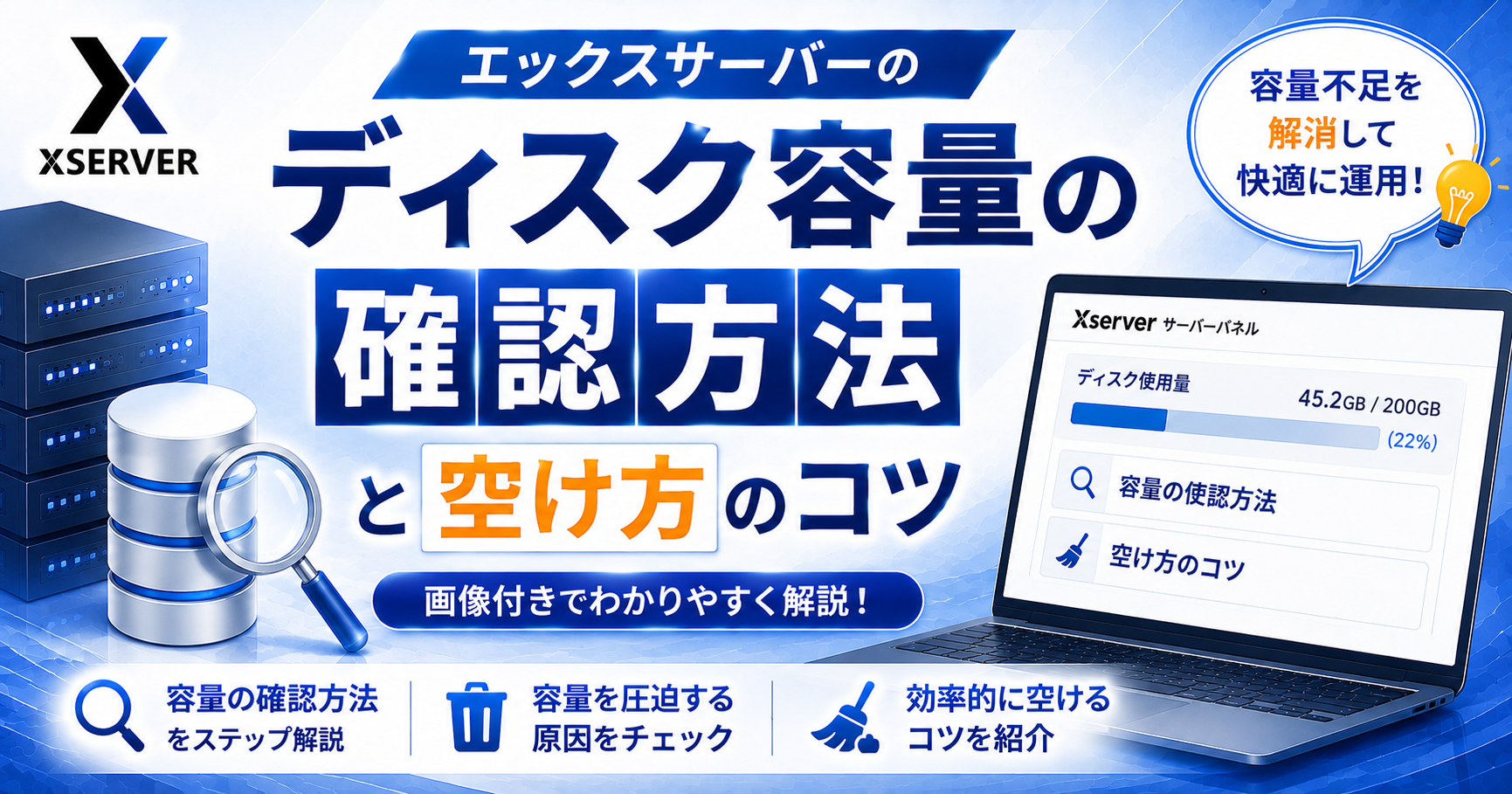
記事を書き続けていると、「ディスク容量が足りません」という表示に驚いた経験はありませんか。画像を多く使う記事や、動画を扱うようになると、思った以上に容量を消費していることに気づかず運営を続けてしまう人は多いです。上限に達してから慌てて対処するのではなく、日頃から使用状況を把握しておくことが安心につながります。
この記事では、エックスサーバーのディスク容量の確認方法を、実際の画面操作から容量を空ける方法まで詳しく解説していきます。読み終わる頃には、いつでもさっと使用状況をチェックできるようになりますよ。
※まだエックスサーバーを契約していない方へ:今月は最大30%OFFの限定キャンペーンが開催されています。この記事の手順を見ながら進めれば、初心者でも最短10分で国内シェアNo.1の高速ブログを開設できますよ。
サーバーの準備さえ終われば、今日からブログ運営の第一歩を踏み出せます。お得な期間が終わる前にサクッと開設しておきましょう!
 ニャフィ
ニャフィディスク容量ってどこで確認できるのか分からないにゃ…そもそも今どのくらい使ってるのか気になるにゃ。
 たいがブログ
サーバーパネルからすぐに確認できますよ。一緒に見ていきましょう。
ニャフィ容量オーバーしたらサイトが表示されなくなったりするのかにゃ…それはちょっと困るにゃ。
たいがブログその通りです。だからこそ定期的な確認が大切なんですよ。手順をお伝えしますね。

ディスク容量とは何か・上限に達するとどうなるか
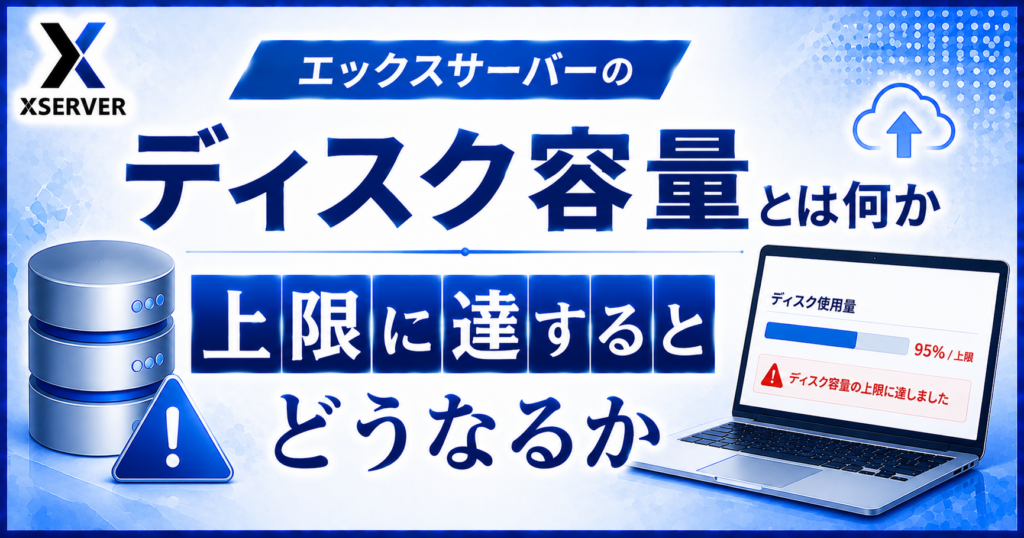
ディスク容量とは、サーバー内にファイルやデータベースを保存できる上限のサイズのことです。記事の画像、WordPress本体のファイル、メールデータなど、サイトに関わるあらゆるものがこの容量の中に収められています。上限に達すると、新しい画像のアップロードや記事の投稿ができなくなり、サイトの表示にも影響が出ることがあります。
特に画像や動画を多く扱うブログは、容量を大きく消費しやすい傾向にあります。日常的に確認する習慣がないと、気づかないうちに上限へ近づいていることも珍しくありません。
容量の上限はプランによって異なる
ディスク容量の上限は契約プランによって設定されています。個人ブログ運営であれば標準的なプランでも十分な容量が用意されていますが、複数サイトを運営する場合は特に確認しておくと安心です。
容量オーバー時に起きること
容量が上限に達すると、新しいファイルの保存やメールの受信ができなくなることがあります。サイトの表示自体に影響が出ることもあるため、上限に近づく前の早めの対応が大切です。
ディスク容量の確認方法を順番に解説
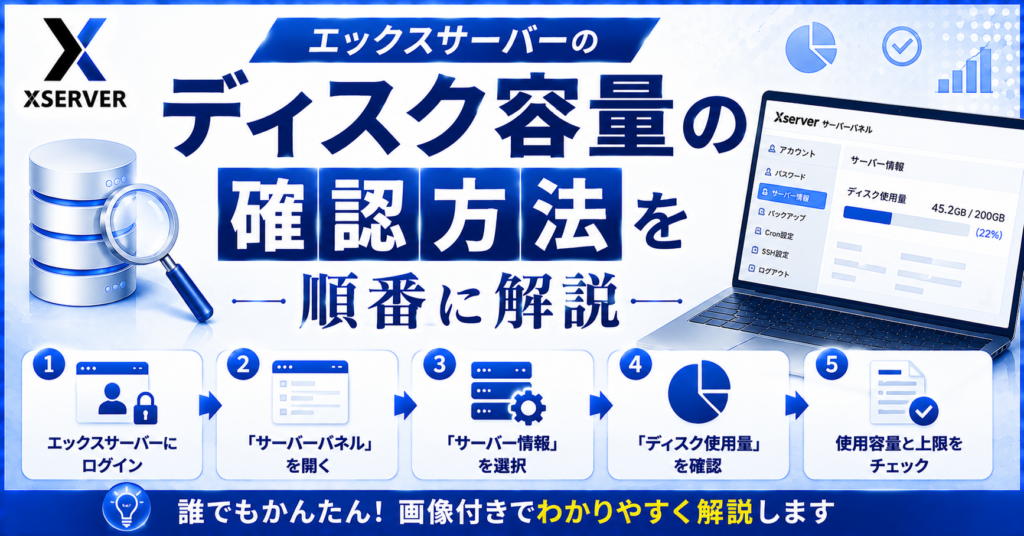
ここからは、サーバーパネルでの確認手順をSTEP形式で紹介します。数クリックで現在の使用状況を確認できるので、まずは実際にアクセスしてみましょう。
あわせて、容量を空ける方法も知っておくと、上限に近づいたときにすぐ対応できます。定期的なチェックと合わせて覚えておきたいポイントです。
複数サイトがある場合の確認方法
複数のドメインを1つの契約で運営している場合、ディスク容量は契約全体で共有されています。どのサイトがどれだけ容量を使っているかも、サーバーパネルの詳細画面から確認できます。
容量を空ける具体的な方法
容量が上限に近づいている場合は、不要になった画像ファイルや古いバックアップデータから整理していくのが効率的です。メディアライブラリを見直し、使っていない画像を削除するだけでも余裕が生まれます。
サーバーIDとパスワードでサーバーパネルにログインします。トップページに現在の契約情報が表示されます。
「ディスク容量使用状況」メニューから、現在の使用量と上限を確認できます。
メディアライブラリや古いバックアップを見直し、不要なものから削除して容量を空けます。
整理後、再度サーバーパネルの使用状況を確認し、余裕が生まれているか確かめます。
ディスク容量を圧迫しないための運用のコツ
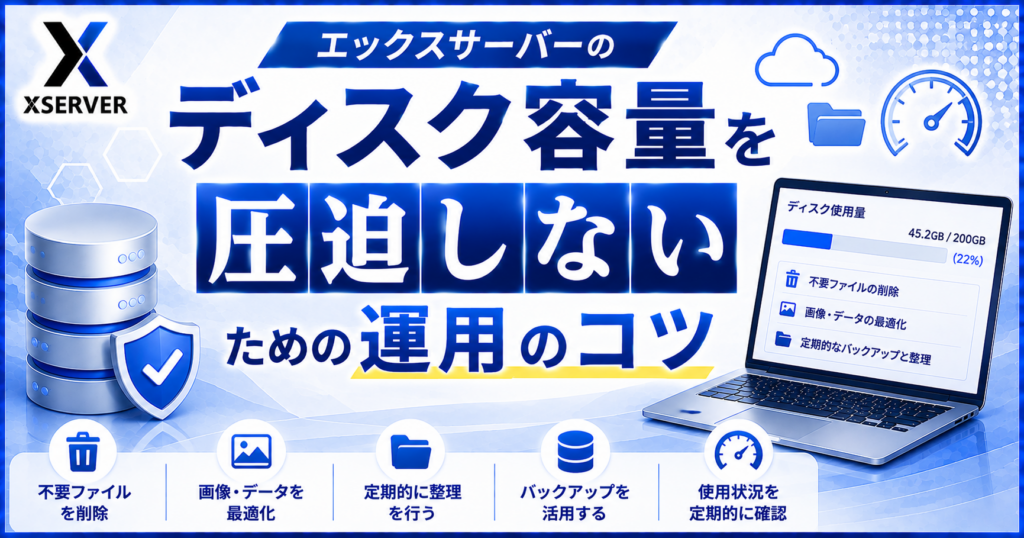
日頃からアップロードする画像を圧縮しておくことで、容量オーバーのリスクを大きく減らせます。記事投稿の前に画像圧縮プラグインを通す習慣をつけておけば、記事数が増えても容量を長く節約できます。特に高画質のまま投稿を続けていると、数十記事書いた頃には想像以上の容量になっていることも珍しくありません。
また、不要になったバックアップファイルやテスト用データも、容量を圧迫する原因になりやすいです。定期的に見直して整理しておくと、いざというときの余裕を確保できます。
不要な下書きやリビジョンを整理する
WordPressは記事を保存するたびにリビジョンと呼ばれる過去のバージョンを自動で蓄積していきます。プラグインを使ってリビジョンを整理することで、データベース側の容量も節約できます。
容量が足りなくなったときの選択肢
整理しても容量が足りない場合は、上位プランへの変更で全体の容量を増やせます。頻繁に上限に達する場合や、動画コンテンツを扱う予定がある場合は、プラン見直しも検討しておきましょう。

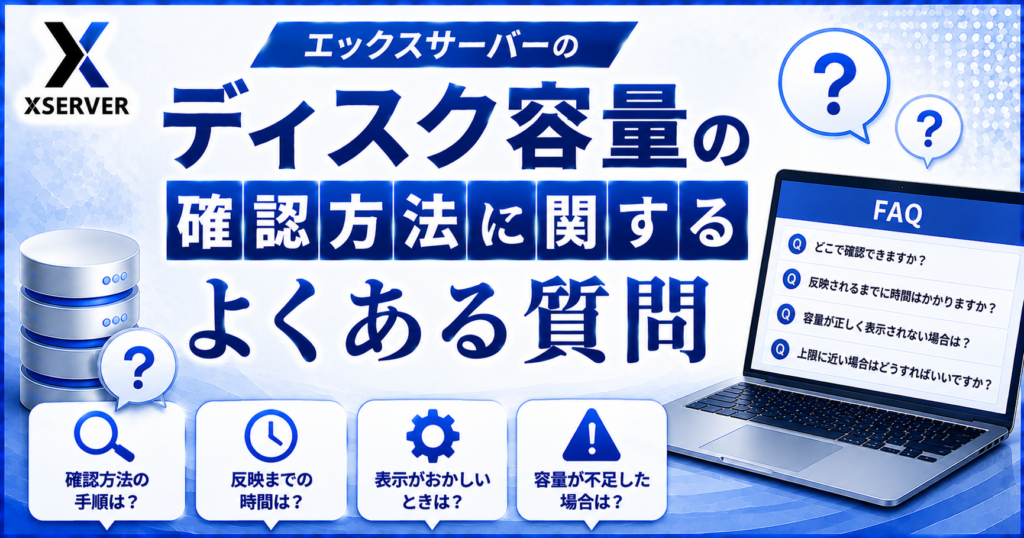
ディスク容量の確認方法に関するよくある質問
【当サイト限定特典】:今月中に下記の公式特設ページから申し込むと、最大30%OFF(月額693円〜)の圧倒的コスパで国内シェアNo.1の超高速環境が手に入ります。サーバー選びで絶対に失敗したくない初心者は、以下のボタンからどうぞ!
初期費用無料・ドメイン永久無料特典もついてくる今のタイミングをお見逃しなく!
まとめ:定期的な容量確認でトラブルを未然に防ごう
エックスサーバーのディスク容量は、サーバーパネルのディスク容量使用状況からいつでも確認できます。数クリックで済む作業なので、月に一度など定期的にチェックする習慣をつけておきましょう。
容量が上限に近づいたら、画像圧縮やリビジョン整理で対応できます。日頃からの小さな心がけが、大切な運営を止めないための備えになります。
 ニャフィ
ニャフィ容量確認できた!まだまだ余裕あって安心したにゃ。
 たいがブログ
お疲れさまでした!これで安心してブログを続けられますね。
ニャフィログの確認方法ももっと詳しく知りたくなったにゃ!
たいがブログそれなら関連記事もぜひチェックしてみてくださいね。

おすすめ記事
-

ラッコキーワードは無料でどこまでできる?制限と有料との違い
-
ラッコキーワードの使い方を初心者向けに解説|基本の5ステップ
-
ラッコキーワードとは?できることと料金プランを初心者向けに解説
-
SWELL会員サイトにログインできない時のパスワード再設定方法
-
SWELLで画像がぼやける原因と対処法|くっきり表示するコツ
-
SWELLでスマホの表示崩れを確認する方法と直し方
-
SWELLでプラグイン競合による表示崩れの原因と対処法
-
SWELLのエディタとプレビューで表示が崩れる原因と対処
-
SWELLのブロック一覧が表示されない時の原因と対処法
-
SWELLのカスタマイザーが反映されない時の原因と対処法
-
SWELLのアップデート後に表示崩れした時の原因と対処法
-
SWELLで追加CSSを追加する方法と反映されない時の対処





















コメント