
※本記事はアフィリエイト広告を含む記事へのリンクを含みます。
ブログ運営に慣れてくると、MySQLという言葉を目にする機会が増えてきます。WordPressの記事データを保存している仕組みだと聞いても、実際どこで確認すればいいのか、何をすればいいのか分からず、専門的な響きに身構えてしまう人は多いです。普段の記事投稿では意識することがないぶん、余計にとっつきにくく感じてしまうものですよね。
この記事では、エックスサーバーでのMySQLの使い方を、基本的な役割から実際の操作方法まで詳しく解説していきます。読み終わる頃には、サーバーパネルからMySQLを確認できるようになりますよ。
※まだエックスサーバーを契約していない方へ:今月は最大30%OFFの限定キャンペーンが開催されています。この記事の手順を見ながら進めれば、初心者でも最短10分で国内シェアNo.1の高速ブログを開設できますよ。
サーバーの準備さえ終われば、今日からブログ運営の第一歩を踏み出せます。お得な期間が終わる前にサクッと開設しておきましょう!
 ニャフィ
ニャフィMySQLって聞いたことあるけど、実際何のためにあるものなのか分からないにゃ…
 たいがブログ
WordPressの記事データを保存する場所なんですよ。仕組みから見ていきましょう。
ニャフィ普段触らなくていいなら、なんで知っておく必要があるのかにゃ…
たいがブログトラブル対応や移行作業で必要になる場面があるんです。使いどころもお伝えしますね。

MySQLとは何か・WordPressとの関係
MySQLとは、WordPressの記事データやユーザー情報などを保存しているデータベースのことです。記事本文はもちろん、コメントやカテゴリの情報、プラグインの設定内容まで、サイトに関わるほとんどのデータがこのMySQLの中に格納されています。
普段の記事投稿ではWordPressの管理画面を経由して自動的にやり取りされているため、意識する必要はほとんどありません。ただし、サイトの移行やトラブル対応の場面では、MySQLの知識が役立つことがあります。
MySQLが必要になる主な場面
サイトの他社サーバーからの移行や、記事データの一括置換を行う際にMySQLを直接操作する必要が出てきます。また、データベース接続エラーが起きた際の確認先としても重要な役割を持ちます。
phpMyAdminという管理ツール
MySQLを直接操作する際は、phpMyAdminというブラウザ上の管理ツールを使います。エックスサーバーのサーバーパネルから、専門的なコマンドを覚えなくてもアクセスできる仕組みになっています。
MySQLの基本的な使い方を順番に解説
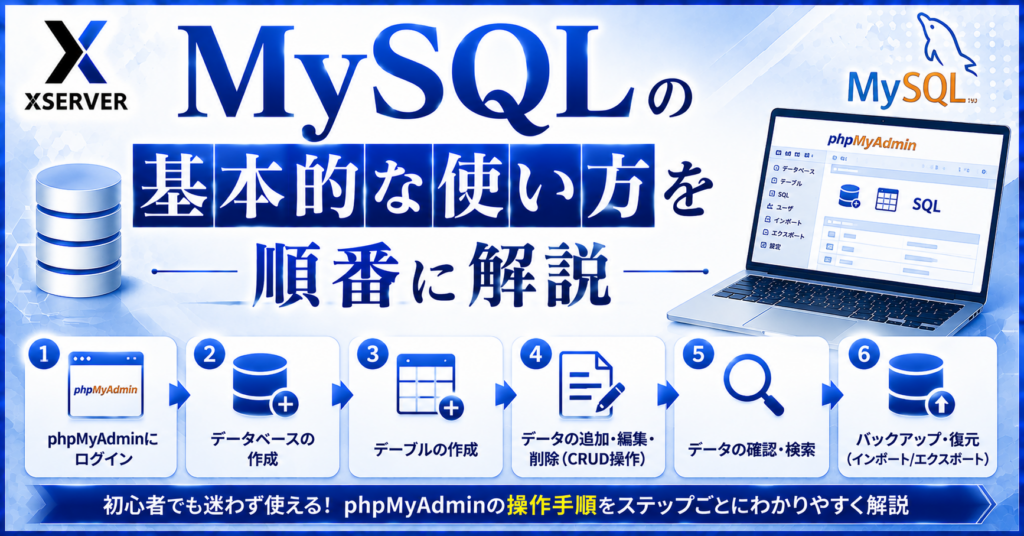
ここからは、サーバーパネルからMySQLを確認する手順をSTEP形式で紹介します。まずは操作に慣れることから始めていきましょう。
特に注意したいのが、データベースの内容を直接編集する際のリスクです。誤って重要なデータを削除しないよう、慎重に操作を進めることが大切です。
データベースIDとパスワードの確認方法
サーバーパネルの「MySQL設定」から、契約中のデータベース一覧と、それぞれの接続情報を確認できます。WordPressインストール時に自動生成された情報がここに表示されます。
操作前にバックアップを取る習慣
phpMyAdminでデータを直接触る前には、必ずエクスポート機能でバックアップを取っておきましょう。万が一の操作ミスがあっても、すぐに元の状態に戻せる安心感があります。
サーバーパネルの「MySQL設定」メニューを開き、契約中のデータベース一覧を確認します。
一覧から対象データベースの「phpMyAdmin」リンクをクリックし、ログインします。
ログイン後、テーブル一覧を確認し、記事データがどのように格納されているかを見てみます。
「エクスポート」タブから、データベース全体のバックアップを取得しておきます。
MySQLを使う際に知っておきたいこと
phpMyAdminは非常に強力な管理ツールであるがゆえに、操作を誤るとデータベース全体に影響が及ぶこともあります。特に「削除」や「実行」といったボタンは、押す前に内容をよく確認する習慣をつけておきましょう。慣れないうちは、閲覧だけにとどめておくのが安全な付き合い方です。
また、複数サイトを運営している場合は、データベースごとに名前が割り当てられています。操作する前に、対象が正しいデータベースかどうかを必ず確認しておきましょう。
複数データベースを扱う際の注意点
複数のWordPressサイトを運営していると、似たような名前のデータベースが並ぶことがあります。操作前にサイト名やドメイン名との対応関係をメモしておくと、間違いを防ぎやすくなります。
直接編集が必要になる代表的な場面
サイトURLの一括変更や、管理者パスワードの直接書き換えなど、管理画面からログインできない緊急時にMySQLの直接操作が必要になることがあります。いざというときのために、基本的な操作を知っておくと安心です。

MySQLの使い方に関するよくある質問
【当サイト限定特典】:今月中に下記の公式特設ページから申し込むと、最大30%OFF(月額693円〜)の圧倒的コスパで国内シェアNo.1の超高速環境が手に入ります。サーバー選びで絶対に失敗したくない初心者は、以下のボタンからどうぞ!
初期費用無料・ドメイン永久無料特典もついてくる今のタイミングをお見逃しなく!
まとめ:MySQLは仕組みを知っておくといざという時に役立つ
MySQLは、WordPressの記事データを支える重要なデータベースです。普段は意識する必要がなくても、トラブル対応や移行作業の場面で知識があると大きな助けになります。まずはphpMyAdminにログインして、どんなデータが格納されているか眺めてみるだけでも理解が深まります。
操作する際は必ずバックアップを取ることを忘れずに。慎重に触れていけば、専門知識がなくても少しずつ使いこなせるようになりますよ。
 ニャフィ
ニャフィphpMyAdmin覗いてみたら、記事データがちゃんと見えて感動したにゃ!
 たいがブログ
お疲れさまでした!少しずつ仕組みが分かってきましたね。
ニャフィディスク容量の確認方法ももっと詳しく知りたくなったにゃ!
たいがブログそれなら関連記事もぜひチェックしてみてくださいね。

おすすめ記事
-

ラッコキーワードは無料でどこまでできる?制限と有料との違い
-
ラッコキーワードの使い方を初心者向けに解説|基本の5ステップ
-
ラッコキーワードとは?できることと料金プランを初心者向けに解説
-
SWELL会員サイトにログインできない時のパスワード再設定方法
-
SWELLで画像がぼやける原因と対処法|くっきり表示するコツ
-
SWELLでスマホの表示崩れを確認する方法と直し方
-
SWELLでプラグイン競合による表示崩れの原因と対処法
-
SWELLのエディタとプレビューで表示が崩れる原因と対処
-
SWELLのブロック一覧が表示されない時の原因と対処法
-
SWELLのカスタマイザーが反映されない時の原因と対処法
-
SWELLのアップデート後に表示崩れした時の原因と対処法
-
SWELLで追加CSSを追加する方法と反映されない時の対処





















コメント