
※本記事はアフィリエイト広告を含む記事へのリンクを含みます。
サーバー側の自動バックアップがあると分かっていても、WordPress自体でもバックアップを取っておくべきか迷う人は多いです。記事データだけでなく、テーマやプラグインの設定まで細かく残しておきたいと思うのは自然なことですよね。
この記事では、WordPress側でバックアップを取る方法を、プラグインを使った具体的な手順とあわせて解説していきます。読み終わる頃には、サーバーとWordPressの両面から安心できる体制が整いますよ。
※まだエックスサーバーを契約していない方へ:今月は最大30%OFFの限定キャンペーンが開催されています。この記事の手順を見ながら進めれば、初心者でも最短10分で国内シェアNo.1の高速ブログを開設できますよ。
サーバーの準備さえ終われば、今日からブログ運営の第一歩を踏み出せます。お得な期間が終わる前にサクッと開設しておきましょう!
 ニャフィ
ニャフィサーバーの自動バックアップだけじゃ足りないのかにゃ…WordPress側でも必要なのかにゃ?
 たいがブログ
両方あるとより安心なんですよ。違いから一緒に見ていきましょう。
ニャフィプラグイン使うって聞くと難しそうだにゃ…設定とか複雑じゃないかにゃ?
たいがブログ実はボタン一つで完了するくらい簡単ですよ。手順を確認していきましょうね。

WordPress側のバックアップとサーバー側の違い
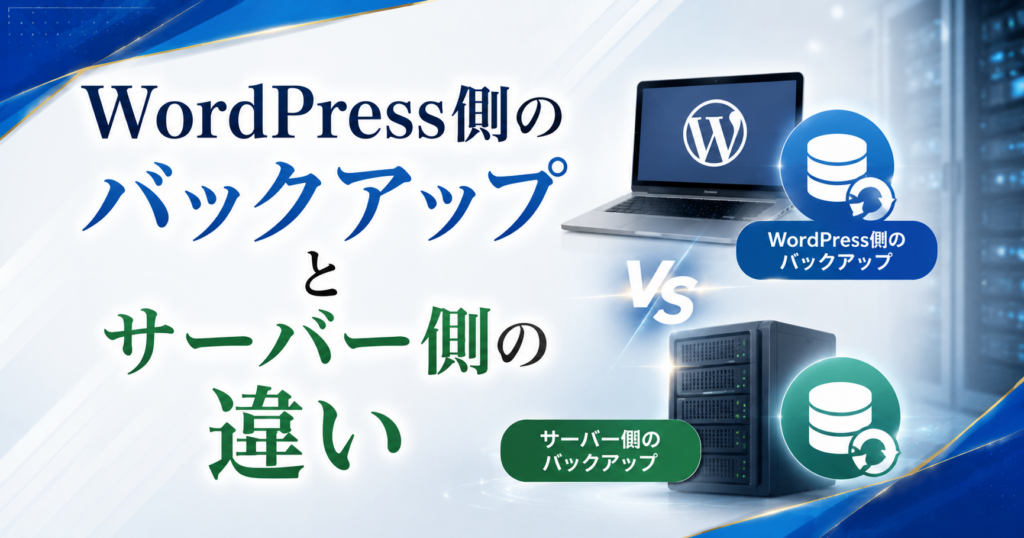
エックスサーバーの自動バックアップはサーバー全体を対象にしていますが、WordPress側のバックアップはプラグインを使ってサイト単位で細かく取得できるのが特徴です。両方を組み合わせることで、より柔軟な復元が可能になります。
特に、クラウドストレージへの自動保存に対応しているプラグインも多く、サーバーとは別の場所にデータを残せる点も安心材料のひとつです。
WordPress側で取得できるデータの範囲
WordPress側のバックアップでは、記事データ・画像・テーマ・プラグインの設定まで幅広く保存できます。サイト全体をまるごと引っ越す際にも活用できる、汎用性の高い形式です。
両方を組み合わせるメリット
サーバー側とWordPress側の両方でバックアップを取っておくことで、片方に問題が起きてももう片方から復元できる二重の安心感が得られます。特に大きな変更を加える前は両方の活用がおすすめです。
WordPressでバックアップを取る方法を順番に解説
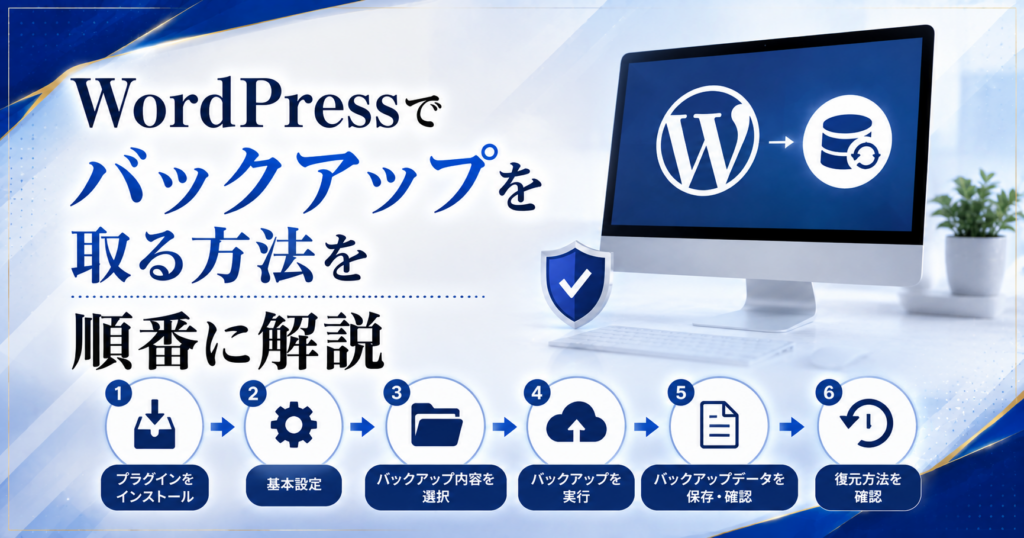
ここからは、プラグインを使ったバックアップの取得方法をSTEP形式で紹介します。定番プラグインを使えば、専門知識がなくても数クリックで完了します。
特に大事なのが、取得したバックアップの保存先です。サーバー内だけでなく、外部にも保管しておくとより安心です。
おすすめのバックアッププラグイン
定番プラグインのUpdraftPlusは、無料でも十分な機能を備えており、Google DriveなどのクラウドストレージへPPの自動保存にも対応しています。初めてでも扱いやすいのが特徴です。
自動バックアップのスケジュール設定
プラグインの設定画面から、定期的な自動取得のスケジュールを組んでおくと、以降は手動で操作する手間がなくなります。記事更新頻度に合わせて間隔を決めましょう。
「プラグイン」→「新規追加」からUpdraftPlusなどのバックアッププラグインを検索し、インストールして有効化します。
設定画面からGoogle DriveやDropboxなどの保存先を選び、連携を済ませておきます。サーバー外への保存で安心感が高まります。
「今すぐバックアップ」ボタンを押し、初回のバックアップを手動で取得します。データ量によって完了までの時間は前後します。
「スケジュール設定」から定期的な自動取得の頻度を選びます。以降は手動操作なしで定期的にバックアップが蓄積されていきます。
WordPress側のバックアップを運用するコツ
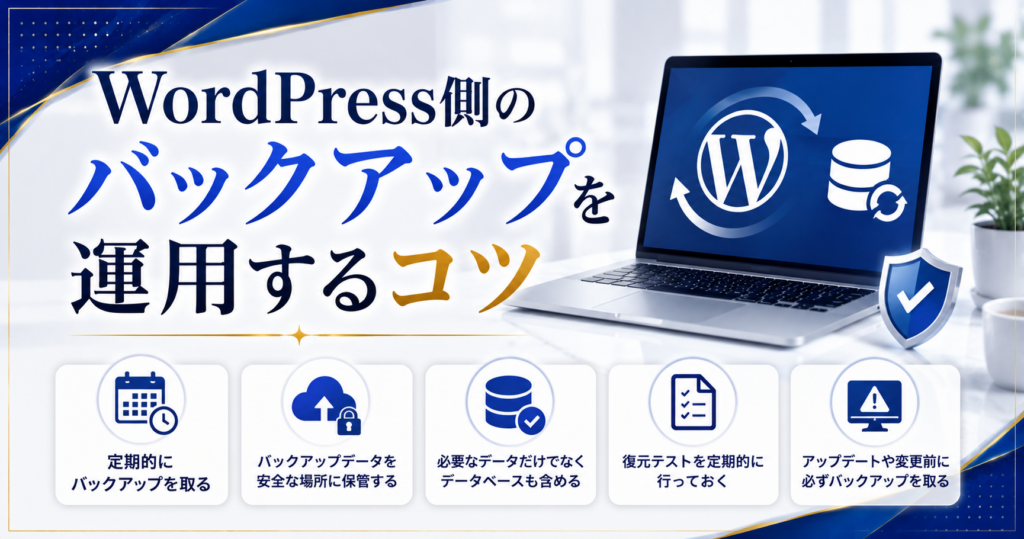
バックアップは取得して終わりではなく、定期的に復元テストをしておくとより安心です。実際に復元できるか確認しておくことで、いざというときに慌てずに対応できます。
また、大幅な変更を加える直前には、自動スケジュールとは別に手動でもバックアップを取っておく習慣をつけましょう。プラグイン更新やテーマ変更の前が特におすすめのタイミングです。
復元テストのやり方
本番環境でいきなり復元を試すのはリスクが伴うため、可能であればテスト用の環境で復元手順を確認しておくと安心です。プラグインによっては、復元用のファイルをダウンロードして中身を確認することもできます。
クラウドストレージの容量管理
自動取得を続けていると、クラウドストレージの容量が徐々に埋まっていきます。古いバックアップを自動で削除する設定も用意されているため、定期的に保存件数を見直しておきましょう。

WordPressのバックアップ方法に関するよくある質問
【当サイト限定特典】:今月中に下記の公式特設ページから申し込むと、最大30%OFF(月額693円〜)の圧倒的コスパで国内シェアNo.1の超高速環境が手に入ります。サーバー選びで絶対に失敗したくない初心者は、以下のボタンからどうぞ!
初期費用無料・ドメイン永久無料特典もついてくる今のタイミングをお見逃しなく!
まとめ:サーバーとWordPress両方のバックアップで安心運用しよう
WordPress側のバックアップは、UpdraftPlusなどのプラグインを使えば専門知識がなくても簡単に取得できます。クラウドストレージへの自動保存を設定しておけば、以降は手間なく運用を続けられます。
サーバー側の自動バックアップとあわせて二重の安心体制を整えておけば、万が一のトラブルにも落ち着いて対応できます。まずはプラグインの導入から始めてみてください。
 ニャフィ
ニャフィプラグインでのバックアップもできた!二重に安心できるようになったにゃ。
 たいがブログ
お疲れさまでした!これでより安心して運営を続けられますね。
ニャフィ他社からの移転方法も気になってきたにゃ!今度確認してみたいにゃ。
たいがブログそれなら関連記事もぜひチェックしてみてくださいね。

おすすめ記事
-

ラッコキーワードは無料でどこまでできる?制限と有料との違い
-
ラッコキーワードの使い方を初心者向けに解説|基本の5ステップ
-
ラッコキーワードとは?できることと料金プランを初心者向けに解説
-
SWELL会員サイトにログインできない時のパスワード再設定方法
-
SWELLで画像がぼやける原因と対処法|くっきり表示するコツ
-
SWELLでスマホの表示崩れを確認する方法と直し方
-
SWELLでプラグイン競合による表示崩れの原因と対処法
-
SWELLのエディタとプレビューで表示が崩れる原因と対処
-
SWELLのブロック一覧が表示されない時の原因と対処法
-
SWELLのカスタマイザーが反映されない時の原因と対処法
-
SWELLのアップデート後に表示崩れした時の原因と対処法
-
SWELLで追加CSSを追加する方法と反映されない時の対処





















コメント