
※本記事はアフィリエイト広告を含む記事へのリンクを含みます。
ブログを続けていると、今のデザインを変えたいと思うタイミングが必ず訪れます。ただ、テーマ変更で今までのレイアウトが崩れてしまわないか、不安に感じて踏み出せない人は多いです。
この記事では、エックスサーバーで運営するWordPressのテーマ変更方法を、事前準備から実際の切り替え手順まで解説していきます。読み終わる頃には、安心してデザイン変更に挑戦できるようになりますよ。
※まだエックスサーバーを契約していない方へ:今月は最大30%OFFの限定キャンペーンが開催されています。この記事の手順を見ながら進めれば、初心者でも最短10分で国内シェアNo.1の高速ブログを開設できますよ。
サーバーの準備さえ終われば、今日からブログ運営の第一歩を踏み出せます。お得な期間が終わる前にサクッと開設しておきましょう!
 ニャフィ
ニャフィテーマ変えたら今の記事のレイアウトとか崩れたりしないかにゃ…ちょっと怖いにゃ。
 たいがブログ
準備さえしておけば安心して変更できますよ。一緒に見ていきましょう。
ニャフィ気に入らなかったら元に戻したりできるのかにゃ…失敗したら困るにゃ。
たいがブログもちろん元に戻せますので、気軽に試してみてくださいね。

WordPressのテーマ変更とは何か
テーマ変更とは、サイト全体のデザインやレイアウトを管理するファイルを切り替える作業のことです。記事の内容自体はそのまま引き継がれるため、投稿データが消えることはありません。
ただし、テーマ独自の機能を使っていた場合、切り替え後にそのデザインが反映されなくなることがあります。事前に使用中の機能を把握しておくと安心です。
テーマ変更前に確認しておきたいこと
変更前には、現在のテーマ独自の装飾ブロックを使っている記事がないか確認しておきましょう。テーマ固有の機能は、別のテーマに切り替えると正しく表示されなくなることがあります。
バックアップを取っておく重要性
万が一のトラブルに備えて、テーマ変更前にサイト全体のバックアップを取得しておきましょう。エックスサーバーの自動バックアップに加え、手動での取得もあわせて行うとより安心です。
WordPressのテーマ変更方法を順番に解説
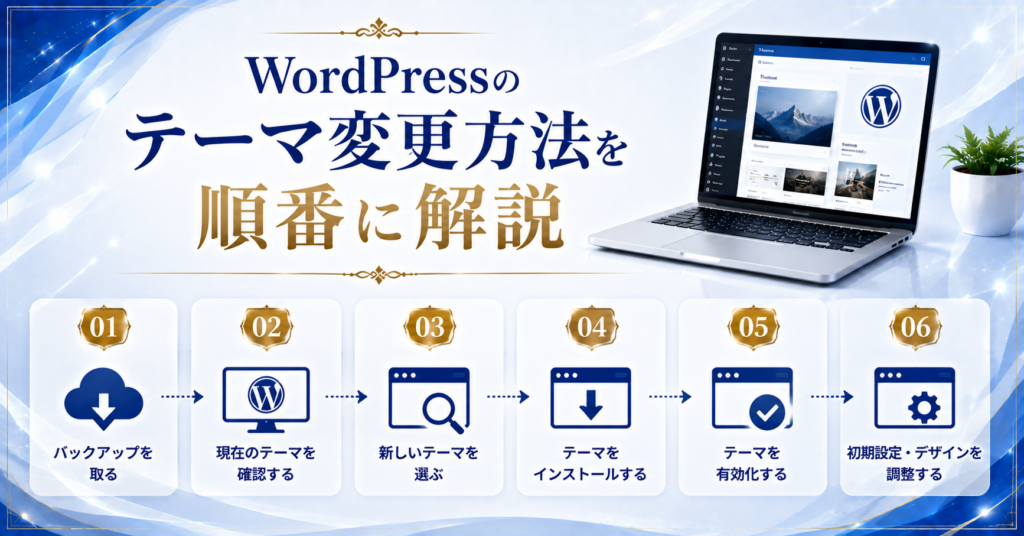
ここからは、実際のテーマ変更手順をSTEP形式で紹介します。WordPressの管理画面から操作できるので、専門知識がなくても難しくありません。
特に注意したいのが、有料テーマの購入とライセンス登録です。順序を間違えると、テーマの機能が制限された状態になることがあります。
有料テーマの購入からライセンス認証まで
有料テーマを使う場合は、公式サイトでの購入とライセンスキーの取得が必要です。インストール後にライセンス認証を済ませることで、すべての機能が使えるようになります。
子テーマを使うメリット
カスタマイズを加える予定がある場合は、子テーマを利用するのがおすすめです。親テーマのアップデート時にカスタマイズ内容が上書きされる心配がなくなります。
管理画面の「外観」→「テーマ」→「新規追加」から、使いたいテーマをアップロードまたは検索してインストールします。
「ライブプレビュー」機能を使い、実際の見え方を確認します。この段階ではまだ公開サイトには反映されません。
問題なければ「有効化」ボタンを押し、サイトに新しいテーマを反映させます。切り替えは即座に完了します。
切り替え後、いくつかの記事ページを実際に開いて、レイアウトが崩れていないか確認しましょう。
テーマ変更後にやっておきたい調整作業
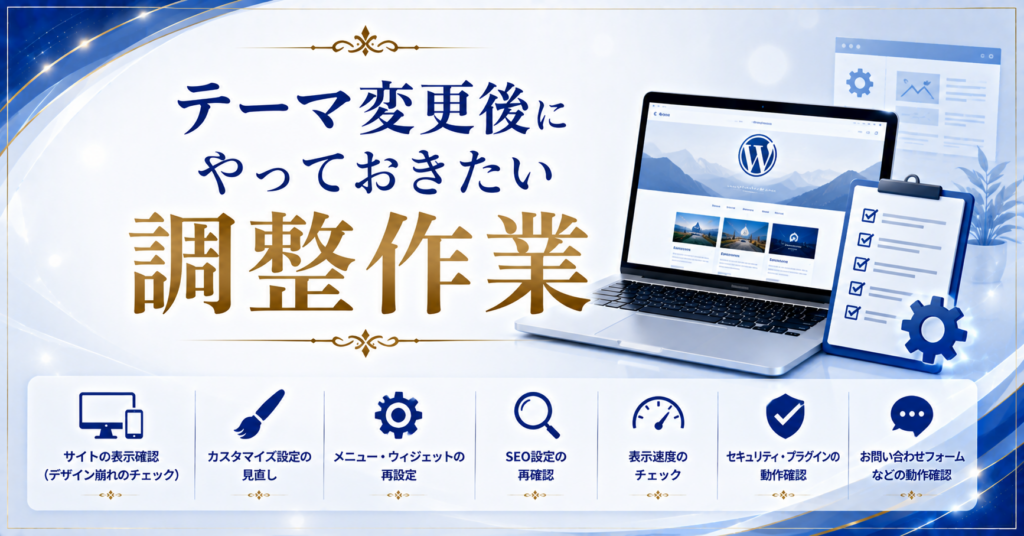
テーマを切り替えたら、ウィジェットやメニューの再設定が必要になることがあります。テーマごとに設定できる項目が異なるため、以前の見た目に近づけたい場合は個別に調整していきましょう。
あわせて、スマートフォン表示も忘れずに確認しておきましょう。パソコンでは問題なく見えても、スマホでレイアウトが崩れているケースは意外とよくあります。
ウィジェットとメニューの再設定
「外観」のウィジェット設定とメニュー設定から、以前と同じ内容を再配置しましょう。テーマによって設定できる場所が異なるため、一つずつ確認しながら進めるのが確実です。
不要になった旧テーマの削除
動作確認が済んで問題がなければ、使わなくなった旧テーマは削除して整理しておきましょう。ディスク容量の節約にもつながり、管理画面もすっきりします。

テーマ変更方法に関するよくある質問
【当サイト限定特典】:今月中に下記の公式特設ページから申し込むと、最大30%OFF(月額693円〜)の圧倒的コスパで国内シェアNo.1の超高速環境が手に入ります。サーバー選びで絶対に失敗したくない初心者は、以下のボタンからどうぞ!
初期費用無料・ドメイン永久無料特典もついてくる今のタイミングをお見逃しなく!
まとめ:テーマ変更は準備をすれば安心して挑戦できる
WordPressのテーマ変更は、バックアップと表示確認さえ意識しておけば、初心者でも安心して挑戦できる作業です。記事データが消えることはないため、気軽にデザインの見直しを検討できます。
切り替え後はウィジェットやメニューの再設定を忘れずに行いましょう。まずはプレビュー機能で気になるテーマを試してみるところから始めてみてください。
 ニャフィ
ニャフィテーマ変えられた!前より好きなデザインになったにゃ。嬉しいにゃ。
 たいがブログ
お疲れさまでした!新しいデザイン、素敵ですね。
ニャフィおすすめのプラグインも気になってきたにゃ!使いやすいの知りたいにゃ。
たいがブログそれなら関連記事もぜひチェックしてみてくださいね。

おすすめ記事
-

ラッコキーワードは無料でどこまでできる?制限と有料との違い
-
ラッコキーワードの使い方を初心者向けに解説|基本の5ステップ
-
ラッコキーワードとは?できることと料金プランを初心者向けに解説
-
SWELL会員サイトにログインできない時のパスワード再設定方法
-
SWELLで画像がぼやける原因と対処法|くっきり表示するコツ
-
SWELLでスマホの表示崩れを確認する方法と直し方
-
SWELLでプラグイン競合による表示崩れの原因と対処法
-
SWELLのエディタとプレビューで表示が崩れる原因と対処
-
SWELLのブロック一覧が表示されない時の原因と対処法
-
SWELLのカスタマイザーが反映されない時の原因と対処法
-
SWELLのアップデート後に表示崩れした時の原因と対処法
-
SWELLで追加CSSを追加する方法と反映されない時の対処





















コメント