
※本記事はアフィリエイト広告を含む記事へのリンクを含みます。
いつものURLにアクセスしたのに、WordPressの管理画面が開けないという状況に直面すると、一気に不安になってしまいますよね。エラーメッセージすら表示されず、真っ白な画面のまま止まってしまうケースもあります。
この記事では、WordPressの管理画面が開けない場合の原因と対処法を、症状別に整理して解説していきます。落ち着いて順番に確認すれば、多くのケースで解決できますよ。
※まだエックスサーバーを契約していない方へ:今月は最大30%OFFの限定キャンペーンが開催されています。この記事の手順を見ながら進めれば、初心者でも最短10分で国内シェアNo.1の高速ブログを開設できますよ。
サーバーの準備さえ終われば、今日からブログ運営の第一歩を踏み出せます。お得な期間が終わる前にサクッと開設しておきましょう!
 ニャフィ
ニャフィ管理画面が真っ白のまま何も表示されないにゃ…壊れちゃったのかにゃ?
 たいがブログ
白い画面はよくある症状で、原因もある程度絞れますよ。一緒に見ていきましょう。
ニャフィ直前にプラグイン更新したんだけど、それが原因だったりするのかにゃ…
たいがブログその可能性は高いです。対処法もしっかりお伝えしますね。

WordPress管理画面が開けない主な原因
管理画面が開けない原因として多いのは、プラグインやテーマの不具合です。更新直後にこの症状が出た場合は、その更新内容が影響している可能性が高いです。
また、サーバー側の一時的な負荷やメモリ不足が原因になっているケースもあります。まずはどのタイミングで症状が出始めたかを振り返ってみましょう。
真っ白な画面(ホワイトスクリーン)になる原因
ホワイトスクリーンは、PHPのエラーが発生していることを示すサインであることが多いです。プラグインの不具合やコードの記述ミスが典型的な原因として挙げられます。
エラーメッセージが表示される場合
「データベース接続確立エラー」などの具体的なメッセージが表示される場合は、データベース関連の設定に問題がある可能性が高いです。エラー内容によって対処法が変わります。
WordPress管理画面が開けないときの対処法
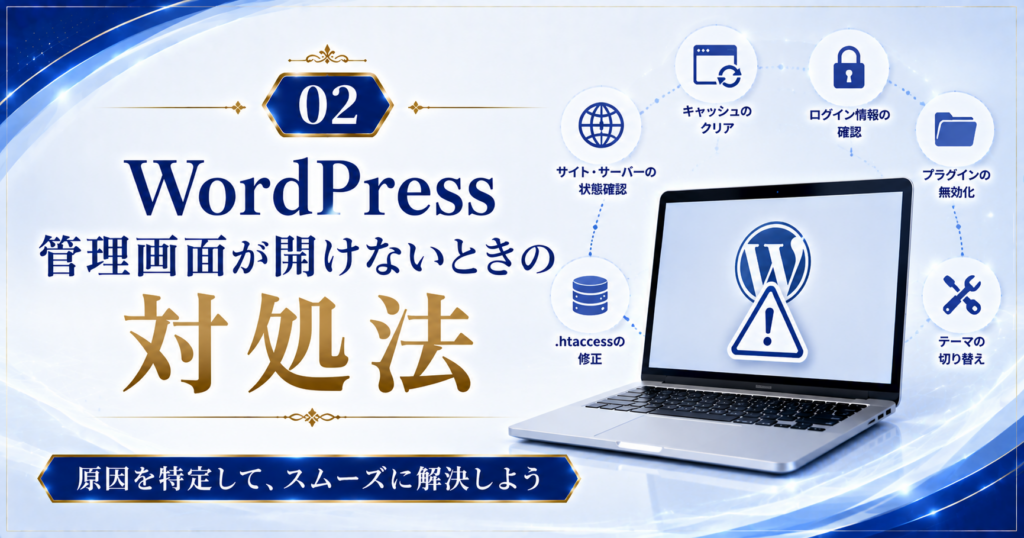
ここからは、症状別の対処法をSTEP形式で紹介します。原因の多くはプラグインの不具合なので、まずはそこから確認していきましょう。
作業を始める前に、念のためバックアップの有無を確認しておくと、万が一の際も安心して対応できます。
作業前に確認しておきたいこと
対処を始める前に、直近の自動バックアップが存在するかをサーバーパネルで確認しておきましょう。作業がうまくいかなかった場合でも、復元できる状態を確保しておくと安心です。
FTP接続の準備をしておく
プラグインの無効化にはFTP接続が必要になります。接続情報とFTPソフトを事前に用意しておくと、対処作業がスムーズに進みます。
FTPソフトでサーバーに接続し、「wp-content/plugins」フォルダを開きます。ここに現在有効なプラグインのファイルが格納されています。
「plugins」フォルダの名前を「plugins_old」などに変更します。これにより全プラグインが一時的に無効化されます。
フォルダ名を変更後、再度管理画面にアクセスしてみます。表示されれば、プラグインが原因だったことが確定します。
フォルダ名を元に戻し、プラグインを1つずつ有効化しながら原因を特定します。問題のあるプラグインは削除するか、最新版に更新しましょう。
それでも開けない場合に確認したいこと
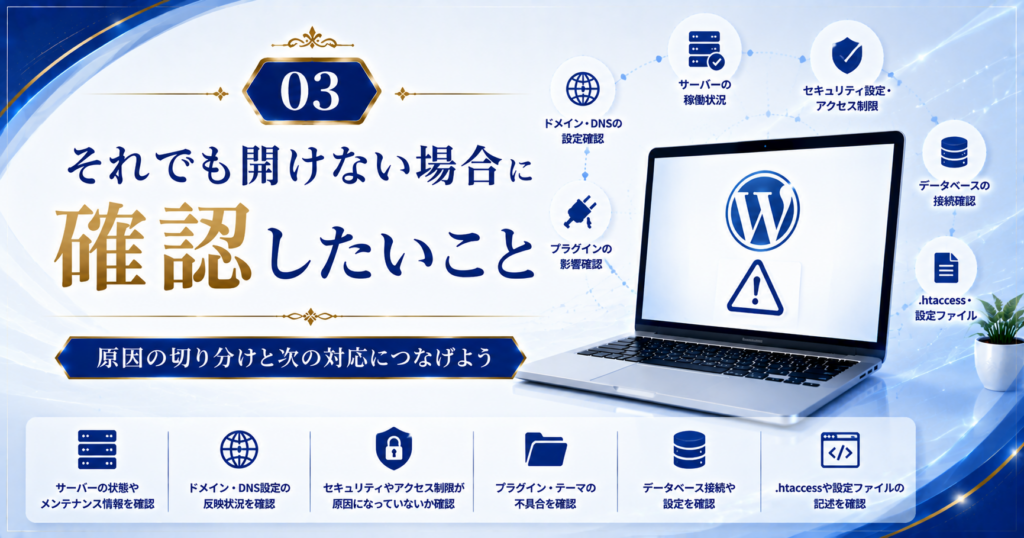
プラグインの無効化を試しても状況が変わらない場合は、テーマ側に問題がある可能性も考えられます。テーマフォルダの名前を一時的に変更し、初期テーマに切り替わるか確認してみましょう。
また、PHPのバージョンが原因で管理画面が正常に動かないこともあります。サーバーパネルから現在のPHPバージョンを確認し、古すぎる場合は見直しを検討しましょう。
テーマが原因かどうかの確認方法
FTP接続で「wp-content/themes」フォルダを開き、使用中のテーマフォルダの名前を変更します。管理画面が開くようになれば、テーマが原因だったと判断できます。
PHPバージョンを見直す
サーバーパネルの「PHP Ver.切替」から、現在のバージョンを確認できます。古いバージョンのままだと不具合が起きやすいため、推奨バージョンへの変更も検討しましょう。

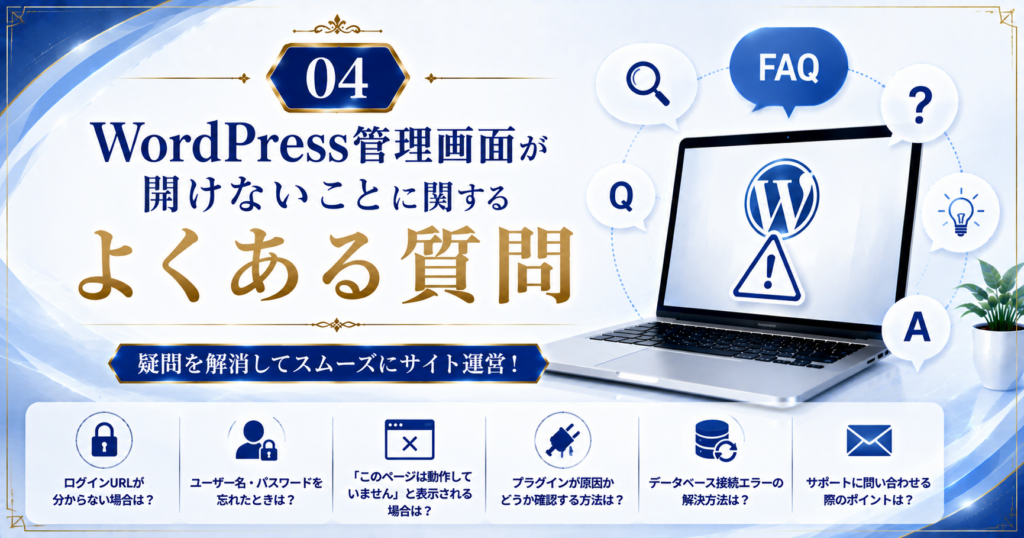
WordPress管理画面が開けないことに関するよくある質問
【当サイト限定特典】:今月中に下記の公式特設ページから申し込むと、最大30%OFF(月額693円〜)の圧倒的コスパで国内シェアNo.1の超高速環境が手に入ります。サーバー選びで絶対に失敗したくない初心者は、以下のボタンからどうぞ!
初期費用無料・ドメイン永久無料特典もついてくる今のタイミングをお見逃しなく!
まとめ:管理画面のトラブルは原因の切り分けが解決の近道
WordPress管理画面が開けない場合、プラグインやテーマの不具合が原因であることが多く、FTP接続での切り分けが有効な対処法です。落ち着いて一つずつ確認すれば、大半のケースで解決できます。
それでも解決しない場合は、PHPバージョンの見直しやサポートへの相談も選択肢に入れましょう。焦らず対処すれば、深刻なトラブルに発展することはほとんどありません。
 ニャフィ
ニャフィプラグインが原因だったにゃ!無効化したら無事開けたにゃ。
 たいがブログ
お疲れさまでした!これで安心して運営を続けられますね。
ニャフィテーマの変更方法ももっと詳しく知りたくなったにゃ!
たいがブログそれなら関連記事もぜひチェックしてみてくださいね。

おすすめ記事
-

ラッコキーワードは無料でどこまでできる?制限と有料との違い
-
ラッコキーワードの使い方を初心者向けに解説|基本の5ステップ
-
ラッコキーワードとは?できることと料金プランを初心者向けに解説
-
SWELL会員サイトにログインできない時のパスワード再設定方法
-
SWELLで画像がぼやける原因と対処法|くっきり表示するコツ
-
SWELLでスマホの表示崩れを確認する方法と直し方
-
SWELLでプラグイン競合による表示崩れの原因と対処法
-
SWELLのエディタとプレビューで表示が崩れる原因と対処
-
SWELLのブロック一覧が表示されない時の原因と対処法
-
SWELLのカスタマイザーが反映されない時の原因と対処法
-
SWELLのアップデート後に表示崩れした時の原因と対処法
-
SWELLで追加CSSを追加する方法と反映されない時の対処





















コメント